

簡短回答
在 iPhone 上封鎖 App,可以用「設定」裡免費的螢幕使用時間,也可以用 Bouncer 這類 App 封鎖工具。如果一則提醒就能讓你停下,螢幕使用時間就夠了。如果你每次都點過去,就用封鎖工具。
如何在 iPhone 上封鎖 App:簡短回答
步驟已於 2026 年 11 月 11 日對照 Apple 的 iOS 26 和 iOS 27 指南核對。
- 開啟「設定」,點一下「螢幕使用時間」,如果「App 與網站活動」是關閉的,就把它開啟。
- 在 iOS 26 上,點一下「停用時間」設定固定時段,或點一下「App 限制」設定每日限制。在 iOS 27 上,點一下「螢幕使用時間排程」或「使用時限」。
- 選擇 App 或類別,然後設定時段或每日時長。
- 設定螢幕使用時間密碼。在 iOS 26 上,還要開啟「停用期間阻擋」,這樣點一下就不能解除封鎖(這項設定的作用)。
- 還是會繞過去?加一個 Bouncer 這樣的 App 封鎖工具,由它決定你申請訪問時會發生什麼。
你需要哪一種封鎖?
開啟「設定」之前,先把規則說出來。「中午之前不看 Instagram」是排程。「每天滑社群 App 三十分鐘」是每日限制。「這兩樣我都會無視」,那就該加一個 App 封鎖工具。還拿不準?App 限制還是排程對比了這兩種方式。
某些時段不用 App
停用時間(iOS 26)或螢幕使用時間排程(iOS 27)
早上、工作時、睡前。
每天只用這麼多分鐘
App 限制(iOS 26)或使用時限(iOS 27)
按 App 或類別設定的每日額度。
一個我沒法討價還價的封鎖
Bouncer 這類 App 封鎖工具
Lockdown 會讓 App 一直關閉到時間段結束。
💡 把你需要的 App 留在外面。如果團隊在某個聊天 App 上溝通,而你把它封鎖了,你很快就會把整條規則關掉。
在 iOS 26 上用螢幕使用時間封鎖 App
要在 iOS 26 的 iPhone 上封鎖 App,開啟「設定」,點一下「螢幕使用時間」,然後使用「停用時間」或「App 限制」。 停用時間在你設定的時段封鎖 App。App 限制在你用完當天的時長後封鎖某個 App 或類別。兩者都免費,不需要另裝 App。
iOS 26:設定 → 螢幕使用時間 → 停用時間
設定
- 螢幕使用時間
螢幕使用時間
- App 與網站活動
- 停用時間
- App 限制
- 永遠允許
停用時間
- 已排程
- 每天✓
- 從22:00
- 至07:00
- 停用期間阻擋
- 點一下「螢幕使用時間」。如果「App 與網站活動」是關閉的,就把它開啟。
- 要設定固定時段,點一下「停用時間」,開啟「已排程」,選擇「每天」或「自訂日子」,然後設定開始和結束時間。
- 要設定每日限制,點一下「App 限制」,再點一下「加入限制」。選擇類別或單個 App,點一下「下一步」,然後設定時長。
- 想讓停用時間管得住,設定螢幕使用時間密碼,然後開啟「停用期間阻擋」。
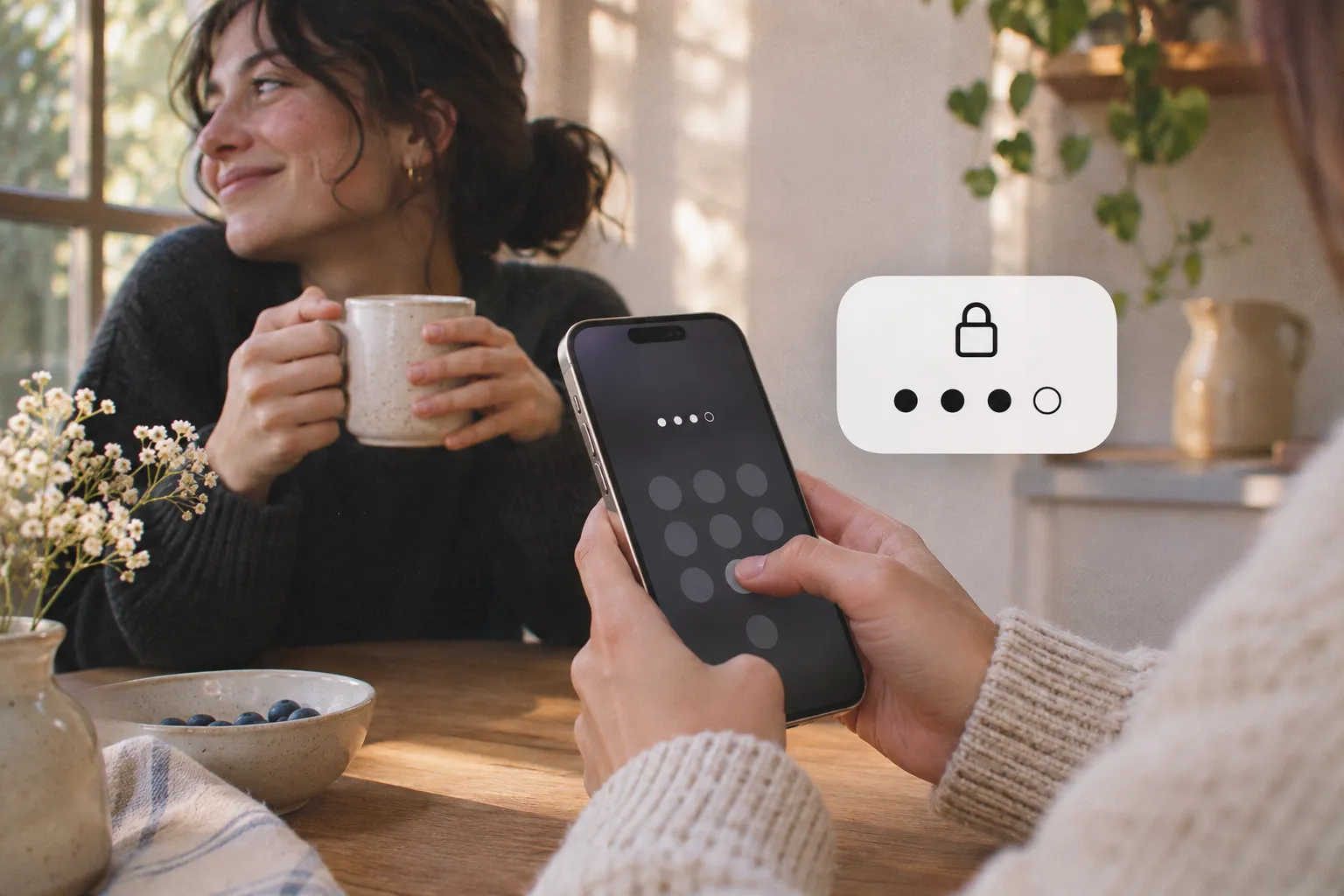
💡 你自己設的密碼,你自己就能輸入。請一個你信任的人來設定並保管密碼。
在 iOS 27 上用螢幕使用時間封鎖 App
要在 iOS 27 的 iPhone 上封鎖 App,開啟「設定」,點一下「螢幕使用時間」,然後使用「螢幕使用時間排程」或「使用時限」。 iOS 27 給這些工具改了名字。螢幕使用時間排程取代了停用時間:你可以設定時間區段,比如工作或晚上。使用時限取代了 App 限制:按類別(如社交、娛樂或遊戲)設定每日額度。「永遠允許」讓你需要的 App 和聯絡人隨時可用。
iOS 27:設定 → 螢幕使用時間 → 螢幕使用時間排程
設定
- 螢幕使用時間
螢幕使用時間
- 螢幕使用時間排程
- 使用時限
- 永遠允許
螢幕使用時間排程
- 排程
- 加入排程
- 點一下「螢幕使用時間」,點一下「螢幕使用時間排程」,然後開啟「排程」。
- 點一下「加入排程」,選擇日期,然後設定每個時間區段。
- 返回上一頁,點一下「使用時限」,設定每個類別每天可以使用多長時間。
如何在夜間或特定時段封鎖 App
要在夜間封鎖 iPhone 上的 App,就設定一個在睡前開始、起床後結束的封鎖時段,比如晚上 10 點到早上 7 點。排程適合任何固定的時刻:工作、上課、晚餐。如果具體幾點不重要,只在乎總時長,就用每日限制(App 限制還是排程)。
| 工具 | 在哪裡設定 | 晚上 10 點會發生什麼 |
|---|---|---|
| 停用時間(iOS 26) | 設定 → 螢幕使用時間 → 停用時間 → 已排程 | 顯示一則提醒。開啟「停用期間阻擋」後,App 打不開 |
| 螢幕使用時間排程(iOS 27) | 設定 → 螢幕使用時間 → 螢幕使用時間排程 → 加入排程 | 你為這些日子設定的時間區段生效 |
| Bouncer | 一條帶排程時段的規則,或 Sleep 預設組合 | 封鎖這些 App。在 Lockdown 下,它們一直關閉到時間段結束 |
為什麼達到螢幕使用時間限制後,還能開啟 App?
Apple 說得很清楚:預設情況下,螢幕使用時間限制在達到後可以忽略。「停用期間阻擋」關閉時,你會看到一則提醒,然後可以繼續使用 App。開啟後,被封鎖的 App 會變暗並帶有沙漏圖示,在停用時間內打不開。
但還留著一個缺口:知道密碼的人可以更改設定。而這個人,往往就是你自己。
從寬鬆到嚴格
螢幕使用時間,預設設定
一則提醒
你看到限制提醒,然後繼續滑。
螢幕使用時間 + 「停用期間阻擋」
變暗的 App
停用時間內打不開。但有密碼仍然可以改設定。
Bouncer
一道門
只有 Walk away 一個按鈕的遮罩畫面。想進去要經過 Bouncer,按它的條件來。
 INSTAGRAM SHOWS UP
用 Bouncer 封鎖 App
Bouncer 是一款 iPhone App 封鎖工具:它封鎖你選擇的 App,在你想開啟它們時讓你等待,或者直接拒絕。 不需要越獄。Bouncer 會請求螢幕使用時間許可權,然後使用 Apple 的螢幕使用時間框架封鎖你選擇的 App。想看它和其他工具的區別,可以讀主要 App 封鎖工具對比或 Bouncer 和 Opal 對比。
心裡已經有想封鎖的 App?Instagram、TikTok 和 YouTube Shorts 都有分步指南。
- 安裝 Bouncer,在它請求時允許訪問螢幕使用時間。
- 選擇一個預設組合(Sleep、Focus 或 Social)或建立一條規則,然後在 Apple 的 App 選擇器中選擇 App。
- 選擇排程時段或每日限制。如果是時間段,設定開始、結束時間和日期。
- 選擇一個等級:Normal、High 或 Lockdown。Lockdown 需要排程時段。
- 啟用規則。之後被封鎖的 App 會顯示一個沒有解鎖按鈕的遮罩畫面。

想開啟被封鎖的 App 時,會發生什麼?
你開啟的是 Bouncer,而不是被封鎖的 App。 進去的代價由規則的等級決定。
| 等級 | 想進去 | 之後 |
|---|---|---|
| Normal | 一段長短不定的短暫等待 | 5、10 或 15 分鐘的使用時間 |
| High | 每次解鎖後都會變長的等待 | 每次都更短的使用時長 |
| Lockdown | 排程時段結束前不能解鎖 | 一張本機 Emergency Pass,使用後 7 天恢復 |
Normal 和 High:你要等待

Lockdown:進不去

⏸️ 只有你看著的時候,等待才會計時。 離開這個介面或鎖定 iPhone,倒計時就會暫停。關閉一條正在生效的 Normal 或 High 規則,同樣要先等待。
在 iPhone 上封鎖 App 的其他方法
螢幕使用時間和 App 封鎖工具限制的是你「什麼時候」用 App。iPhone 還有三個作用不同的選項,也許其中一個就夠你用了。
| 你想 | 這樣做 | 需要知道 |
|---|---|---|
| 不讓別人開啟某個 App | 按住 App,然後點一下「需要Face ID」 | 你自己的臉仍然能開啟它,所以不會減少你的使用時間 |
| 把 App 從手機上拿掉 | 按住 App,點一下「移除 App」,再點一下「刪除 App」 | 最徹底的封鎖。之後可以從 App Store 重新安裝 |
| 管理孩子的 App | 在「設定 → 家人共享」中使用 Apple 的家長控制 | Apple 的指南見下方的資料來源 |
螢幕使用時間還是 App 封鎖工具:怎麼選?
螢幕使用時間是免費的。如果一則提醒對你有用,它就夠了。想要更牢的限制,就開啟「停用期間阻擋」,並讓別人保管密碼。想更進一步,可以把 iPhone 變成陽春手機。
如果你總是無視自己定的限制,或者想在不同時段用不同的嚴格程度,App 封鎖工具更合適。Bouncer 是付費的:Monthly 訂閱(符合條件的使用者可免費試用七天),或一次性購買的 Lifetime。你所在地區的價格會顯示在 App 中。
| 螢幕使用時間 | Bouncer | |
|---|---|---|
| 價格 | 免費,iOS 內建 | Monthly(符合條件可免費試用 7 天)或 Lifetime |
| 達到限制時 | 預設是一則可以忽略的提醒(iOS 26) | 沒有解鎖按鈕的遮罩畫面;訪問需經過 Bouncer |
| 最嚴格的選項 | 「停用期間阻擋」,加上螢幕使用時間密碼 | Lockdown:時間段結束前沒有臨時解鎖 |
| 封鎖期間修改規則 | 有密碼即可修改 | Normal 和 High:先等待。Lockdown:不能修改 |
| 網站 | 可以限制 | 不封鎖;Bouncer 封鎖的是 App |
常見問題
不安裝 App,也能在 iPhone 上封鎖 App 嗎?
可以,用「設定」裡的螢幕使用時間。 在 iOS 26 上,固定時段用「停用時間」,每日時長用「App 限制」。在 iOS 27 上,用「螢幕使用時間排程」和「使用時限」。另見什麼是停用時間。
為什麼達到螢幕使用時間限制後,我還能開啟 App?
因為 Apple 預設允許你忽略限制。 在 iOS 26 上,設定螢幕使用時間密碼並開啟「停用期間阻擋」,App 在停用時間內就會保持關閉。更多解決辦法見螢幕使用時間限制不起作用。
怎樣才能不讓自己把封鎖關掉?
把開關從自己手裡拿走。 用螢幕使用時間時,請一個你信任的人設定並保管密碼。用 Bouncer 時,選 Lockdown:時間段結束前,規則既不能修改,也不能解鎖。
可以只在一天中的某些時段封鎖 App 嗎?
可以。 螢幕使用時間用停用時間(iOS 26)或螢幕使用時間排程(iOS 27)來做。在 Bouncer 裡,給規則設一個帶開始、結束時間和日期的排程時段。不確定用哪個?讀一讀 App 限制還是排程。
可以改用Face ID 鎖定 App 嗎?
可以,但這不會減少你用 App 的時間。 按住 App,然後點一下「需要Face ID」。開啟 App 時會要求Face ID 驗證,而你自己的臉就能開啟它。
iPhone 上的 App 封鎖工具需要越獄嗎?
不需要。 Bouncer 這類封鎖工具在你授予螢幕使用時間許可權後,使用 Apple 的螢幕使用時間框架工作。對比主要的 App 封鎖工具。
Bouncer 是免費的嗎?
不是,Bouncer 是付費的。 你可以選擇 Monthly 訂閱(符合條件的使用者可免費試用七天),或一次性購買的 Lifetime。你所在地區的價格會顯示在 App 中。
Bouncer 也能封鎖網站嗎?
不能,只封鎖 App。 Bouncer 封鎖的是你選擇的 App。想限制網站,請用螢幕使用時間。
Bouncer 能看到我在用哪些 App 嗎?
你的資料留在你的 iPhone 上。 不需要賬號。你的螢幕使用時間資料、所選的 App 和規則都儲存在裝置上。Bouncer 只傳送少量匿名的執行事件和崩潰診斷資訊。
資料來源
- Apple:在 iPhone 上使用「螢幕使用時間」設定排程(iOS 26) ↗
- Apple:在 iPhone 上的「螢幕使用時間」中設定排程和使用時限(iOS 27) ↗
- Apple:在孩子的 iPhone 或 iPad 上使用分級保護控制 ↗
- Apple:在 iPhone 上鎖定或隱藏 App ↗
資料來源查核於 2026年11月11日。外部功能與優惠可能會變動。
封鎖那些讓你停不下來的 App。
Bouncer 會讓你先等待再打開,或在你設定的時間之前一直鎖住它們。


