

要点
iPhoneのアプリは、設定にある無料のスクリーンタイムか、Bouncerのようなアプリブロッカーでブロックできます。リマインダーで手が止まるなら、スクリーンタイムで十分です。いつも無視してしまうなら、ブロッカーを使いましょう。
- ⚙️ 無料の方法:スクリーンタイムは、決まった時間帯(休止時間)や1日の使用時間(アプリの時間制限)でアプリをブロックします。
- ⚠️ 落とし穴:初期設定では、タップひとつで制限を無視できます。その理由はこちら。
- 🔑 守れるようにする:ほかの人に管理してもらうスクリーンタイム・パスコードと、「休止時間中にブロック」。
- 🚪 もっと厳しく:Bouncerは、アプリを開く前に待ち時間を入れるか、時間帯が終わるまで閉じたままにします(3つのレベル)。
iPhoneでアプリをブロックする方法:結論
手順は2026年11月11日に、AppleのiOS 26とiOS 27のガイドで確認しました。
- 設定を開いてスクリーンタイムをタップし、「アプリとWebサイトのアクティビティ」がオフならオンにします。
- iOS 26では、時間帯で制限するなら「休止時間」、1日の上限なら「アプリ使用時間の制限」をタップ。iOS 27では「スクリーンタイムのスケジュール」か「許容時間」をタップします。
- アプリやカテゴリを選び、時間帯または1日の使用時間を設定します。
- スクリーンタイム・パスコードを設定します。iOS 26では「休止時間中にブロック」もオンにして、ワンタップでブロックが外れないようにします(この設定の働き)。
- それでも抜け道を使ってしまいますか? Bouncerのようなアプリブロッカーを加えましょう。アクセスを求めたときに何が起きるかを決めてくれます。
どのブロックが必要ですか?
設定を開く前に、ルールを声に出して言ってみましょう。「正午までInstagramは見ない」はスケジュール。「SNSは1日30分」は1日の上限。「どちらも無視してしまう」は、アプリブロッカーを加える理由です。まだ迷いますか? アプリの上限とスケジュールで2つを比べています。
決まった時間はアプリを使わない
休止時間(iOS 26)/スクリーンタイムのスケジュール(iOS 27)
朝、仕事中、寝る前。
1日に使うのは数分だけ
アプリ使用時間の制限(iOS 26)/許容時間(iOS 27)
アプリやカテゴリごとの1日の持ち時間。
言い訳で外せないブロック
Bouncerのようなアプリブロッカー
Lockdownは時間帯が終わるまでアプリを閉じたままにします。
💡 必要なアプリは対象から外しましょう。チームが使うメッセージアプリをブロックすると、すぐにルールごとオフにしたくなります。
iOS 26のスクリーンタイムでアプリをブロックする
iOS 26のiPhoneでアプリをブロックするには、設定を開いてスクリーンタイムをタップし、「休止時間」か「アプリ使用時間の制限」を使います。 休止時間は、設定した時間帯にアプリをブロックします。アプリ使用時間の制限は、その日の持ち時間を使い切ったアプリやカテゴリをブロックします。どちらも無料で、追加のアプリは不要です。
iOS 26:設定 → スクリーンタイム → 休止時間
設定
- スクリーンタイム
スクリーンタイム
- アプリとWebサイトのアクティビティ
- 休止時間
- アプリ使用時間の制限
- 常に許可
休止時間
- スケジュール
- 毎日✓
- 開始22:00
- 終了7:00
- 休止時間中にブロック
- スクリーンタイムをタップします。「アプリとWebサイトのアクティビティ」がオフならオンにします。
- 時間帯で制限するなら、「休止時間」をタップして「スケジュール」をオンにし、「毎日」か「曜日別に設定」を選んで、開始時刻と終了時刻を設定します。
- 1日の上限なら、「アプリ使用時間の制限」→「制限を追加」をタップ。カテゴリや個別のアプリを選び、「次へ」をタップして時間を設定します。
- 休止時間を守れるようにするには、スクリーンタイム・パスコードを設定し、「休止時間中にブロック」をオンにします。
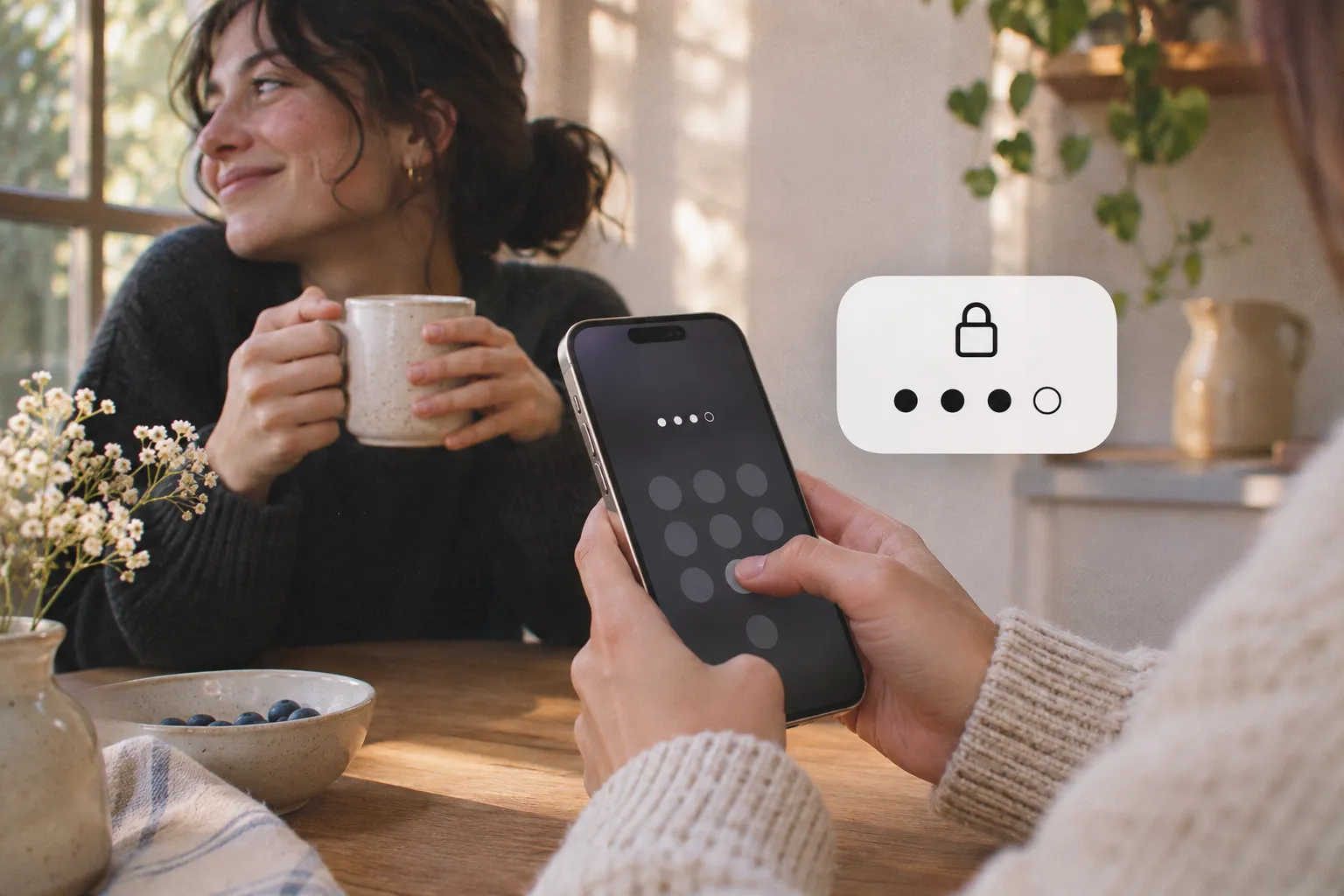
💡 自分で決めたパスコードは、自分で入力できてしまいます。信頼できる人に設定と管理を頼みましょう。
iOS 27のスクリーンタイムでアプリをブロックする
iOS 27のiPhoneでアプリをブロックするには、設定を開いてスクリーンタイムをタップし、「スクリーンタイムのスケジュール」か「許容時間」を使います。 iOS 27では機能の名前が変わりました。スクリーンタイムのスケジュールは休止時間に代わるもので、仕事中や夜などの時間枠を設定します。許容時間はアプリ使用時間の制限に代わるもので、SNS、エンターテイメント、ゲームなどのカテゴリごとに1日の持ち時間を決めます。「常に許可」で、必要なアプリと連絡先はいつでも使えます。
iOS 27:設定 → スクリーンタイム → スクリーンタイムのスケジュール
設定
- スクリーンタイム
スクリーンタイム
- スクリーンタイムのスケジュール
- 許容時間
- 常に許可
スクリーンタイムのスケジュール
- スケジュール
- スケジュールを追加
- スクリーンタイムをタップし、「スクリーンタイムのスケジュール」をタップして、「スケジュール」をオンにします。
- 「スケジュールを追加」をタップし、曜日を選んで、それぞれの時間枠を設定します。
- 前の画面に戻って「許容時間」をタップし、各カテゴリを1日にどれだけ使えるかを設定します。
夜や決まった時間にアプリをブロックする方法
iPhoneで夜にアプリをブロックするには、寝る前に始まり、起きたあとに終わるブロックをスケジュールします。 たとえば22時から7時までです。スケジュールは、仕事、授業、夕食など、決まった時間帯に向いています。時刻は関係なく合計時間だけが大事なら、1日の上限を使いましょう(アプリの上限とスケジュール)。
| ツール | 設定する場所 | 22時に起きること |
|---|---|---|
| 休止時間(iOS 26) | 設定 → スクリーンタイム → 休止時間 → スケジュール | リマインダーが表示されます。「休止時間中にブロック」がオンならアプリは開けません |
| スクリーンタイムのスケジュール(iOS 27) | 設定 → スクリーンタイム → スクリーンタイムのスケジュール → スケジュールを追加 | その曜日に設定した時間枠が適用されます |
| Bouncer | 時間帯を設定したルール、またはSleepプリセット | アプリにシールドがかかります。Lockdownなら時間帯が終わるまで閉じたままです |
スクリーンタイムの制限後もアプリを開けるのはなぜ?
Appleははっきり書いています。初期設定では、スクリーンタイムの制限は上限に達しても無視できます。「休止時間中にブロック」がオフなら、リマインダーが表示され、そのままアプリを使い続けられます。オンなら、ブロックされたアプリは砂時計つきのグレー表示になり、休止時間中は開けません。
ただし抜け道がひとつ残ります。パスコードを知っている人は設定を変えられます。そしてそれは、たいてい自分自身です。
ゆるい方法から厳しい方法まで
スクリーンタイム(初期設定)
リマインダー
上限の表示を見て、そのままスクロールを続けられます。
スクリーンタイム+「休止時間中にブロック」
グレー表示のアプリ
休止時間中は開けません。ただしパスコードがあれば設定を変えられます。
Bouncer
ドア
ボタンがWalk awayだけのシールド。入るにはBouncerを通り、Bouncerの条件に従います。
 INSTAGRAM SHOWS UP
Bouncerでアプリをブロックする
BouncerはiPhone用のアプリブロッカーです。選んだアプリをブロックし、開こうとすると待たせるか、断ります。 脱獄は不要です。Bouncerはスクリーンタイムへのアクセス許可を求め、AppleのScreen Timeフレームワークを使って選んだアプリにシールドをかけます。ほかのアプリとの違いは、主なアプリブロッカーの比較やBouncerとOpalの比較をご覧ください。
ブロックしたいアプリが決まっていますか? Instagram、TikTok、YouTubeショートは、それぞれ手順をまとめたガイドがあります。
- Bouncerをインストールし、求められたらスクリーンタイムへのアクセスを許可します。
- プリセット(Sleep、Focus、Social)を選ぶかルールを作成し、Appleのアプリ選択画面でアプリを選びます。
- 時間帯か1日の上限を選びます。時間帯なら、開始、終了、曜日を設定します。
- レベルを選びます:Normal、High、Lockdown。Lockdownには時間帯の設定が必要です。
- ルールを有効にします。ブロックされたアプリには、ブロック解除ボタンのないシールドが表示されます。

ブロック中のアプリを開きたくなったら、どうなる?
開くのはブロック中のアプリではなく、Bouncerです。 入るための代償は、ルールのレベルで決まります。
| レベル | 入るには | そのあと |
|---|---|---|
| Normal | 長さの変わる短い待ち時間 | 5分、10分、15分のアクセス |
| High | 解除するたびに延びる待ち時間 | 毎回短くなるセッション |
| Lockdown | 予定した時間帯が終わるまで解除なし | 端末内のEmergency Passが1回。使ってから7日後に戻ります |
NormalとHigh:待つ

Lockdown:入れない

⏸️ 待ち時間は、画面を見ている間しか進みません。 画面を離れたりiPhoneをロックしたりすると、カウントダウンは止まります。有効なNormalやHighのルールをオフにするにも待ち時間が必要です。
iPhoneでアプリをブロックするほかの方法
スクリーンタイムとアプリブロッカーは、アプリを「いつ」使うかを制限します。iPhoneにはほかに、役割の違う方法が3つあります。そのひとつで十分かもしれません。
| やりたいこと | 方法 | 知っておきたいこと |
|---|---|---|
| ほかの人にアプリを開かせない | アプリを長押しして「Face IDを必須にする」をタップ | 自分の顔では開けるので、自分の使用時間は減りません |
| アプリをスマホから消す | アプリを長押しして「アプリを削除」をタップし、もう一度「アプリを削除」をタップ | いちばん強いブロックです。App Storeから再インストールできます |
| 子どものアプリを管理する | 設定 → ファミリー でAppleのペアレンタルコントロールを使う | Appleのガイドは下の出典にあります |
スクリーンタイムかアプリブロッカーか:どちらを選ぶ?
スクリーンタイムは無料です。リマインダーで十分な人にはこれで足ります。もっと確実にしたいなら、「休止時間中にブロック」をオンにして、パスコードをほかの人に管理してもらいましょう。さらに踏み込むなら、iPhoneをダムフォンにする方法もあります。
自分で決めた制限を何度も無視してしまう人や、時間帯ごとに厳しさを変えたい人には、アプリブロッカーが向いています。Bouncerは有料です。月額プラン(対象の方は7日間の無料トライアルあり)か、買い切りのLifetimeから選べます。お住まいの国での価格はアプリ内に表示されます。
| スクリーンタイム | Bouncer | |
|---|---|---|
| 価格 | 無料、iOSに標準搭載 | 月額(対象の方は7日間無料)またはLifetime |
| 上限に達したとき | 初期設定では無視できるリマインダー(iOS 26) | ブロック解除ボタンのないシールド。アクセスはBouncer経由 |
| いちばん厳しい設定 | スクリーンタイム・パスコード+「休止時間中にブロック」 | Lockdown:時間帯が終わるまで一時的なブロック解除なし |
| ブロック中のルール変更 | パスコードがあれば可能 | NormalとHigh:先に待ち時間。Lockdown:不可 |
| Webサイト | 制限できる | ブロックしない。Bouncerはアプリをブロック |
よくある質問
アプリをインストールせずにiPhoneのアプリをブロックできる?
できます。設定のスクリーンタイムを使います。 iOS 26では、時間帯には「休止時間」、1日の使用時間には「アプリ使用時間の制限」を使います。iOS 27では「スクリーンタイムのスケジュール」と「許容時間」を使います。休止時間とはもご覧ください。
スクリーンタイムの制限後もアプリを開けてしまうのはなぜ?
初期設定では、Appleが制限の無視を認めているからです。 iOS 26では、スクリーンタイム・パスコードを設定して「休止時間中にブロック」をオンにすると、休止時間中はアプリが閉じたままになります。ほかの対処法はスクリーンタイムの制限が効かないときにあります。
自分でブロックをオフにしてしまわないようにするには?
オフにするスイッチを自分の手から離しましょう。 スクリーンタイムなら、信頼できる人にパスコードを設定・管理してもらいます。BouncerならLockdownを使います。時間帯が終わるまで、ルールの編集もブロック解除もできません。
1日の決まった時間だけアプリをブロックできる?
できます。 スクリーンタイムなら休止時間(iOS 26)かスクリーンタイムのスケジュール(iOS 27)を使います。Bouncerなら、ルールに開始、終了、曜日つきの時間帯を設定します。どちらを使うか迷ったら、アプリの上限とスケジュールをご覧ください。
代わりにFace IDでアプリをロックできる?
できますが、アプリを使う時間は減りません。 アプリを長押しして「Face IDを必須にする」をタップします。開くときにFace IDが求められますが、自分の顔で開けます。
iPhoneのアプリブロッカーに脱獄は必要?
いいえ。 Bouncerなどのブロッカーは、スクリーンタイムへのアクセスを許可したあと、AppleのScreen Timeフレームワークを使います。主なアプリブロッカーを比較する。
Bouncerは無料?
いいえ、Bouncerは有料です。 月額プラン(対象の方は7日間の無料トライアルあり)か、買い切りのLifetimeから選べます。お住まいの国での価格はアプリ内に表示されます。
BouncerはWebサイトもブロックする?
いいえ、アプリだけです。 Bouncerがブロックするのは選んだアプリです。Webサイトを制限するには、スクリーンタイムを使ってください。
Bouncerは私がどのアプリを使っているか見ている?
データはあなたのiPhoneの中にとどまります。 アカウントはありません。スクリーンタイムのデータ、選んだアプリ、ルールは端末内に残ります。Bouncerが送信するのは、限られた匿名の動作イベントとクラッシュ診断だけです。
出典
- Apple:iPhoneのスクリーンタイムでスケジュールを設定する(iOS 26) ↗
- Apple:iPhoneのスクリーンタイムでスケジュールと許容時間を設定する(iOS 27) ↗
- Apple:お子様のiPhoneやiPadでペアレンタルコントロールを使用する ↗
- Apple:iPhoneでアプリをロックする/非表示にする ↗
出典の確認日:2026年11月11日。外部の機能やサービス内容は変わる可能性があります。
つい開いてしまうアプリをブロック。
Bouncer は開く前に待ち時間を入れるか、決めた時刻までアプリを閉じたままにします。


