

KURZ GESAGT
Du kannst Apps auf dem iPhone mit Bildschirmzeit sperren, kostenlos in den Einstellungen, oder mit einem App-Blocker wie Bouncer. Bildschirmzeit reicht, wenn dich eine Erinnerung stoppt. Wenn du sie immer wieder wegtippst, nimm einen Blocker.
- ⚙️ Kostenlose Option: Bildschirmzeit sperrt Apps zu festen Zeiten (Auszeit) oder nach einer täglichen Zeit (Zeitlimits für Apps).
- ⚠️ Der Haken: Standardmäßig kannst du das Limit wegtippen. Hier steht, warum.
- 🔑 Damit es hält: ein Bildschirmzeit-Code, den jemand anderes verwahrt, plus die Blockierung während der Auszeit.
- 🚪 Strenger: Bouncer lässt dich warten, bevor eine App aufgeht, oder hält sie bis zum Ende des Zeitfensters geschlossen (die drei Stufen).
Apps auf dem iPhone sperren: die kurze Antwort
Schritte am 11. November 2026 mit Apples Anleitungen für iOS 26 und iOS 27 abgeglichen.
- Öffne Einstellungen, tippe auf Bildschirmzeit und aktiviere „App- & Websiteaktivität“, falls sie aus ist.
- Unter iOS 26 tippe auf Auszeit für feste Zeiten oder auf App-Limits für ein Tageslimit. Unter iOS 27 tippe auf „Bildschirmzeitplan“ oder „Nutzungszeiten“.
- Wähle die Apps oder Kategorien und lege die Uhrzeiten oder die tägliche Zeit fest.
- Lege einen Bildschirmzeit-Code fest. Unter iOS 26 aktiviere außerdem „Zur Auszeit blockieren“, damit ein Tippen die Sperre nicht aufhebt (was diese Blockierung macht).
- Du umgehst sie trotzdem? Nimm einen App-Blocker wie Bouncer dazu, der entscheidet, was passiert, wenn du Zugriff willst.
Welche Sperre brauchst du?
Sag die Regel laut, bevor du die Einstellungen öffnest. „Kein Instagram vor zwölf“ ist ein Zeitplan. „Dreißig Minuten soziale Apps pro Tag“ ist ein Tageslimit. „Ich ignoriere beides“ ist ein Grund für einen App-Blocker. Noch unsicher? App-Limits oder Zeitpläne vergleicht die beiden.
Keine Apps zu bestimmten Zeiten
Auszeit (iOS 26) oder Bildschirmzeitplan (iOS 27)
Morgens, bei der Arbeit, vor dem Schlafen.
Nur so viele Minuten pro Tag
App-Limits (iOS 26) oder Nutzungszeiten (iOS 27)
Ein Tageskontingent pro App oder Kategorie.
Eine Sperre, die ich nicht wegdiskutieren kann
Ein App-Blocker wie Bouncer
Lockdown hält Apps bis zum Ende des Zeitfensters geschlossen.
💡 Lass die Apps weg, die du brauchst. Wenn dein Team über einen Messenger schreibt und du ihn sperrst, schaltest du bald die ganze Regel ab.
Apps mit Bildschirmzeit unter iOS 26 sperren
Um Apps auf einem iPhone mit iOS 26 zu sperren, öffne Einstellungen, tippe auf Bildschirmzeit und nutze dann Auszeit oder App-Limits. Die Auszeit sperrt Apps zu den Zeiten, die du festlegst. App-Limits sperren eine App oder Kategorie, sobald deine tägliche Zeit aufgebraucht ist. Beides ist kostenlos und braucht keine zusätzliche App.
iOS 26: Einstellungen → Bildschirmzeit → Auszeit
Einstellungen
- Bildschirmzeit
Bildschirmzeit
- App- & Websiteaktivität
- Auszeit
- App-Limits
- Immer erlauben
Auszeit
- Geplant
- Täglich✓
- Von22:00
- Bis07:00
- Zur Auszeit blockieren
- Tippe auf Bildschirmzeit. Aktiviere „App- & Websiteaktivität“, falls sie aus ist.
- Für feste Zeiten tippe auf Auszeit, aktiviere „Geplant“, wähle „Täglich“ oder „Tage anpassen“ und lege Anfang und Ende fest.
- Für ein Tageslimit tippe auf App-Limits, dann auf „Limit hinzufügen“. Wähle Kategorien oder einzelne Apps, tippe auf „Weiter“ und lege die Zeit fest.
- Damit die Auszeit hält, lege einen Bildschirmzeit-Code fest und aktiviere „Zur Auszeit blockieren“.
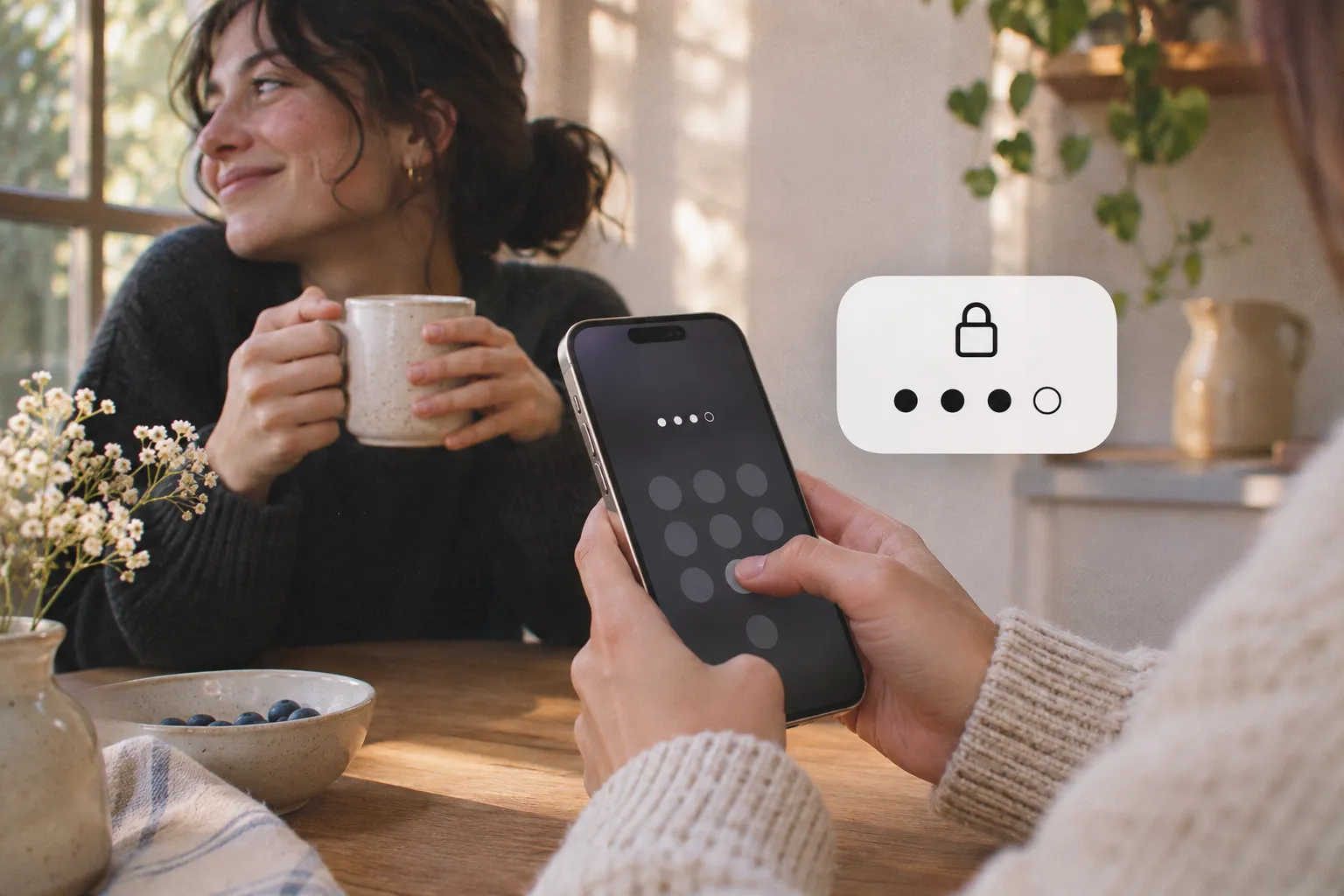
💡 Einen Code, den du selbst festlegst, kannst du auch eingeben. Bitte eine Vertrauensperson, ihn festzulegen und für sich zu behalten.
Apps mit Bildschirmzeit unter iOS 27 sperren
Um Apps auf einem iPhone mit iOS 27 zu sperren, öffne Einstellungen, tippe auf Bildschirmzeit und nutze dann „Bildschirmzeitplan“ oder „Nutzungszeiten“. iOS 27 benennt die Werkzeuge um. Der Bildschirmzeitplan ersetzt die Auszeit: Du legst Zeitfenster fest, etwa für Arbeit oder Abend. Nutzungszeiten ersetzen die App-Limits: ein Tageskontingent pro Kategorie wie Soziale Netzwerke, Unterhaltung oder Spiele. „Immer erlaubt“ hält die Apps und Personen verfügbar, die du brauchst.
iOS 27: Einstellungen → Bildschirmzeit → Bildschirmzeitplan
Einstellungen
- Bildschirmzeit
Bildschirmzeit
- Bildschirmzeitplan
- Nutzungszeiten
- Immer erlauben
Bildschirmzeitplan
- Zeitplan
- Zeitplan hinzufügen
- Tippe auf Bildschirmzeit, dann auf „Bildschirmzeitplan“, und aktiviere „Zeitplan“.
- Tippe auf „Zeitplan hinzufügen“, wähle die Tage und lege jedes Zeitfenster fest.
- Geh zurück und tippe auf „Nutzungszeiten“, um festzulegen, wie lange jede Kategorie pro Tag genutzt werden darf.
Apps nachts oder zu bestimmten Zeiten sperren
Um Apps nachts auf dem iPhone zu sperren, plane eine Sperre, die vor dem Schlafengehen beginnt und nach dem Aufwachen endet, zum Beispiel von 22 bis 7 Uhr. Ein Zeitplan passt zu jedem festen Moment: Arbeit, Unterricht, Abendessen. Wenn die Uhrzeit egal ist und nur die Summe zählt, nimm ein Tageslimit (App-Limits oder Zeitpläne).
| Werkzeug | Wo du es einstellst | Was um 22 Uhr passiert |
|---|---|---|
| Auszeit (iOS 26) | Einstellungen → Bildschirmzeit → Auszeit → Geplant | Zeigt eine Erinnerung. Mit „Zur Auszeit blockieren“ lassen sich die Apps nicht öffnen |
| Bildschirmzeitplan (iOS 27) | Einstellungen → Bildschirmzeit → Bildschirmzeitplan → Zeitplan hinzufügen | Das Zeitfenster gilt, das du für diese Tage festgelegt hast |
| Bouncer | Eine Regel mit geplantem Zeitfenster oder die Vorlage Schlaf | Blockiert die Apps. Im Lockdown bleiben sie bis zum Ende des Zeitfensters zu |
Warum lässt sich eine App nach dem Bildschirmzeit-Limit noch öffnen?
Apple sagt es deutlich: Standardmäßig können Bildschirmzeit-Limits ignoriert werden, nachdem sie erreicht wurden. Ist „Zur Auszeit blockieren“ aus, siehst du eine Erinnerung und kannst die App weiter nutzen. Ist es an, sind gesperrte Apps gedimmt, mit einer Sanduhr, und lassen sich während der Auszeit nicht öffnen.
Eine Lücke bleibt: Wer den Code kennt, kann die Einstellungen ändern. Oft bist das du.
Von locker bis streng
Bildschirmzeit, Standard
Eine Erinnerung
Du siehst das Limit und scrollst weiter.
Bildschirmzeit + „Zur Auszeit blockieren“
Eine gedimmte App
Sie lässt sich während der Auszeit nicht öffnen. Der Code öffnet weiterhin die Einstellungen.
Bouncer
Eine Tür
Ein Sperrbildschirm nur mit „Verzichten“. Rein kommst du nur über Bouncer, zu seinen Bedingungen.
 INSTAGRAM STEHT
Apps mit Bouncer sperren
Bouncer ist ein App-Blocker fürs iPhone: Er blockiert die Apps, die du auswählst, und lässt dich warten oder lehnt ab, wenn du sie öffnen willst. Ein Jailbreak ist nicht nötig. Bouncer fragt nach dem Zugriff auf Bildschirmzeit und nutzt dann das Bildschirmzeit-Framework von Apple, um die ausgewählten Apps abzuschirmen. Wie er im Vergleich dasteht, liest du in die wichtigsten App-Blocker im Vergleich oder Bouncer oder Opal.
Eine bestimmte App im Kopf? Es gibt Schritt-für-Schritt-Ratgeber für Instagram, TikTok und YouTube Shorts.
- Installiere Bouncer und erlaube den Zugriff auf Bildschirmzeit, wenn die App fragt.
- Wähle eine Vorlage (Schlaf, Fokus oder Social) oder erstelle eine Regel und wähle die Apps in Apples App-Auswahl.
- Wähle ein geplantes Zeitfenster oder ein Tageslimit. Für ein Zeitfenster legst du Beginn, Ende und Tage fest.
- Wähle eine Stufe: Normal, Hoch oder Lockdown. Lockdown braucht ein geplantes Zeitfenster.
- Aktiviere die Regel. Eine blockierte App zeigt dann einen Sperrbildschirm ohne Entsperr-Taste.

Was passiert, wenn du eine blockierte App öffnen willst?
Du öffnest Bouncer, nicht die blockierte App. Die Stufe der Regel bestimmt den Preis für den Zugang.
| Stufe | Um reinzukommen | Danach |
|---|---|---|
| Normal | Eine kurze, wechselnde Wartezeit | 5, 10 oder 15 Minuten Zugriff |
| Hoch | Eine Wartezeit, die nach jeder Entsperrung wächst | Jedes Mal eine kürzere Sitzung |
| Lockdown | Keine Entsperrung bis zum Ende des geplanten Zeitfensters | Ein lokaler Notfall-Pass, 7 Tage nach der Nutzung wieder da |
Normal und Hoch: Du wartest

Lockdown: kein Zugang

⏸️ Die Wartezeit zählt nur, solange du hinschaust. Verlässt du den Bildschirm oder sperrst dein iPhone, pausiert der Countdown. Auch das Ausschalten einer aktiven Regel mit Normal oder Hoch kostet eine Wartezeit.
Andere Wege, eine App auf dem iPhone zu sperren
Bildschirmzeit und App-Blocker begrenzen, wann du eine App nutzt. Drei andere iPhone-Optionen haben eine andere Aufgabe, und vielleicht reicht dir eine davon.
| Du willst | So geht’s | Gut zu wissen |
|---|---|---|
| Verhindern, dass jemand anderes eine App öffnet | Halte die App gedrückt und tippe auf „Face ID erforderlich“ | Dein eigenes Gesicht öffnet sie weiter, deine Zeit sinkt dadurch nicht |
| Eine App vom Handy entfernen | Halte die App gedrückt, tippe auf „App entfernen“ und dann auf „App löschen“ | Die stärkste Sperre. Du kannst die App im App Store neu laden |
| Die Apps eines Kindes steuern | Nutze Apples Kindersicherung unter Einstellungen → Familie | Apples Anleitung steht unten in den Quellen |
Bildschirmzeit oder App-Blocker: Was passt zu dir?
Bildschirmzeit ist kostenlos. Sie reicht, wenn eine Erinnerung bei dir wirkt. Für ein festeres Limit aktiviere „Zur Auszeit blockieren“ und lass jemand anderen den Code verwahren. Wenn du noch weiter gehen willst: Mach dein iPhone zum Dumbphone.
Ein App-Blocker ist sinnvoll, wenn du deine eigenen Limits immer wieder ignorierst oder für verschiedene Momente unterschiedlich streng sein willst. Bouncer ist kostenpflichtig: ein Monatsabo mit siebentägiger kostenloser Testphase, wenn du berechtigt bist, oder ein einmaliger Lifetime-Kauf. Den Preis für dein Land zeigt die App.
| Bildschirmzeit | Bouncer | |
|---|---|---|
| Preis | Kostenlos, in iOS integriert | Monatlich (7 Tage gratis, wenn berechtigt) oder Lifetime |
| Wenn das Limit erreicht ist | Standardmäßig eine Erinnerung, die du ignorieren kannst (iOS 26) | Ein Sperrbildschirm ohne Entsperr-Taste; Zugriff nur über Bouncer |
| Strengste Option | „Zur Auszeit blockieren“ mit Bildschirmzeit-Code | Lockdown: keine vorübergehende Entsperrung bis zum Ende des Zeitfensters |
| Regel während einer Sperre ändern | Mit dem Code möglich | Normal und Hoch: erst eine Wartezeit. Lockdown: nicht möglich |
| Websites | Lassen sich begrenzen | Werden nicht blockiert; Bouncer blockiert Apps |
Häufige Fragen
Kann man Apps auf dem iPhone sperren, ohne eine App zu installieren?
Ja, mit Bildschirmzeit in den Einstellungen. Unter iOS 26 nutzt du die Auszeit für feste Zeiten und App-Limits für eine tägliche Zeit. Unter iOS 27 nutzt du den Bildschirmzeitplan und Nutzungszeiten. Mehr dazu: Was die Auszeit ist.
Warum kann ich eine App nach meinem Bildschirmzeit-Limit noch öffnen?
Weil Apple dich das Limit standardmäßig ignorieren lässt. Lege unter iOS 26 einen Bildschirmzeit-Code fest und aktiviere „Zur Auszeit blockieren“, dann bleiben Apps während der Auszeit geschlossen. Weitere Lösungen: Bildschirmzeit-Limit funktioniert nicht.
Wie hindere ich mich daran, die Sperre auszuschalten?
Gib den Ausschalter aus der Hand. Bei Bildschirmzeit bittest du eine Vertrauensperson, den Code festzulegen und zu behalten. Bei Bouncer nimmst du Lockdown: Die Regel lässt sich bis zum Ende des Zeitfensters weder ändern noch entsperren.
Kann ich eine App nur zu bestimmten Tageszeiten sperren?
Ja. Bildschirmzeit macht das mit der Auszeit (iOS 26) oder einem Bildschirmzeitplan (iOS 27). In Bouncer gibst du der Regel ein geplantes Zeitfenster mit Beginn, Ende und Tagen. Unsicher, was passt? Lies App-Limits oder Zeitpläne.
Kann ich eine App stattdessen mit Face ID sperren?
Ja, aber das verkürzt deine Zeit in der App nicht. Halte die App gedrückt und tippe auf „Face ID erforderlich“. Die App verlangt beim Öffnen Face ID, und dein eigenes Gesicht öffnet sie.
Brauchen App-Blocker für das iPhone einen Jailbreak?
Nein. Blocker wie Bouncer nutzen das Bildschirmzeit-Framework von Apple, nachdem du den Zugriff auf Bildschirmzeit erlaubt hast. Vergleiche die wichtigsten App-Blocker.
Ist Bouncer kostenlos?
Nein, Bouncer ist kostenpflichtig. Du wählst ein Monatsabo mit siebentägiger kostenloser Testphase, wenn du berechtigt bist, oder einen einmaligen Lifetime-Kauf. Den Preis für dein Land zeigt die App.
Blockiert Bouncer auch Websites?
Nein, nur Apps. Bouncer blockiert die Apps, die du auswählst. Um Websites zu begrenzen, nutze Bildschirmzeit.
Sieht Bouncer, welche Apps ich nutze?
Deine Daten bleiben auf deinem iPhone. Es gibt kein Konto. Deine Bildschirmzeit-Daten, App-Auswahl und Regeln bleiben auf dem Gerät. Bouncer sendet nur eine begrenzte Auswahl anonymer Betriebsereignisse und Absturzdiagnosen.
Quellen
- Apple: Zeitpläne mit Bildschirmzeit auf dem iPhone festlegen (iOS 26) ↗
- Apple: Zeitpläne und Nutzungszeiten mit Bildschirmzeit auf dem iPhone festlegen (iOS 27) ↗
- Apple: Kindersicherung auf dem iPhone oder iPad deines Kindes verwenden ↗
- Apple: Eine App auf dem iPhone sperren oder ausblenden ↗
Quellen geprüft am 11. November 2026. Externe Funktionen und Angebote können sich ändern.
Sperr die Apps, die dich reinziehen.
Bouncer lässt dich warten, bevor du sie öffnest, oder hält sie geschlossen bis zu der Uhrzeit, die du festlegst.


