
EIN WENIG ABSTAND
Weniger Bildschirmzeit. Mehr Aufmerksamkeit für dich.
Weniger automatisches Scrollen, mehr Raum für Fokus und die Handynutzung, die dir wichtig ist. Fang mit dem Moment an, den du ändern willst.
BILDSCHIRMZEIT
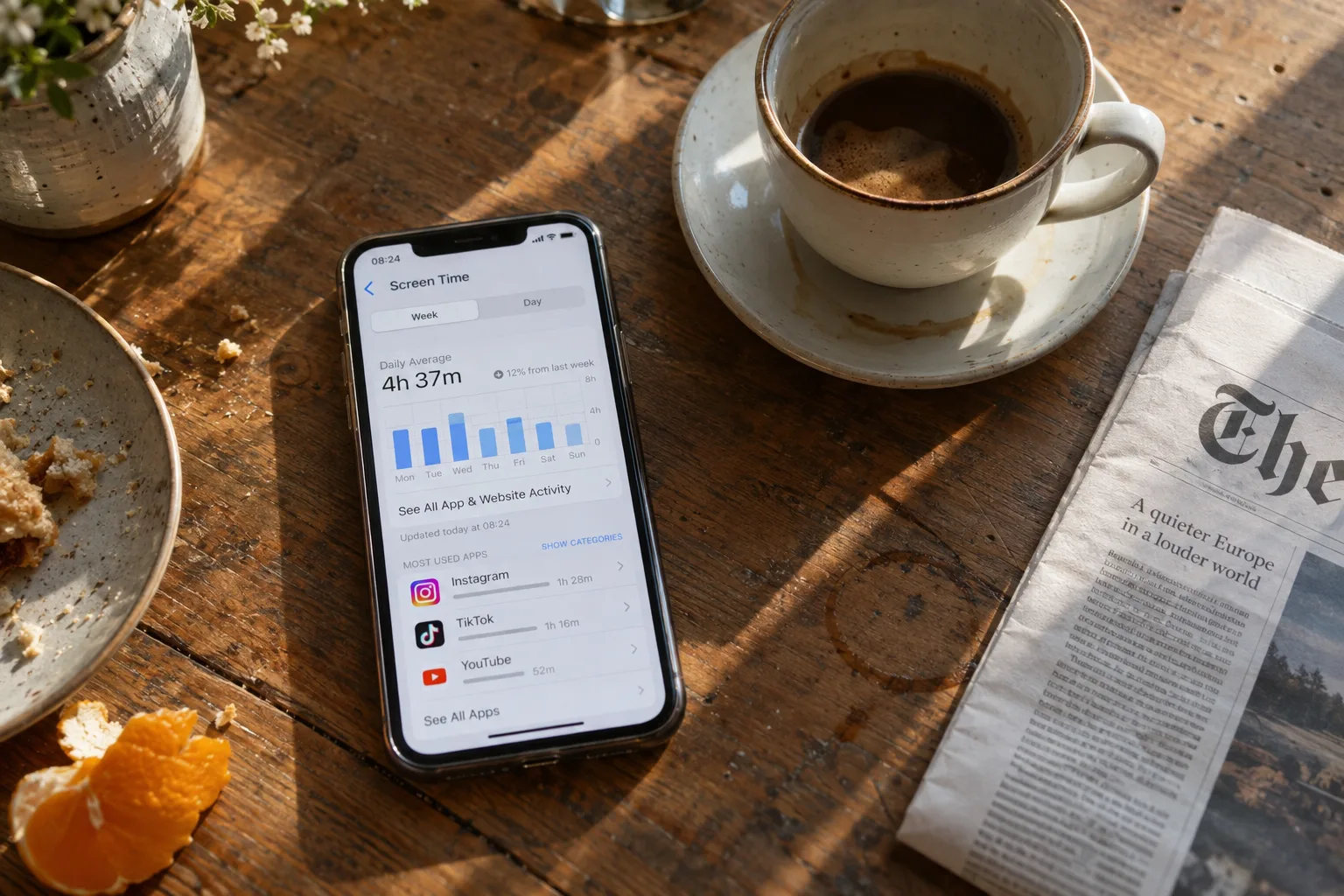
Bildschirmzeit auf dem iPhone reduzieren
Reduziere ungewollte Bildschirmzeit auf dem iPhone mit App-Limits, geplanten Sperren und bewussten Pausen, für Instagram, TikTok und andere ablenkende Apps.
Ratgeber lesen
ERSTE SCHRITTE
Apps auf dem iPhone sperren: Bildschirmzeit oder App-Blocker
Sperre Apps auf dem iPhone mit Bildschirmzeit (iOS 26 und iOS 27) oder mit einem App-Blocker wie Bouncer. Schritte, ignorierbare Limits und wie du wählst.
Ratgeber lesen
PROBLEMLÖSUNG
Bildschirmzeit-Limit oder Auszeit funktioniert nicht? So behebst du es
Auszeit oder App-Limit blockiert keine Apps? Aktiviere „Zur Auszeit blockieren“, leg einen Code fest, prüfe „Immer erlaubt“. Für iOS 26 und 27.
Ratgeber lesen
EINE APP SPERREN
Instagram auf dem iPhone sperren oder begrenzen (3 Wege)
Sperre oder begrenze Instagram auf dem iPhone mit dem Tageslimit von Instagram, Bildschirmzeit oder einem App-Blocker. Schritte für iOS 26 und 27.
Ratgeber lesen
EINE APP SPERREN
TikTok auf dem iPhone sperren (auch nachts)
Sperre oder begrenze TikTok auf dem iPhone mit TikToks eigener Bildschirmzeit, Apples Bildschirmzeit oder einem App-Blocker. Schritte, Limits, ruhige Nächte.
Ratgeber lesen
EINE APP SPERREN
YouTube Shorts auf dem iPhone sperren (oder ganz YouTube)
Entferne oder begrenze YouTube Shorts mit dem Shorts-Limit von YouTube oder sperre die YouTube-App auf dem iPhone mit Bildschirmzeit oder einem App-Blocker.
Ratgeber lesen
VERGLEICH
Bester App-Blocker fürs iPhone (2026): 9 Apps im Vergleich, Preise geprüft
Bester App-Blocker fürs iPhone: ScreenZen gratis, one sec für eine Pause, Bouncer für ein klares Nein, Freedom auch am Computer. US-Preise, November 2026.
Ratgeber lesen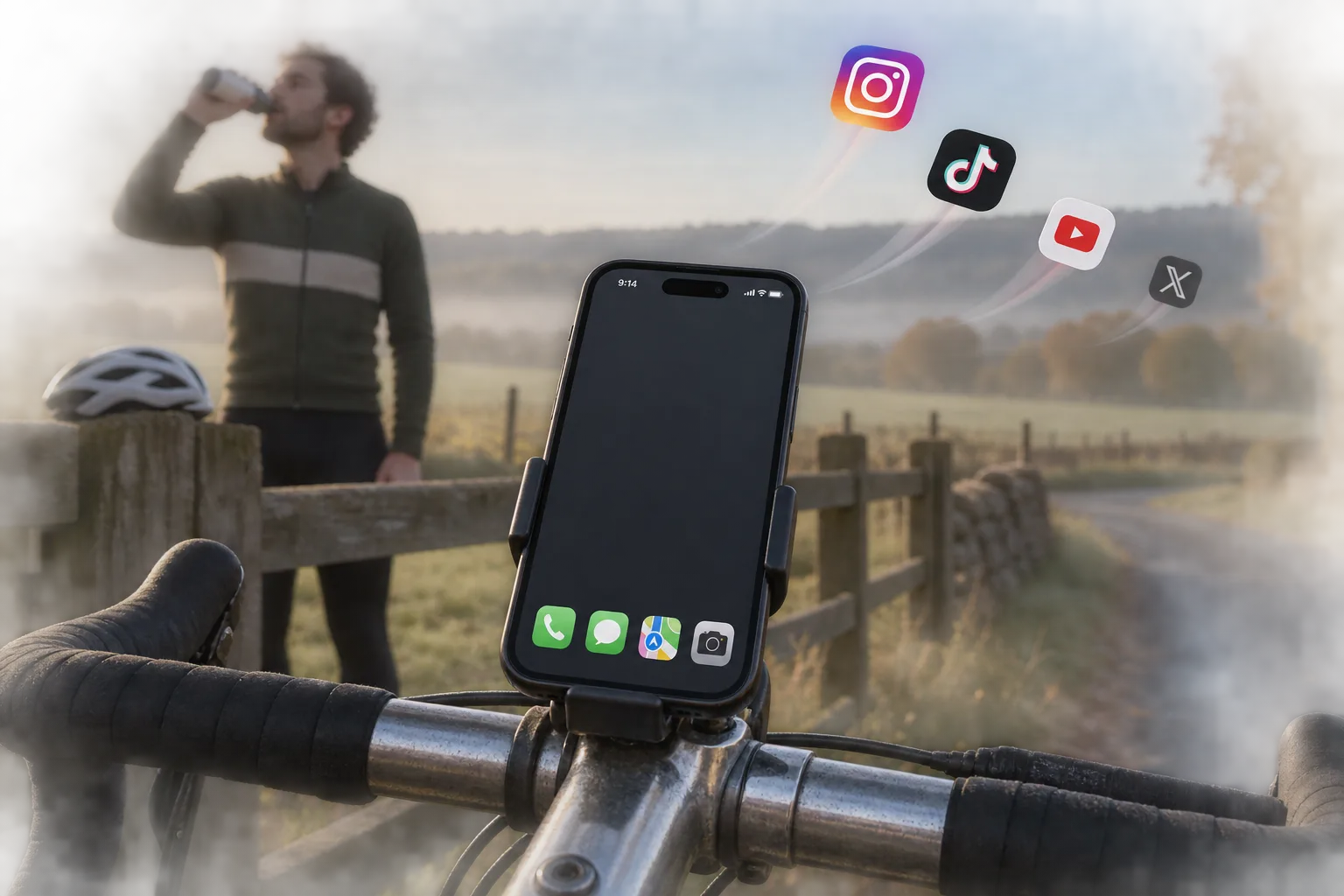
EINFACHERES HANDY
iPhone zum Dumbphone machen (ohne neues Handy)
Lass dein iPhone wie ein Dumbphone funktionieren: Anrufe, Nachrichten und Karten behalten, Apps für endloses Scrollen sperren, Home-Bildschirm vereinfachen.
Ratgeber lesen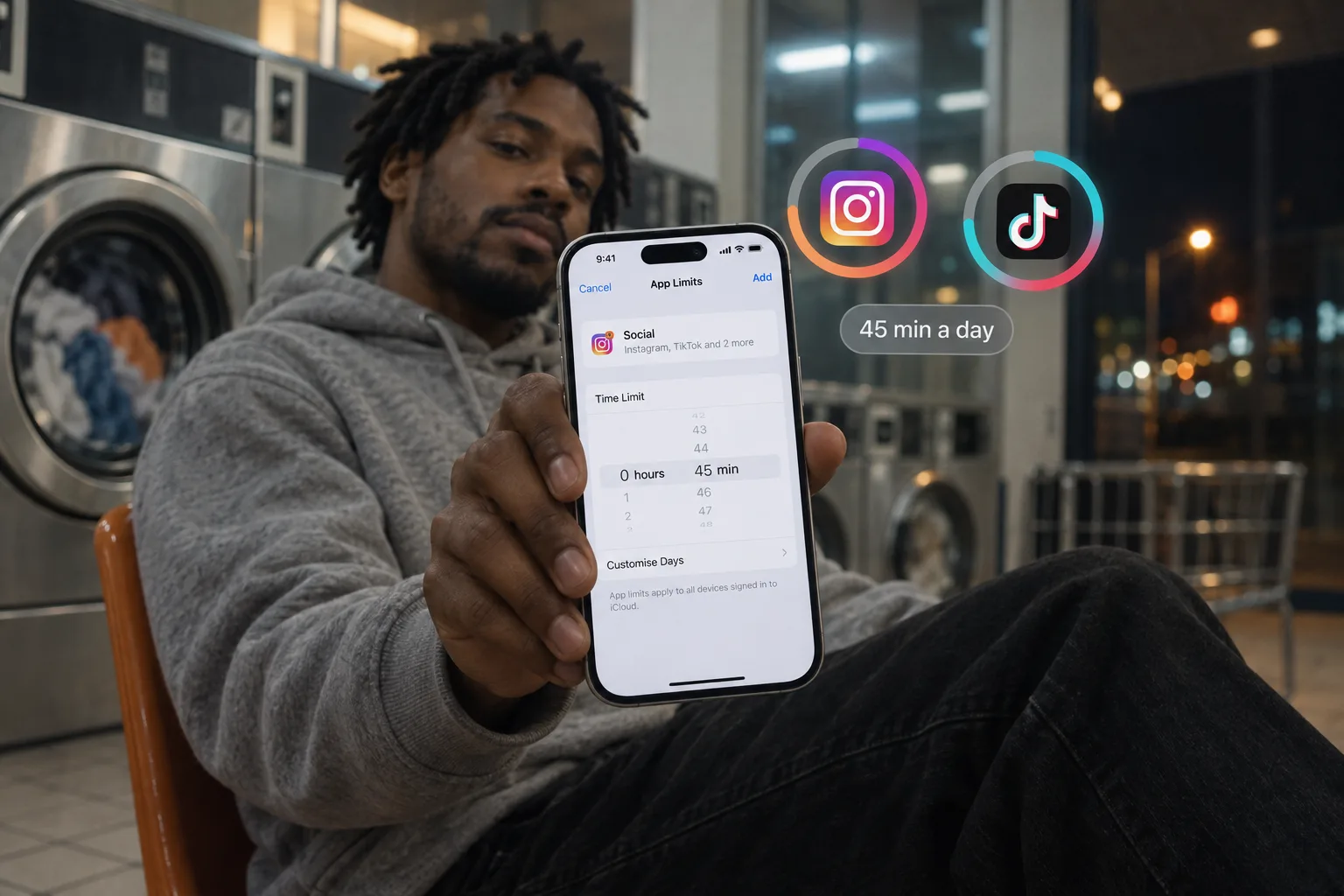
ERSTE SCHRITTE
Zeitlimit für Apps auf dem iPhone festlegen
Tägliches Zeitlimit für Instagram, TikTok oder jede App auf dem iPhone: Bildschirmzeit unter iOS 26 und 27, App-eigene Limits und ein Limit, das hält.
Ratgeber lesen
DOOMSCROLLING STOPPEN
Doomscrolling auf dem iPhone stoppen (und deine Apps behalten)
Was Doomscrolling ist und wie du es auf dem iPhone stoppst: soziale Apps gezielt sperren, eine Pause vor den Zugriff setzen, jedem Besuch ein Ende geben.
Ratgeber lesen
REGELN ERSTELLEN
Tageslimit für Apps oder geplante Sperre?
Wann ein tägliches App-Kontingent passt und wann du ein Zeitfenster schützen solltest. Beispiele für Arbeit, Abende und soziale Medien in Bouncer.
Ratgeber lesen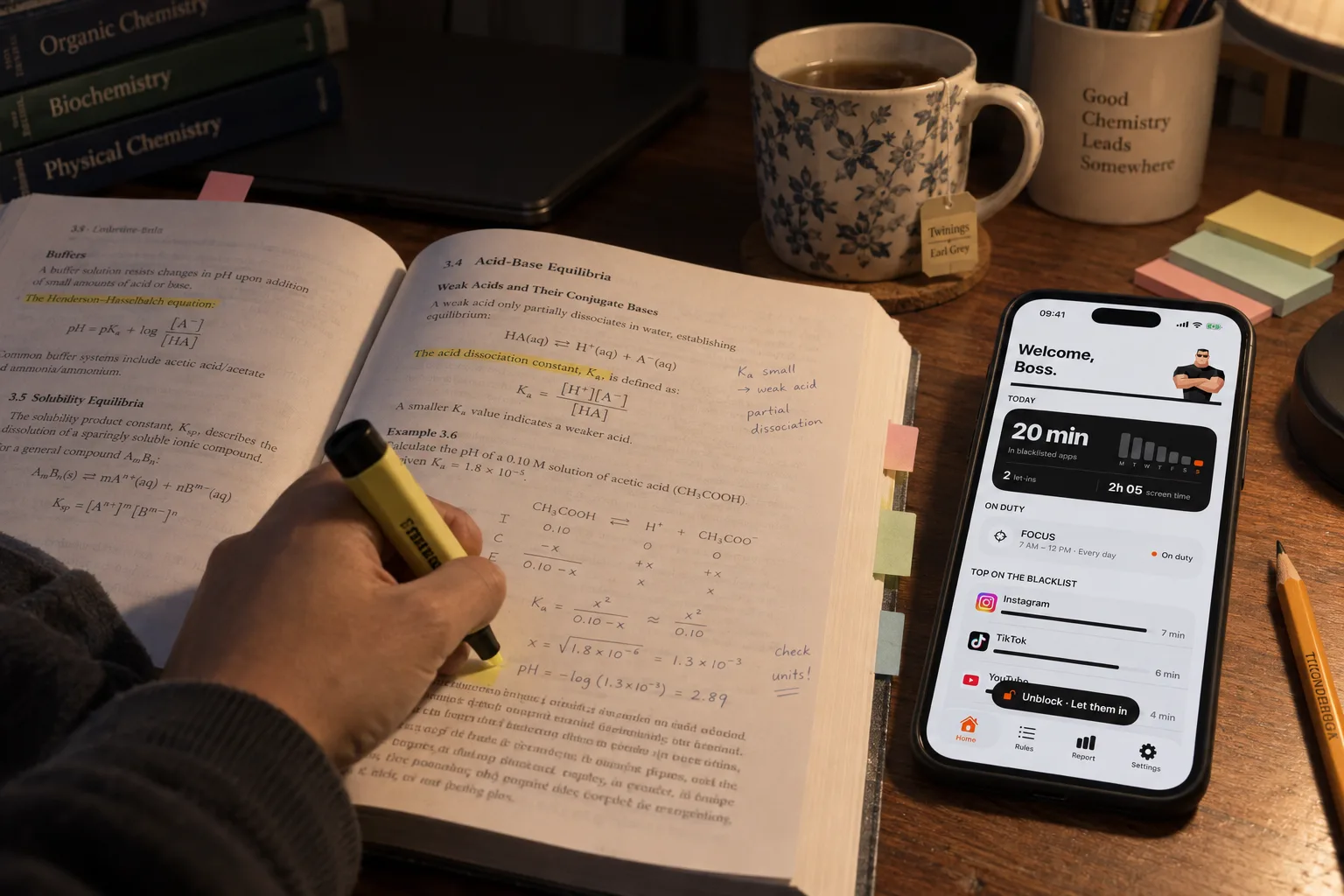
FOKUS & LERNEN
Ablenkungen durchs Handy beim Lernen blockieren
Setz dir auf dem iPhone eine Lerngrenze, bei der deine Lernwerkzeuge verfügbar bleiben. Wähle einen Zeitplan, plane Ausnahmen und prüfe das Ergebnis.
Ratgeber lesen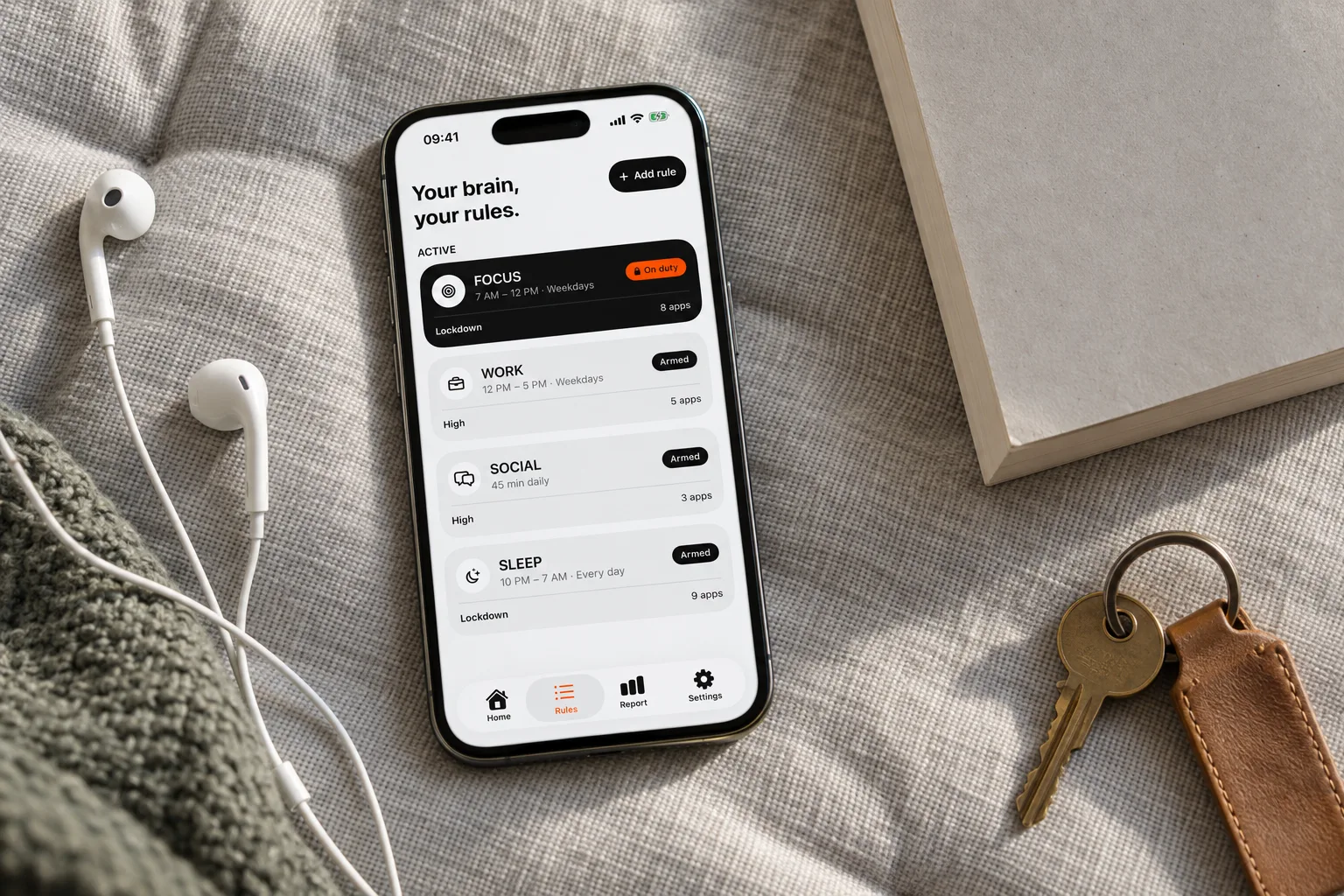
BOUNCER ERKLÄRT
Normal, Hoch und Lockdown: Wähle deine Stufe
So funktionieren die drei Stufen von Bouncer: vorübergehender Zugriff, Wartezeiten im Vordergrund, Änderungen an aktiven Regeln und der Notfall-Pass.
Ratgeber lesen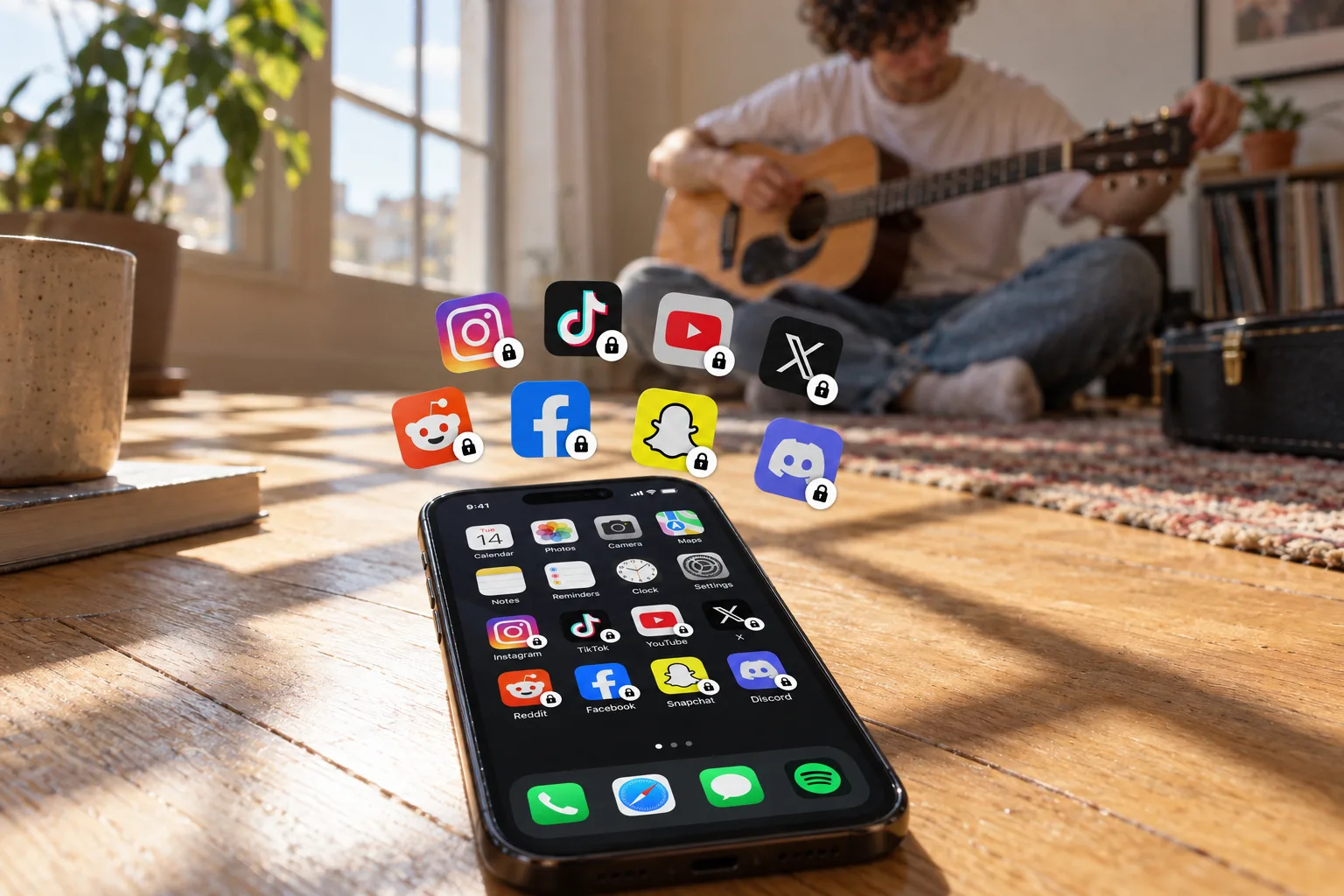
ENTSCHEIDUNGSHILFE
Bouncer oder Opal: Welcher Ansatz passt zu dir?
Vergleiche den bewussten Zugriff und die drei Stufen von Bouncer mit den Fokus-Werkzeugen und Plattformen von Opal. Ein datierter Vergleich mit Primärquellen.
Ratgeber lesenBILDSCHIRMZEIT
Was bedeutet „Zur Auszeit blockieren“ auf dem iPhone?
„Zur Auszeit blockieren“ hält Apps unter iOS 26 während der Auszeit geschlossen. Was die Option macht und warum sie einen Bildschirmzeit-Code braucht.
Ratgeber lesenBILDSCHIRMZEIT
Was ist die Auszeit auf dem iPhone? Einrichten und ausschalten
Die Auszeit ist der Bildschirmzeitplan, der unter iOS 26 die meisten Apps zu festen Zeiten sperrt. Einrichten, ausschalten und was iOS 27 ändert.
Ratgeber lesen