
KURZ GESAGT
Um deine Bildschirmzeit auf dem iPhone zu reduzieren, finde die Apps und Momente, die du ändern willst, und gib ihnen ein Tageslimit oder ein gesperrtes Zeitfenster. Apples Bildschirmzeit kann beides. Ein App-Blocker wie Bouncer setzt eine Wartezeit vor das Öffnen einer blockierten App.
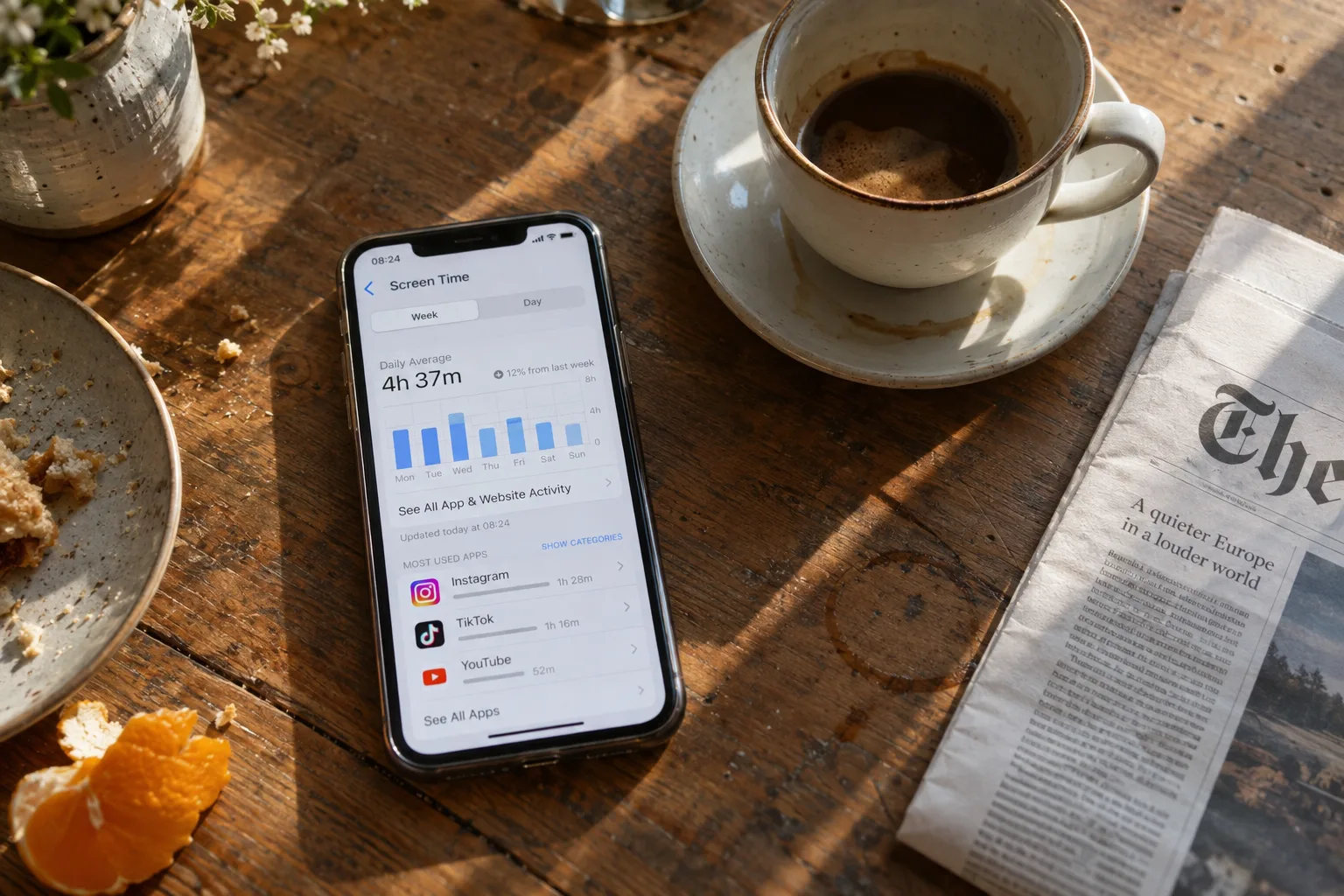
- 🔎 Erst hinschauen: Einstellungen → Bildschirmzeit zeigt, welche Apps deine Zeit fressen.
- 🎯 Ziel wählen: die Apps und Momente, in denen du scrollst, ohne es zu wollen.
- ⏱️ Limit oder Zeitplan: Ein Tageslimit deckelt die Summe, ein Zeitplan schützt einen Moment (was wann passt).
- 🚪 Pause einbauen: Bouncer lässt dich warten, bevor eine blockierte App aufgeht (die drei Stufen).
Fang bei deiner echten Bildschirmzeit an
Öffne Einstellungen → Bildschirmzeit und sieh dir deine App-Aktivität für den Tag oder die Woche an. Wenn du Bildschirmzeit auf mehreren Apple-Geräten teilst, prüfe, welches Gerät der Bericht abdeckt, bevor du Zahlen vergleichst. Die Anleitung von Apple unten erklärt die Optionen.
Achte auf die Besuche, die du eigentlich nicht wolltest. Ein langes Telefonat, eine Karte oder ein nützliches Tutorial können sinnvoll sein. Instagram beim Schreiben immer wieder zu öffnen, ist vielleicht die Gewohnheit, die du ändern willst. Notiere die App, den Moment und was du lieber gemacht hättest.
Wähle ein App-Limit oder ein geschütztes Zeitfenster
Ein tägliches App-Limit beantwortet „wie lange?“. Ein Zeitplan beantwortet „wann?“. Willst du über den Tag weniger soziale Medien, wähle ein Kontingent für ausgewählte Apps. Willst du eine ungestörte Arbeitsphase, blockiere soziale Apps während dieser Phase. Ein ungenutztes Kontingent schützt keine bestimmte Stunde.
Auf dem iPhone bietet Bildschirmzeit unter iOS 26 App-Limits und eine geplante Auszeit, unter iOS 27 Bildschirmzeitpläne und Nutzungszeiten. Prüf, welche Option du wählst: Manche zeigen nur eine Erinnerung, andere blockieren die App wirklich. Die Anleitung von Apple listet die Funktionen für deine iOS-Version. Auch in Bouncer kann eine Regel ein Tageslimit oder ein geplantes Zeitfenster nutzen.
Weniger Zeit auf Instagram, TikTok und YouTube
Wähle die Apps, die zu ungewolltem Scrollen führen: zum Beispiel Instagram, TikTok, YouTube, X, Threads oder Snapchat. Lass nützliche Werkzeuge außen vor. Brauchst du eine App für die Arbeit oder um jemandem zu antworten, plane diese Nutzung außerhalb deines geschützten Zeitfensters oder wähle eine Stufe, die vorübergehenden Zugriff erlaubt.
Bouncer blockiert ganze Apps: Es kann nicht nur Instagram Reels oder YouTube Shorts sperren und den Rest der App offen lassen. Prüf diesen Punkt, bevor du dich für einen App-Blocker entscheidest.
Mit Bouncer eine Pause vor das endlose Scrollen setzen
Lockdown hält das Zeitfenster fest, solange es aktiv ist. Die einzige Ausnahme ist ein lokaler Notfall-Pass, der sieben Tage nach der Nutzung zurückkommt. Bouncer ist kostenpflichtig: ein sich automatisch verlängerndes Monatsabo (siebentägige kostenlose Testphase, wenn du berechtigt bist) oder ein einmaliger Lifetime-Kauf; den aktuellen Preis für dein Land zeigt die App.
- Erlaube den Zugriff auf Bildschirmzeit, erstelle eine Regel und wähle die ablenkenden Apps in Apples App-Auswahl.
- Wähle ein Tageskontingent oder ein geplantes Zeitfenster, das eine bestimmte Tätigkeit schützt.
- Wähle Normal, Hoch oder Lockdown und aktiviere die Regel. Lockdown braucht einen Zeitplan.
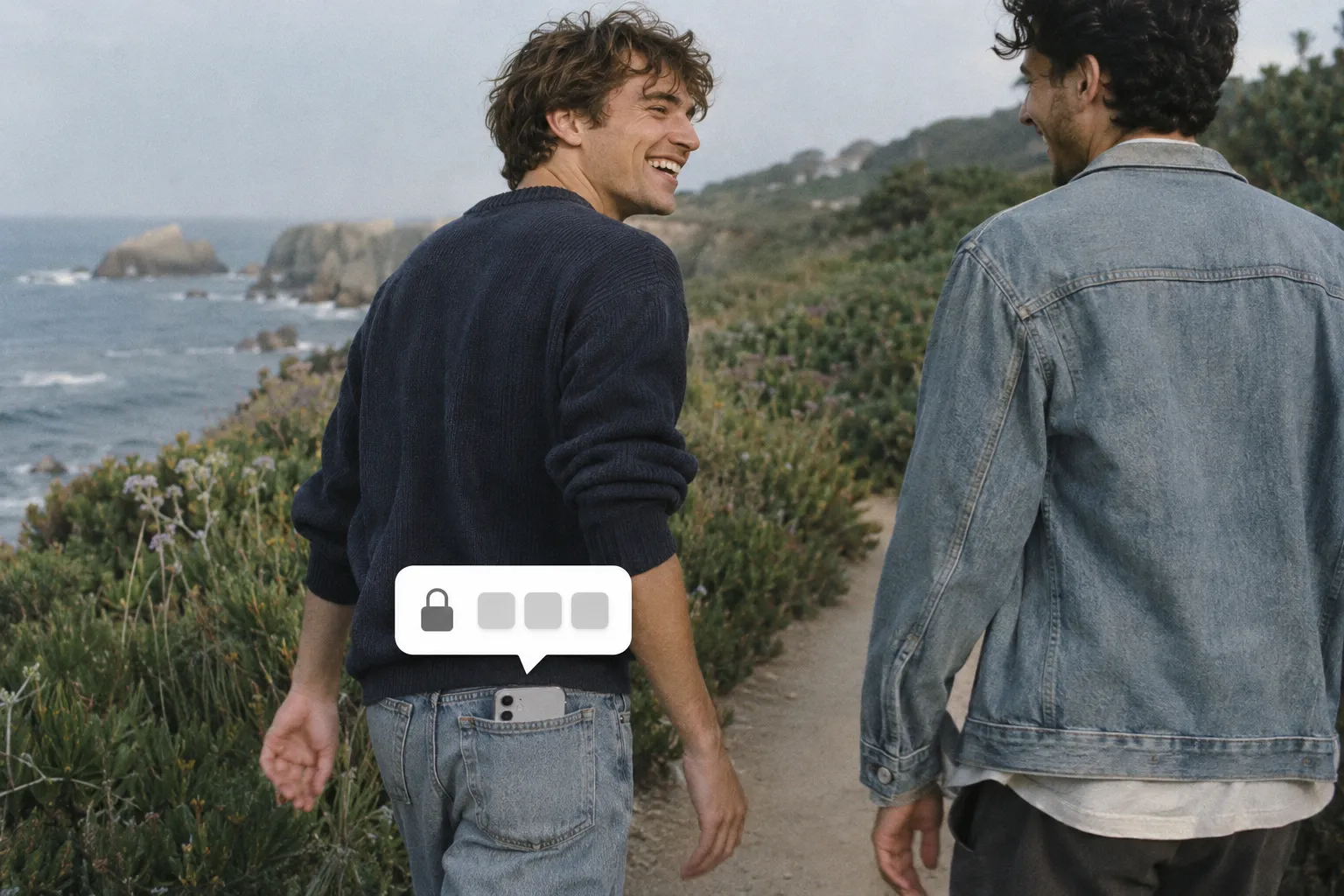
- Für vorübergehenden Zugriff mit Normal oder Hoch öffnest du Bouncer und wartest die Wartezeit ab. Der Sperrbildschirm der blockierten App hat keine Entsperr-Taste.
- Wähle eine verfügbare Sitzung von 5, 10 oder 15 echten Minuten. Bei Hoch wird die Wartezeit nach jeder Entsperrung länger, und es gibt weniger Dauern zur Auswahl.
Plane, was du stattdessen tust
Leg vor deinem nächsten Fokus-Zeitfenster dein Notizbuch, dein Instrument oder dein Projekt bereit. Entscheide dich für eine Handlung: den ersten Absatz schreiben, eine Aufgabe lösen oder ein Kapitel lesen. Für Zeit mit anderen wähle ein Essen oder einen Spaziergang, bei dem das Scrollen warten kann.
Das Ziel muss nicht Produktivität sein. Es kann ein Gespräch mit weggelegtem Handy sein oder eine ruhige Pause. Du kannst eine soziale App später immer noch öffnen, wenn du dich dafür entscheidest.
Prüf, ob die ungewollte Bildschirmzeit sinkt
Vergleiche ähnliche Tage oder gleich lange Zeiträume, mit demselben Gerät und derselben App-Auswahl. Trenne die gesamte Handynutzung von der Zeit in ablenkenden Apps. Der Bericht in Bouncer zeigt Tagesdurchschnitte für Apps auf der Blacklist und die gesamte Bildschirmzeit; er berechnet nicht, was dir die anderswo verbrachte Zeit wert war.
Wenn das Scrollen in eine andere App gewandert ist, passe deine Auswahl an. Wenn eine Regel etwas Wichtiges blockiert, ändere sie. Bewerte dein Setup nach den Momenten, die es geschützt hat, und nach den Zahlen. Die App-Bildschirme auf dieser Seite zeigen Demodaten, keine gemessenen Bouncer-Ergebnisse.
Kann man Bildschirmzeit reduzieren, ohne soziale Medien zu löschen?
Ja: Mit App-Limits und Zeitplänen bleibt eine App installiert, während du entscheidest, wann sie verfügbar ist. Ein geplanter Besuch kann trotzdem nützlich sein. In Bouncer bieten Normal und Hoch nach einer Wartezeit einen zeitlich begrenzten Zugriff. Es geht darum, eine Entscheidung zu treffen, bevor das Scrollen beginnt.
Garantiert eine Bildschirmzeit-App eine Reduzierung?
Nein. Ein Blocker liefert Werkzeuge; das Ergebnis hängt von deinen Regeln, deiner Nutzung und dem Verhalten des Systems ab. Bouncer verspricht weder eine prozentuale Reduzierung noch eine feste Zahl gesparter Stunden oder eine gesundheitliche Wirkung. Fang mit einem bestimmten Moment an und prüfe deine eigene Erfahrung.
Quellen
- Apple: Erste Schritte mit der Bildschirmzeit auf dem iPhone ↗
- Apple: Zeitpläne und App-Limits mit Bildschirmzeit festlegen ↗
Quellen geprüft am 24. September 2026. Externe Funktionen und Angebote können sich ändern.
Sperr die Apps, die dich reinziehen.
Bouncer lässt dich warten, bevor du sie öffnest, oder hält sie geschlossen bis zu der Uhrzeit, die du festlegst.



