
EN RESUMEN
Para reducir el tiempo de pantalla en iPhone, localiza las apps y los momentos que quieres cambiar y ponles un límite diario o una franja bloqueada. Tiempo de uso de Apple hace las dos cosas. Un bloqueador como Bouncer añade una espera antes de abrir una app bloqueada.
- 🔎 Mira primero: Ajustes → Tiempo de uso muestra qué apps se llevan tu tiempo.
- 🎯 Elige el objetivo: las apps y los momentos en los que haces scroll sin haberlo decidido.
- ⏱️ Límite u horario: un límite diario pone tope al total, un horario protege un momento (cuál usar).
- 🚪 Añade una pausa: Bouncer te hace esperar antes de que se abra una app bloqueada (los tres niveles).
Empieza por tu tiempo de pantalla real
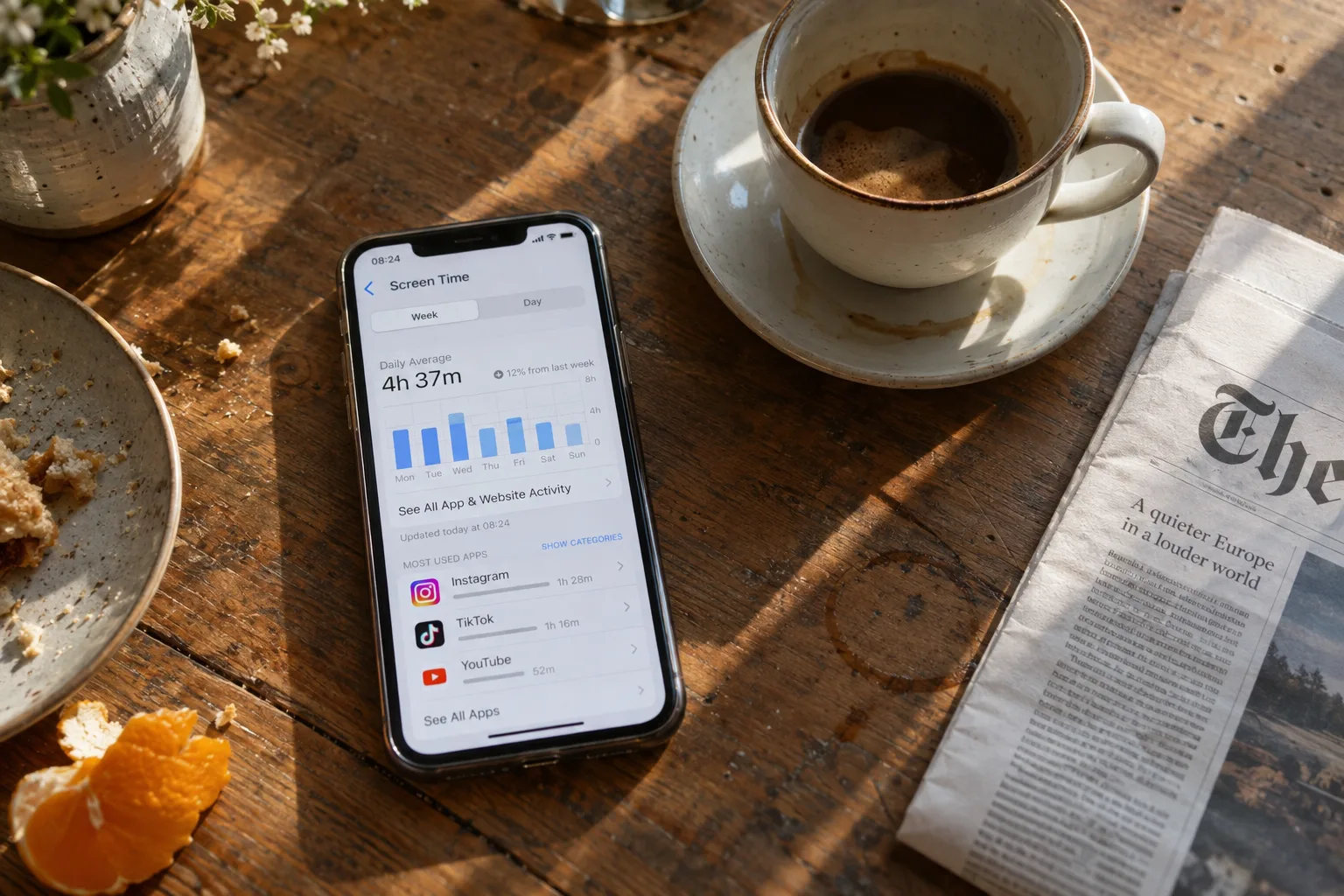
Abre Ajustes → Tiempo de uso y revisa tu actividad en las apps del día o de la semana. Si compartes Tiempo de uso entre dispositivos Apple, comprueba qué dispositivo cubre el informe antes de comparar cifras. La guía de Apple que encontrarás abajo explica las opciones.
Busca las visitas que no tenías intención de hacer. Una llamada larga, un mapa o un tutorial útil pueden tener sentido. Abrir Instagram una y otra vez mientras escribes puede ser el hábito que quieres cambiar. Apunta la app, el momento y lo que habrías preferido hacer.
Elige un límite de app o una franja protegida
Un límite diario responde a «¿cuánto tiempo?». Un horario responde a «¿cuándo?». Si quieres menos redes sociales a lo largo del día, elige un límite de tiempo para las apps seleccionadas. Si quieres una sesión de trabajo sin interrupciones, bloquea las redes sociales durante esa sesión. Un límite de tiempo sin usar no protege una hora concreta.
En iPhone, Tiempo de uso ofrece Límites de uso de apps y Tiempo de inactividad programado en iOS 26, y Horarios de Tiempo de uso y Límites de tiempo en iOS 27. Fíjate en la opción que eliges: algunas solo muestran un aviso y otras bloquean la app de verdad. Las instrucciones de Apple enumeran los controles de tu versión de iOS. En Bouncer, una regla también puede usar un límite diario o una franja programada.
Pasa menos tiempo en Instagram, TikTok y YouTube
Selecciona las apps que te llevan al scroll que no quieres: Instagram, TikTok, YouTube, X, Threads o Snapchat, por ejemplo. Deja fuera las herramientas útiles. Si necesitas una app para trabajar o para responder a alguien, planifica ese uso fuera de tu franja protegida o elige un nivel que permita un acceso temporal.
Bouncer bloquea apps enteras: no puede bloquear solo los Reels de Instagram o los Shorts de YouTube y dejar abierto el resto de la app. Compruébalo antes de elegir cualquier bloqueador.
Usa Bouncer para poner una pausa antes del scroll sin fin
Lockdown mantiene fija la franja mientras está activa. La única excepción es un pase de emergencia local, que vuelve siete días después de usarlo. Bouncer es de pago, con una suscripción mensual con renovación automática (prueba gratuita de siete días si cumples los requisitos) o una compra única de por vida; el precio local actual aparece en la app.
- Autoriza Tiempo de uso, crea una regla y elige las apps que te distraen en el selector de apps de Apple.
- Elige un tiempo diario o una franja programada que proteja una actividad concreta.
- Elige Normal, Alto o Lockdown y activa la regla. Lockdown requiere un horario.
- Para un acceso temporal con Normal o Alto, abre Bouncer y completa la espera. La pantalla de la app bloqueada no tiene botón de desbloqueo.
- Elige una sesión disponible de 5, 10 o 15 minutos reales. Alto aumenta la espera y reduce las duraciones disponibles tras cada desbloqueo.
Planifica qué harás en su lugar
Antes de tu próxima franja de concentración, deja preparado tu cuaderno, tu instrumento o tu proyecto. Decide una sola acción: escribir el primer párrafo, resolver un problema o leer un capítulo. Para el tiempo con otras personas, elige una comida o un paseo en el que el scroll pueda esperar.
El objetivo no tiene por qué ser la productividad. Puede ser una conversación con el móvil guardado o un descanso tranquilo. Siempre puedes abrir una red social más tarde, cuando tú lo decidas.
Comprueba si baja el tiempo de pantalla que no quieres
Compara días parecidos o periodos iguales, con el mismo dispositivo y la misma selección de apps. Separa el uso total del móvil del tiempo en apps que distraen. El informe de Bouncer muestra medias diarias de las apps de la lista negra y del tiempo de pantalla total; no calcula el valor del tiempo que pasaste en otra cosa.
Si el scroll se ha trasladado a otra app, revisa tu selección. Si una regla bloquea algo esencial, cámbiala. Valora tu configuración por los momentos que ha protegido, además de por las cifras. Las pantallas de la app de esta página usan datos de demostración, no resultados medidos de Bouncer.
¿Se puede reducir el tiempo de pantalla sin borrar las redes sociales?
Sí: los límites y los horarios te permiten mantener una app instalada mientras decides cuándo está disponible. Una visita planificada puede seguir siendo útil. En Bouncer, Normal y Alto dan un acceso temporal limitado tras una espera. Se trata de decidir antes de que empiece el scroll.
¿Una app de tiempo de pantalla garantiza una reducción?
No. Un bloqueador ofrece controles; el resultado depende de tus reglas, de tu uso y del comportamiento del sistema. Bouncer no promete un porcentaje de reducción, un número fijo de horas ahorradas ni un efecto en la salud. Empieza por un momento concreto y revisa tu propia experiencia.
Fuentes
- Apple: Primeros pasos con Tiempo de uso en el iPhone ↗
- Apple: Configurar horarios y límites de uso de apps con Tiempo de uso ↗
Fuentes consultadas el 24 de septiembre de 2026. Las funciones y ofertas externas pueden cambiar.
Bloquea las apps que te enganchan.
Bouncer te hace esperar antes de abrirlas, o las mantiene cerradas hasta la hora que elijas.



