
КОРОТКО
Чтобы сократить экранное время на iPhone, найди приложения и моменты, которые хочешь изменить, и задай для них дневной лимит или заблокированное окно. «Экранное время» от Apple умеет и то, и другое. Блокировщик вроде Bouncer добавляет ожидание перед открытием заблокированного приложения.
- 🔎 Сначала посмотри: «Настройки» → «Экранное время» показывает, какие приложения забирают твоё время.
- 🎯 Выбери цель: приложения и моменты, когда ты листаешь, не решив этого заранее.
- ⏱️ Лимит или расписание: дневной лимит ограничивает сумму, расписание защищает конкретный момент (что выбрать).
- 🚪 Добавь паузу: Bouncer заставляет подождать, прежде чем откроется заблокированное приложение (три уровня).
Начни с реального экранного времени
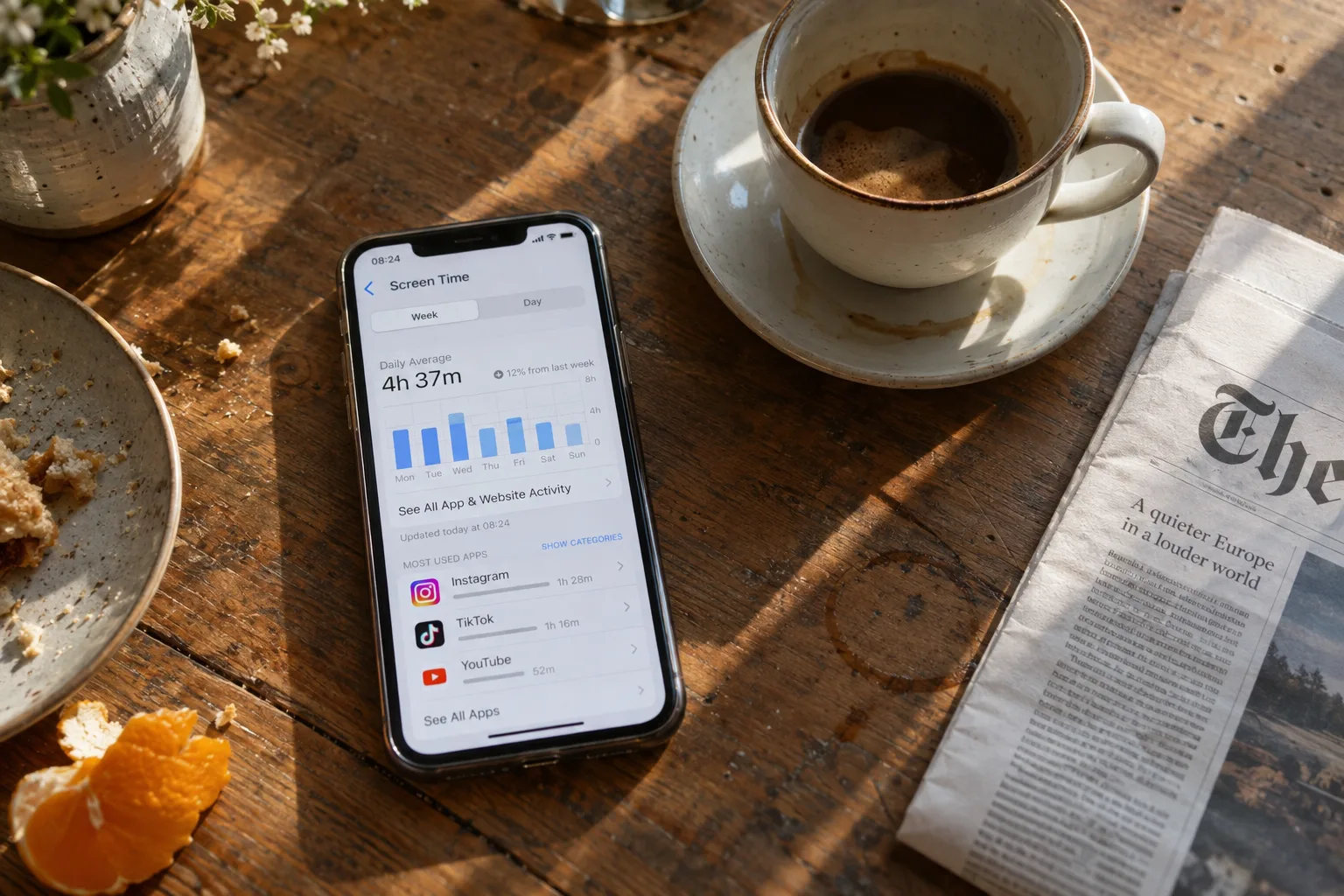
Открой «Настройки» → «Экранное время» и посмотри активность приложений за день или неделю. Если «Экранное время» общее для нескольких устройств Apple, проверь, какое устройство охватывает отчёт, прежде чем сравнивать цифры. Варианты отчётов описаны в руководстве Apple ниже.
Ищи заходы, которых ты не планировал. Долгий звонок, карта или полезный урок могут быть по делу. А открывать Instagram снова и снова, пока пишешь текст, — это, возможно, та привычка, которую ты хочешь изменить. Запиши приложение, момент и то, чем ты предпочёл бы заниматься.
Выбери лимит приложения или защищённое окно
Дневной лимит отвечает на вопрос «сколько?». Расписание — на вопрос «когда?». Если хочешь меньше соцсетей в течение дня, задай норму для выбранных приложений. Если нужна работа без перерывов, блокируй соцсети на время этой сессии. Неизрасходованный лимит не защищает конкретный час.
На iPhone в iOS 26 «Экранное время» предлагает «Лимиты приложений» и режим «В покое» по расписанию, а в iOS 27 — «Расписания Экранного времени» и «Лимиты времени». Проверь, что именно ты выбираешь: одни настройки только напоминают, другие действительно блокируют приложение. В инструкциях Apple перечислены настройки для твоей версии iOS. В Bouncer правило тоже может использовать дневной лимит или окно по расписанию.
Меньше времени в Instagram, TikTok и YouTube
Выбери приложения, в которых начинается ненужный скроллинг: например, Instagram, TikTok, YouTube, X, Threads или Snapchat. Полезные инструменты в выбор не включай. Если приложение нужно для работы или чтобы кому-то ответить, планируй это вне защищённого окна или выбери уровень, который допускает временный доступ.
Bouncer блокирует приложения целиком: он не может заблокировать только Instagram Reels или YouTube Shorts, оставив остальное открытым. Проверь этот момент, прежде чем выбирать любой блокировщик приложений.
Bouncer ставит паузу перед бесконечным скроллингом
Lockdown держит окно неизменным, пока оно активно. Единственное исключение — локальный Emergency Pass (экстренный пропуск), который возвращается через семь дней после использования. Bouncer платный: ежемесячная подписка с автопродлением (семидневный бесплатный пробный период для тех, кому он доступен) или разовая покупка Lifetime; актуальная цена для твоей страны показана в приложении.
- Разреши доступ к «Экранному времени», создай правило и выбери отвлекающие приложения в окне выбора приложений Apple.
- Выбери дневную норму или окно по расписанию, которое защищает конкретное занятие.
- Выбери Normal, High или Lockdown и включи правило. Для Lockdown нужно расписание.
- Чтобы получить временный доступ на Normal или High, открой Bouncer и дождись конца ожидания. На экране блокировки самого приложения кнопки разблокировки нет.
- Выбери доступную сессию на 5, 10 или 15 минут по часам. High увеличивает ожидание и сокращает доступные сессии после успешных разблокировок.
Реши, чем займёшься вместо этого
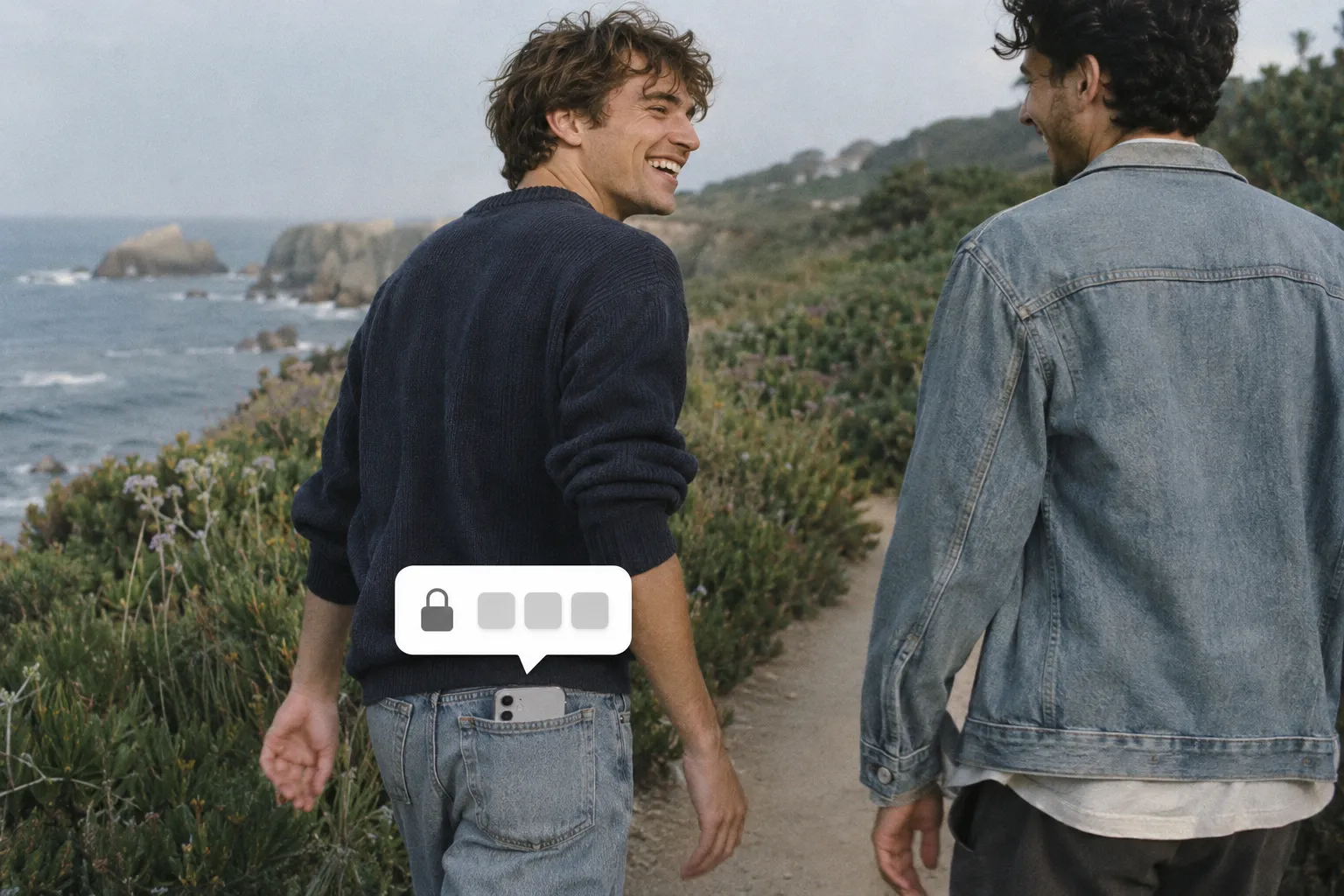
Перед следующим окном фокуса оставь блокнот, инструмент или проект открытым и готовым. Выбери одно действие: набросать первый абзац, разобрать задачу или прочитать главу. Для времени с другими людьми выбери ужин или прогулку, где скроллинг может подождать.
Цель не обязана быть про продуктивность. Это может быть разговор, пока телефон лежит в стороне, или спокойный перерыв. Открыть соцсеть можно и позже — когда ты сам так решишь.
Проверь, сокращается ли лишнее экранное время
Сравнивай похожие дни или равные периоды, на одном устройстве и с одним набором приложений. Отделяй общее время с телефоном от времени в отвлекающих приложениях. Отчёт Bouncer (Report) показывает средние значения за день для приложений из чёрного списка и общее экранное время; он не оценивает, насколько ценно было время, проведённое иначе.
Если скроллинг переместился в другое приложение, пересмотри выбор. Если правило блокирует что-то важное, измени его. Оценивай настройку и по моментам, которые она защитила, а не только по цифрам. Экраны приложения на этой странице показывают демо-данные, а не измеренные результаты Bouncer.
Можно ли сократить экранное время, не удаляя соцсети?
Да: лимиты приложений и расписания позволяют оставить приложение установленным и решать, когда оно доступно. Запланированный заход тоже может быть полезным. В Bouncer уровни Normal и High дают ограниченный по времени доступ после ожидания. Смысл в том, чтобы сделать выбор до того, как начнётся скроллинг.
Гарантирует ли приложение для экранного времени результат?
Нет. Блокировщик даёт инструменты; результат зависит от твоих правил, твоего использования и поведения системы. Bouncer не обещает сокращения на определённый процент, фиксированного числа сэкономленных часов или эффекта для здоровья. Начни с одного конкретного момента и оценивай по собственному опыту.
Источники
- Apple: начало работы с функцией «Экранное время» на iPhone ↗
- Apple: расписания и лимиты приложений в «Экранном времени» ↗
Источники проверены 24 сентября 2026 г.. Внешние функции и предложения могут меняться.
Заблокируй приложения, которые затягивают.
Bouncer заставляет подождать, прежде чем их открыть, или держит их закрытыми до времени, которое ты задаёшь.



