EN BREF
Pour réduire ton temps d’écran sur iPhone, repère les apps et les moments à changer, choisis une limite quotidienne ou un créneau de blocage, puis donne une fin aux visites prévues. Temps d’écran d’Apple intègre déjà ces réglages. Bouncer est un bloqueur d’apps iPhone qui ajoute une pause avant l’accès temporaire avec Normal ou Élevé. Vise le scroll que tu n’as pas voulu, et garde les usages du téléphone qui te servent. Étape par étape : bloquer une application sur iPhone.
Commence par observer ton temps d’écran
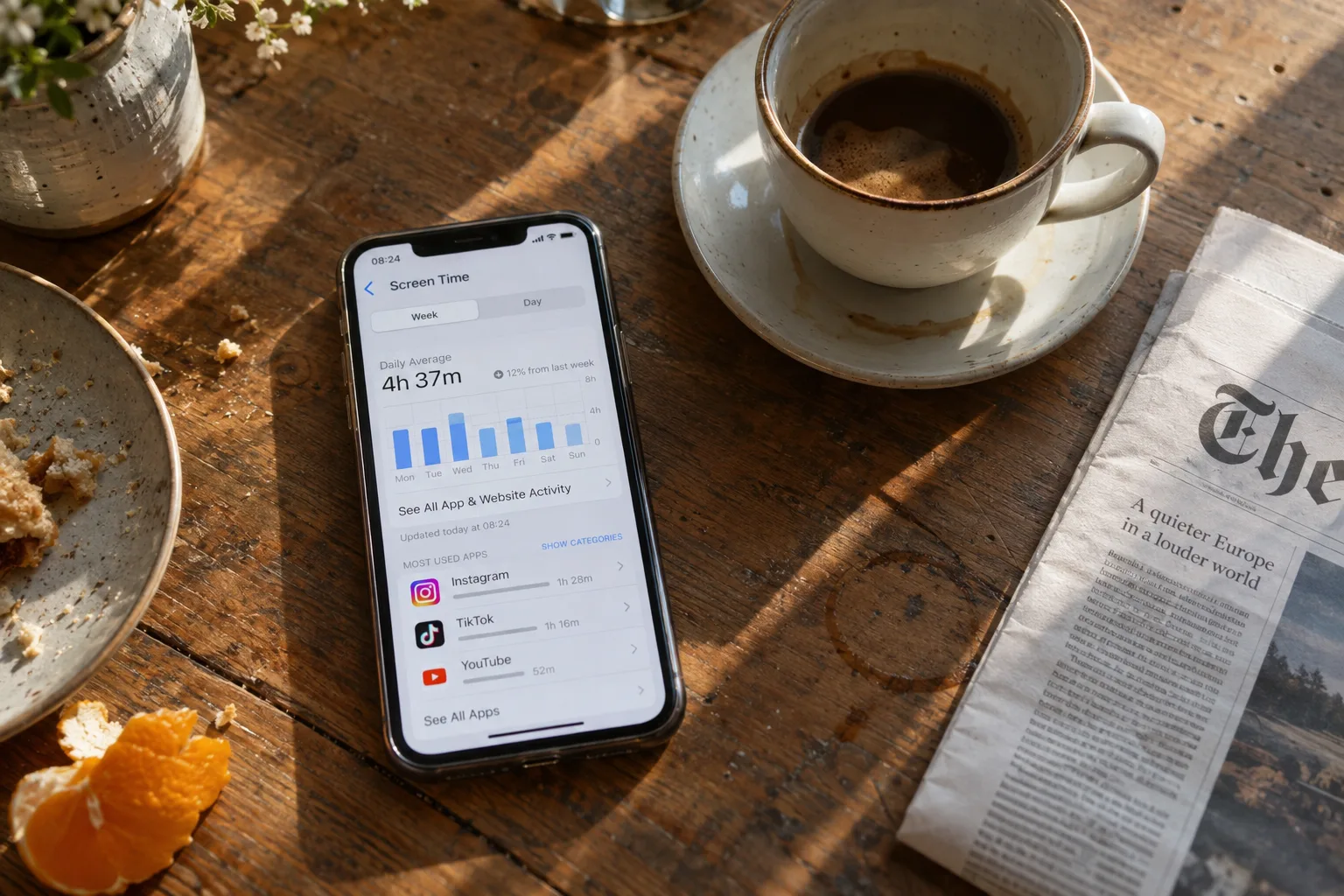
Dans Réglages → Temps d’écran, consulte ton activité par app sur la journée ou la semaine. Si tu partages Temps d’écran entre plusieurs appareils Apple, vérifie quel appareil apparaît dans le rapport avant de comparer les chiffres. Le guide Apple ci-dessous détaille les options.
Repère les visites que tu n’avais pas prévues. Un appel, une carte ou un tutoriel peut être utile. Recommencer à scroller pendant que tu écris est peut-être le réflexe à changer. Note l’app, le moment et ce que tu aurais préféré faire.
Choisis une limite d’app ou un créneau protégé
Une limite quotidienne répond à « combien de temps ? ». Un créneau répond à « à quel moment ? ». Pour passer moins de temps sur les réseaux sociaux dans la journée, choisis une durée pour les apps concernées. Pour travailler sans interruption, bloque les apps qui te distraient pendant cette séance. Une durée disponible ne protège pas une heure précise.
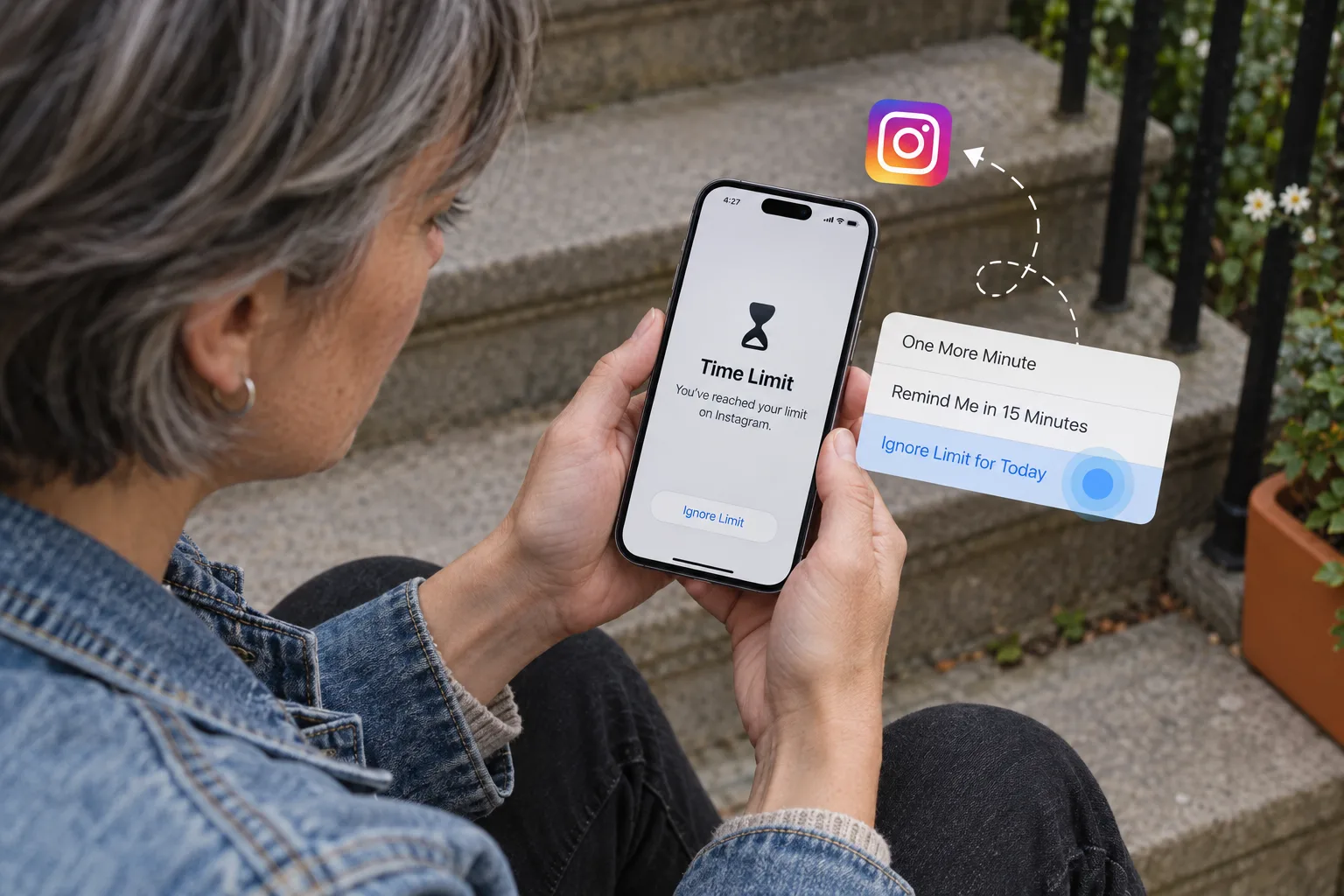
Sur iPhone, Temps d’écran propose les limites d’app et le temps d’arrêt sur iOS 26, et les programmes « Temps d’écran » et les temps accordés sur iOS 27. Vérifie l’option que tu choisis : certaines affichent seulement un rappel, d’autres bloquent vraiment l’app. Les instructions d’Apple listent les réglages de ta version d’iOS. Une règle Bouncer peut aussi utiliser une limite quotidienne ou un créneau.
Diminue le temps passé sur Instagram, TikTok et YouTube
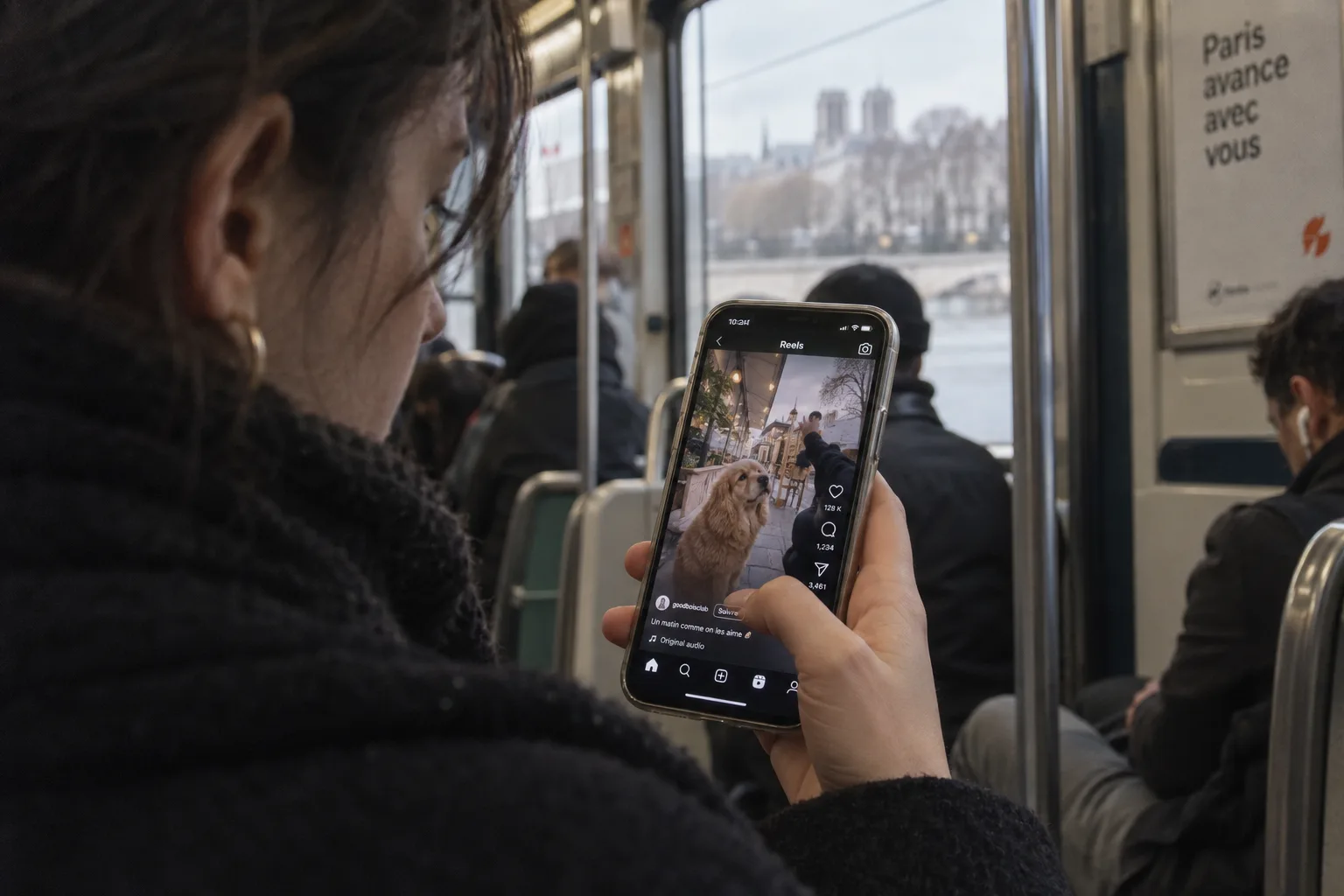
Sélectionne les apps qui entraînent du scroll non souhaité : Instagram, TikTok, YouTube, X, Threads ou Snapchat, par exemple. Garde les outils utiles en dehors de cette sélection. Si une app sert à ton travail ou à répondre à quelqu’un, prévois cet usage hors du créneau protégé ou choisis un niveau qui permet un accès temporaire.
Bouncer bloque des apps entières : il ne peut pas bloquer seulement les Reels Instagram ou les Shorts YouTube et laisser le reste de l’app ouvert. Vérifie ce point avant de choisir un bloqueur d’apps.
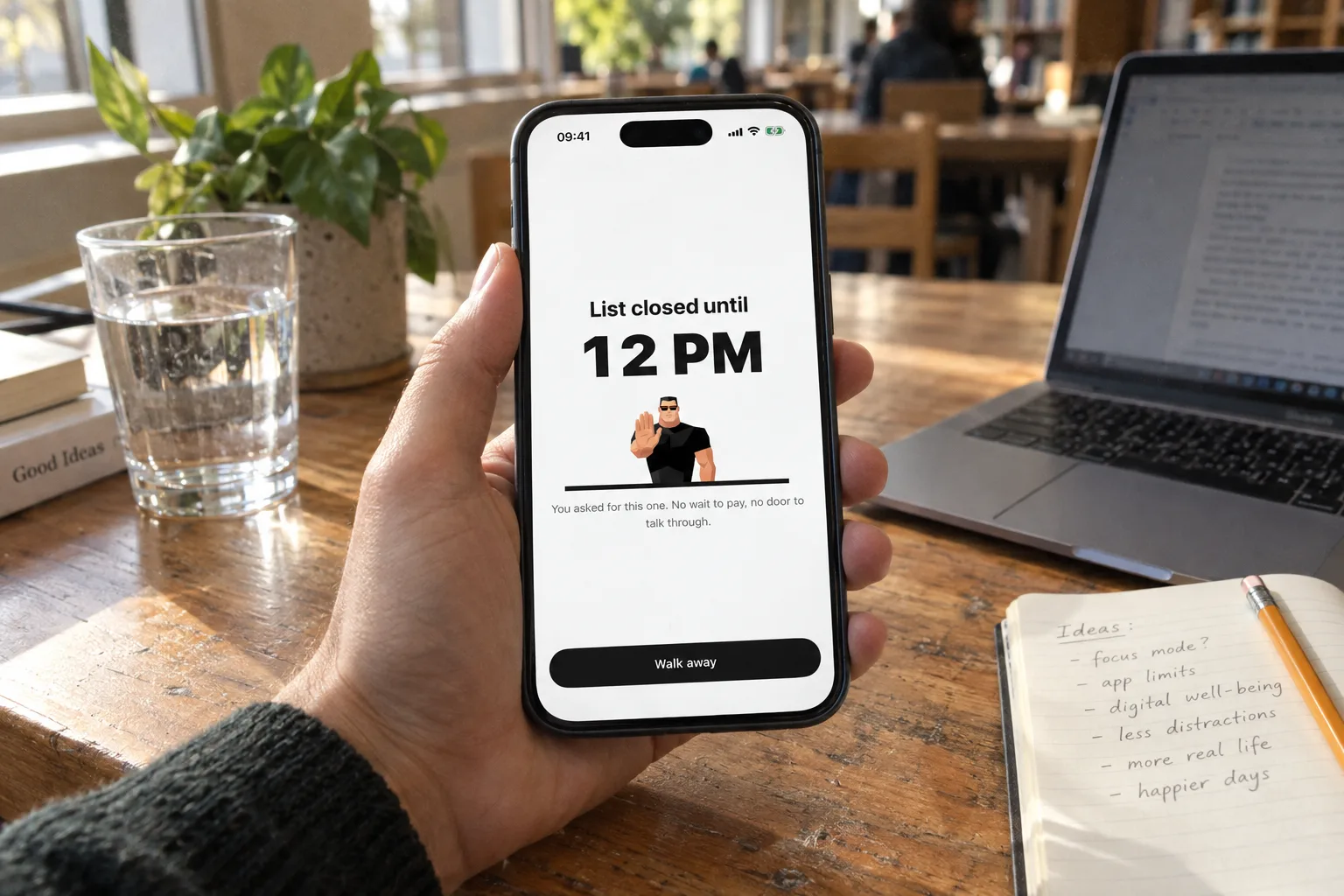
Utilise Bouncer pour faire une pause avant de scroller
Lockdown garde le créneau fixe tant qu’il est actif. La seule exception est un Pass d’urgence local, qui revient sept jours après utilisation. Bouncer est payant, avec un abonnement mensuel à renouvellement automatique (essai gratuit de sept jours si tu es éligible) ou un achat unique à vie. Le prix local figure dans l’app.
- Autorise Temps d’écran, crée une règle et choisis les apps distrayantes dans le sélecteur Apple.
- Définis une limite quotidienne ou un créneau qui protège une activité précise.
- Choisis Normal, Élevé ou Lockdown, puis active la règle. Lockdown nécessite un créneau.
- Pour un accès temporaire avec Normal ou Élevé, ouvre Bouncer et termine l’attente. L’écran de l’app bloquée n’a pas de bouton de déblocage.
- Choisis une session disponible de 5, 10 ou 15 minutes réelles. Avec Élevé, l’attente augmente et les durées disponibles diminuent après les déblocages réussis.
Prévois ce que tu feras à la place
Avant ton prochain créneau de concentration, prépare ton carnet, ton instrument ou ton projet. Choisis une action : écrire le premier paragraphe, résoudre un exercice ou lire un chapitre. Pour les moments ensemble, choisis un repas ou une balade pendant lesquels tu laisses ton téléphone de côté.
L’objectif n’est pas forcément de produire plus. Ça peut être une conversation téléphone rangé, ou une pause au calme. Tu peux toujours ouvrir un réseau social plus tard, quand tu le décides.
Vérifie si le temps de scroll non souhaité diminue
Compare des journées semblables ou des périodes de même durée, avec le même appareil et la même sélection d’apps. Distingue l’usage total du téléphone du temps passé dans les apps distrayantes. Le rapport Bouncer affiche les moyennes quotidiennes dans les apps de la Blacklist et le temps d’écran total ; il ne mesure pas la valeur de ce que tu fais ailleurs.
Si le scroll s’est déplacé vers une autre app, revois ta sélection. Si une règle bloque un outil essentiel, change-la. Juge la configuration sur les moments protégés autant que sur les chiffres. Les écrans de cette page utilisent des données de démonstration, pas des résultats Bouncer mesurés.
Peut-on réduire son temps d’écran sans supprimer les réseaux sociaux ?
Oui : les limites d’apps et les horaires permettent de garder une app installée tout en décidant quand elle est accessible. Une visite prévue peut rester utile. Dans Bouncer, Normal et Élevé donnent un accès temporaire après une attente. Le but est de choisir avant de scroller.
Une application de temps d’écran garantit-elle une baisse ?
Non. Un bloqueur fournit des réglages ; le résultat dépend de tes règles, de ton usage et du fonctionnement du système. Bouncer ne promet ni pourcentage de baisse, ni nombre d’heures gagnées, ni résultat de santé. Commence par un moment précis et observe ta propre expérience.
Sources
- Apple : utiliser Temps d’écran sur iPhone ↗
- Apple : définir des horaires et des limites avec Temps d’écran ↗
Sources consultées le 24 septembre 2026. Les fonctions et offres externes peuvent évoluer.
Une limite choisie par toi.
Commence par un contexte que tu veux protéger sur ton iPhone.