
Beaucoup de limites Temps d’écran qui « ne marchent pas » fonctionnent comme Apple l’a prévu. Apple indique que par défaut, les limites de Temps d’écran peuvent être ignorées une fois atteintes. Sur iOS 26, les apps restent fermées seulement pendant le temps d’arrêt avec le blocage activé, et cette option demande un code Temps d’écran. Sur iOS 27, les programmes et les temps accordés demandent iOS 27 ou une version ultérieure sur tous tes appareils Apple. Vérifie d’abord ces réglages. Si le vrai problème est que tu ignores tes propres limites, un bloqueur d’apps plus strict peut aider.
Par défaut, une limite est un rappel
La documentation d’Apple pour iOS 26 l’écrit : « par défaut, les limites de Temps d’écran peuvent être ignorées une fois atteintes ». Sans le blocage pendant le temps d’arrêt, un rappel s’affiche, mais tu peux continuer à utiliser les apps. C’est le comportement prévu, pas un bug.
Avec le blocage pendant le temps d’arrêt, les apps concernées ne s’ouvrent pas pendant le temps d’arrêt. Elles apparaissent grisées avec un sablier. Apple propose ce choix seulement quand un code Temps d’écran est défini.
Vérifie ces réglages sur iOS 26
- ⚙️ Réglages → Temps d’écran : vérifie que l’activité des apps et sites web est activée.
- Définis un code Temps d’écran. Sans code, tu ne peux pas choisir de bloquer complètement les apps pendant le temps d’arrêt.
- Touche Temps d’arrêt et active le blocage pendant le temps d’arrêt.
- Vérifie Toujours autorisé. Une app de cette liste reste disponible pendant le temps d’arrêt et après sa limite.
- Ouvre Limites d’app et vérifie que la limite concerne la bonne app ou catégorie, et les bons jours si tu as personnalisé les jours.
⚠️ La plupart des limites « cassées » fonctionnent comme prévu : sans blocage pendant le temps d’arrêt et sans code, une limite n’est qu’un rappel.
Vérifie ces points sur iOS 27
iOS 27 remplace le temps d’arrêt et les limites d’app par les programmes « Temps d’écran » et les temps accordés. Apple précise que ces fonctions demandent iOS 27, iPadOS 27, macOS 27, watchOS 27, visionOS 27 ou une version ultérieure sur tous tes appareils Apple. Si un appareil n’est pas à jour, commence par lui.
Vérifie aussi Toujours autorisé, et que la catégorie qui a un temps accordé contient bien l’app à limiter. Les temps accordés s’appliquent à des catégories comme Réseaux sociaux, Divertissement et Jeux.
Si tu ignores les limites que tu te fixes
Un code que tu connais ne t’arrête que le temps de le taper. Certaines personnes demandent à quelqu’un d’autre de définir et garder le code Temps d’écran. D’autres utilisent un bloqueur d’apps qui décide de ce qui se passe quand elles veulent plus de temps, au lieu de proposer d’ignorer la limite.
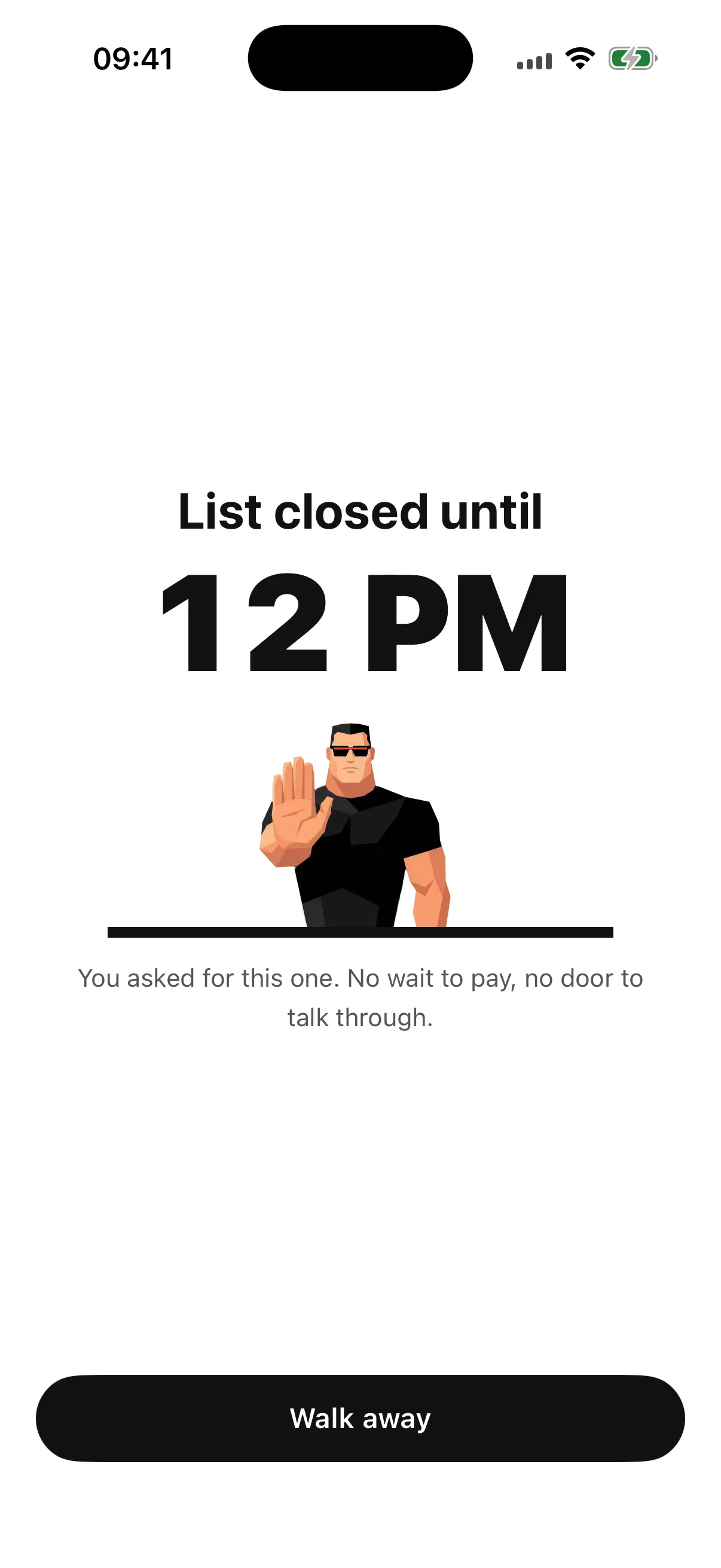
Bouncer ne propose pas d’ignorer la limite. Une app bloquée affiche un écran sans bouton de déblocage, et l’accès passe par Bouncer. La suite dépend du niveau de la règle : une courte attente en Normal, une attente qui augmente après chaque déblocage réussi en Élevé, ou aucun déblocage temporaire avant la fin du créneau en Lockdown.
Modifier ou désactiver une règle Normal ou Élevé en service demande aussi une attente, sauf si un accès temporaire est déjà en cours. Une règle Lockdown en service ne peut pas être modifiée. Aucune app ne peut garantir qu’aucun contournement n’est possible ; le blocage dépend des services système d’Apple. Pour la configuration, suis comment bloquer une application sur iPhone.
Questions fréquentes
Pourquoi Temps d’écran me laisse ignorer ma limite ?
Apple conçoit les limites de Temps d’écran pour qu’elles puissent être ignorées une fois atteintes, par défaut. Sur iOS 26, active le blocage pendant le temps d’arrêt avec un code Temps d’écran pour que les apps ne s’ouvrent plus pendant le temps d’arrêt.
Pourquoi mon programme Temps d’écran ne marche plus depuis iOS 27 ?
Apple indique que les programmes et les temps accordés demandent iOS 27 ou une version ultérieure sur tous tes appareils Apple. Mets à jour chaque appareil, puis vérifie Toujours autorisé et les catégories de tes temps accordés.
Peut-on bloquer complètement des apps sans code Temps d’écran ?
Apple permet de bloquer complètement les apps pendant le temps d’arrêt seulement quand un code Temps d’écran est défini. Un bloqueur comme Bouncer applique ses propres règles après ton autorisation Temps d’écran.
Bouncer a-t-il un bouton pour ignorer la limite ?
Non. Une app bloquée n’a pas de bouton de déblocage. Pour y accéder, tu ouvres Bouncer, et le niveau de la règle décide de l’attente, de la durée de session, ou si l’accès est possible.
Sources
- Apple : définir des programmes avec Temps d’écran sur l’iPhone (iOS 26) ↗
- Apple : programmes « Temps d’écran » et temps accordés (iOS 27) ↗
Sources consultées le 24 septembre 2026. Les fonctions et offres externes peuvent évoluer.
Une limite choisie par toi.
Commence par un contexte que tu veux protéger sur ton iPhone.