Tu peux limiter Instagram sur iPhone de trois façons. La limite quotidienne d’Instagram envoie un rappel après la durée choisie. Temps d’écran limite Instagram par horaire ou par durée, et sur iOS 26 il peut le bloquer pendant le temps d’arrêt avec le blocage activé et un code. Un bloqueur d’apps comme Bouncer bloque l’app Instagram pendant les heures ou après la limite quotidienne que tu choisis. Aucune de ces méthodes ne bloque seulement les Reels : elles limitent toute l’app.
Option 1 : la limite quotidienne d’Instagram (un rappel)
Instagram présente cette option comme un rappel qui te prévient quand tu as passé un certain temps dans l’app dans la journée. Les comptes ado ont une limite quotidienne d’une heure par défaut, et un parent peut choisir de bloquer Instagram après la limite.
- Dans Instagram, touche ta photo de profil en bas à droite.
- Touche le menu en haut à droite.
- Sous Ton utilisation d’Instagram, touche Gestion du temps.
- Touche Limite quotidienne, puis choisis une durée.
Option 2 : Temps d’écran
Sur iOS 26, ouvre Réglages → Temps d’écran → Limites d’app → Ajouter une limite, ouvre la catégorie Réseaux sociaux, sélectionne Instagram et fixe une durée. Pour un horaire, utilise le temps d’arrêt. Apple précise que par défaut, les limites peuvent être ignorées une fois atteintes ; le blocage pendant le temps d’arrêt avec un code Temps d’écran garde les apps fermées pendant le temps d’arrêt.
Sur iOS 27, utilise un programme « Temps d’écran » et un temps accordé pour la catégorie Réseaux sociaux. Apple indique que si une app déclare un site web associé, le temps accordé s’applique aux deux.
Option 3 : bloquer Instagram avec Bouncer
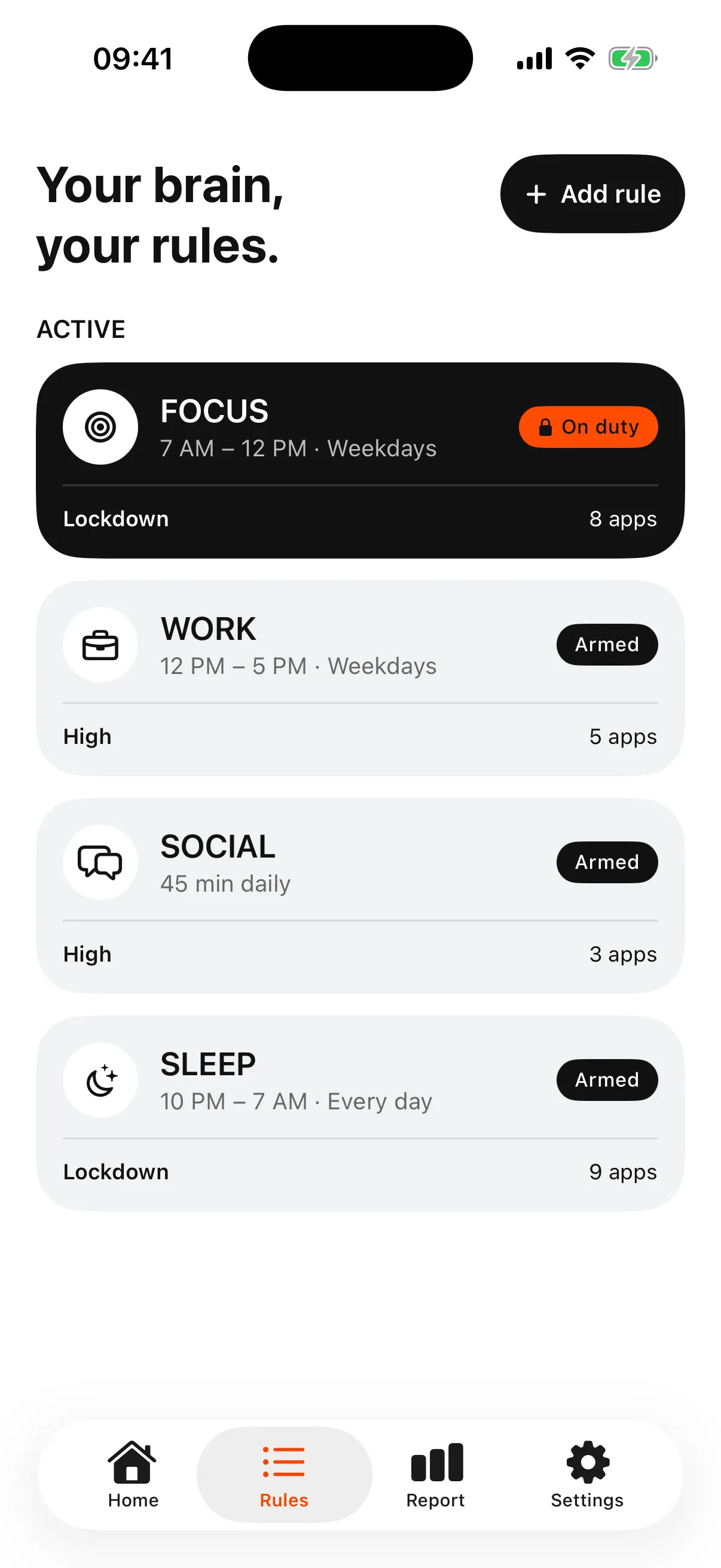
Quand la règle est en service, Instagram affiche un écran sans bouton de déblocage. Pour l’ouvrir quand même, tu passes par Bouncer : après une attente en Normal ou Élevé, tu obtiens 5, 10 ou 15 minutes ; en Lockdown, l’app reste fermée jusqu’à la fin du créneau.
Bouncer bloque l’app Instagram. Il ne bloque pas instagram.com dans Safari.
- Crée une règle, ou pars du préréglage Réseaux.
- Sélectionne Instagram dans le sélecteur d’Apple. Ajoute d’autres apps qui le remplacent chez toi, s’il y en a.
- Choisis un créneau, par exemple de 22 h à 7 h, ou une limite quotidienne.
- Choisis un niveau : Normal, Élevé ou Lockdown.
📸 Ajoute aussi les apps vers lesquelles tu bascules quand Instagram est bloqué, sinon le scroll se déplace simplement.
Supprimer, limiter ou bloquer ?
Supprimer Instagram retire l’app jusqu’à ce que tu la réinstalles. Pour d’autres apps, vois comment bloquer TikTok et YouTube Shorts. Un rappel de limite quotidienne suffit si tu veux surtout remarquer le temps passé. Un horaire ou un bloqueur d’apps convient si un moment compte plus que les autres, comme le travail ou le coucher, et que tu veux l’app fermée pendant ce moment tout en la gardant le reste de la journée.
Questions fréquentes
Peut-on bloquer seulement les Reels Instagram sur iPhone ?
La limite quotidienne d’Instagram, Temps d’écran et Bouncer s’appliquent à toute l’app Instagram. Aucun ne bloque seulement les Reels.
La limite quotidienne d’Instagram bloque-t-elle l’app ?
Pour la plupart des comptes, c’est un rappel. Instagram précise que pour les comptes ado, un parent peut choisir de bloquer Instagram après la limite.
Comment bloquer Instagram le soir ?
Utilise un horaire : le temps d’arrêt sur iOS 26, un programme « Temps d’écran » sur iOS 27, ou une règle Bouncer avec un créneau du soir.
Sources
- Pages d’aide Instagram : définir une limite quotidienne ↗
- Apple : définir des programmes avec Temps d’écran sur l’iPhone (iOS 26) ↗
- Apple : programmes « Temps d’écran » et temps accordés (iOS 27) ↗
Sources consultées le 24 septembre 2026. Les fonctions et offres externes peuvent évoluer.
Une limite choisie par toi.
Commence par un contexte que tu veux protéger sur ton iPhone.