
简短回答
想减少 iPhone 的屏幕使用时间,先找出你想改变的 App 和时段,再给它们设置每日限额或屏蔽时间段。Apple 的屏幕使用时间两样都能做。Bouncer 这类 App 屏蔽工具会在被屏蔽的 App 打开前加一段等待。
先看看你真实的屏幕使用时间
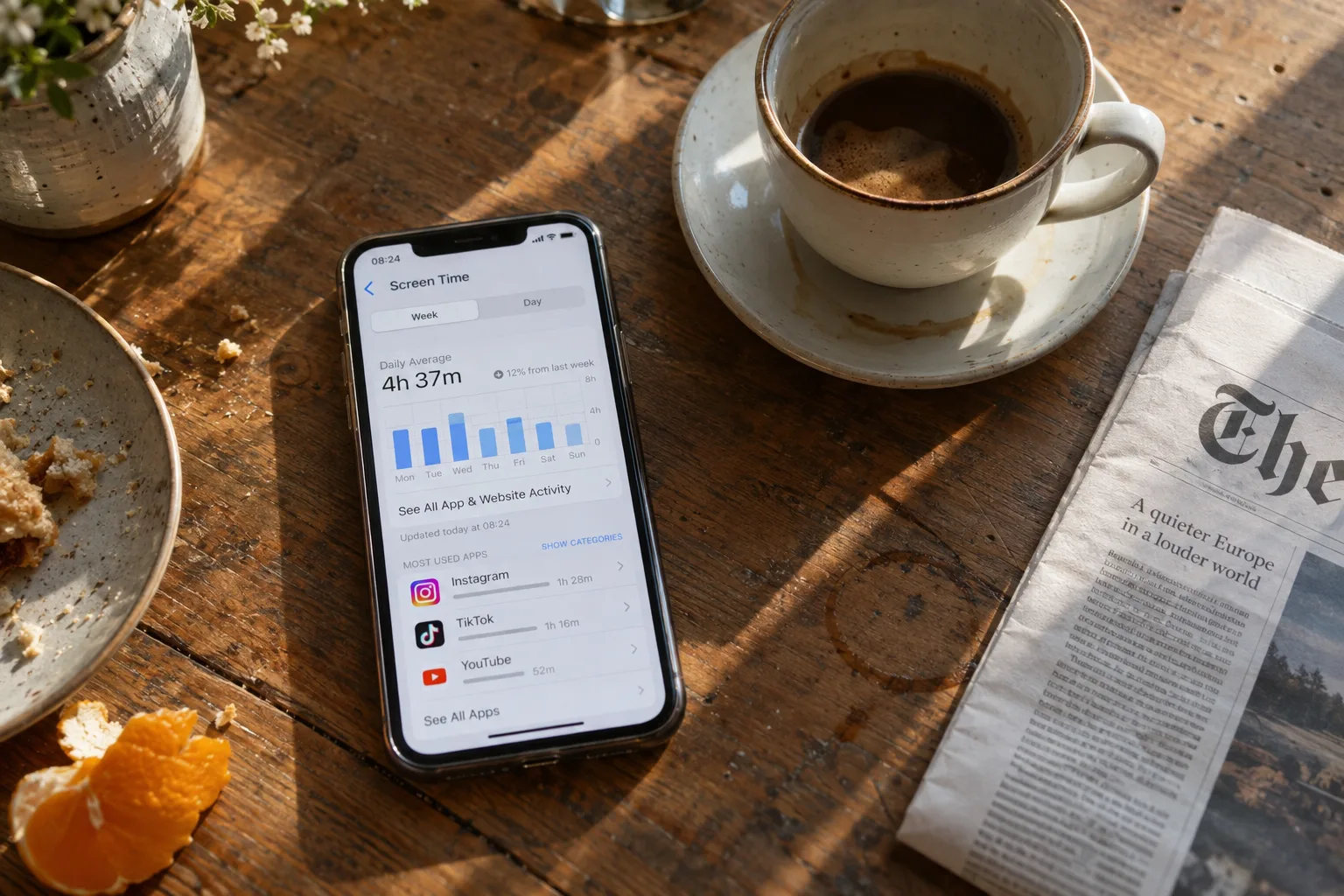
打开“设置”→“屏幕使用时间”,查看当天或本周的 App 活动。如果你在多台 Apple 设备之间共享屏幕使用时间,比较数字之前先确认报告统计的是哪台设备。下方的 Apple 指南介绍了各种报告选项。
找出那些你本没打算打开的时刻。一通长电话、一张地图或一段有用的教程都有它的用处。而写东西时一次又一次打开 Instagram,可能才是你想改掉的习惯。记下是哪个 App、在什么时刻,以及你当时更想做什么。
选择 App 限额,还是受保护的时间段
每日 App 限额回答的是“用多久?”,时间表回答的是“什么时候?”。如果你想全天少用社交媒体,就给选定的 App 设一个额度。如果你想要一段不被打断的工作时间,就在这段时间里屏蔽社交 App。没用完的额度并不能保护某个特定的时段。
在 iPhone 上,iOS 26 的屏幕使用时间提供“App 限额”和定时的“停用时间”,iOS 27 则提供“屏幕时间安排”和“时间额度”。注意看你选的是哪一项:有些只会显示提醒,有些才会真正屏蔽 App。Apple 的说明列出了你所用 iOS 版本的各项控制。Bouncer 的规则同样可以使用每日限额或定时时间段。
少花点时间在 Instagram、TikTok 和 YouTube 上
选出那些会让你停不下来刷屏的 App,比如 Instagram、TikTok、YouTube、X、Threads 或 Snapchat。有用的工具不要选进去。如果你需要某个 App 来工作或回复别人,就把这类使用安排在受保护时间段之外,或者选择一个允许临时访问的等级。
Bouncer 屏蔽的是整个 App:它无法只屏蔽 Instagram Reels 或 YouTube Shorts 而让 App 的其余部分保持可用。选择任何 App 屏蔽工具之前,都先确认这一点。
用 Bouncer 在无尽刷屏之前加一道停顿
Lockdown 启用期间,时间段固定不变。唯一的例外是本地的 Emergency Pass(紧急通行证),使用后七天才会恢复。Bouncer 是付费 App,提供按月自动续订的 Monthly 订阅(符合条件的用户可享七天免费试用),或一次性买断的 Lifetime;当地的当前价格以 App 内显示为准。
- 授权屏幕使用时间,创建一条规则,并在 Apple 的 App 选择器里选出容易让你分心的 App。
- 选择每日额度,或一个保护特定活动的定时时间段。
- 选择 Normal、High 或 Lockdown,然后启用规则。Lockdown 需要设置时间表。
- 在 Normal 或 High 下想临时访问,就打开 Bouncer 并完成等待。被屏蔽 App 上的屏蔽界面没有解锁按钮。
- 选择一段可用的时长:按实际时间计算的 5、10 或 15 分钟。High 下每次成功解锁后,等待会变长,可选时长会变少。
想好你要用这段时间做什么
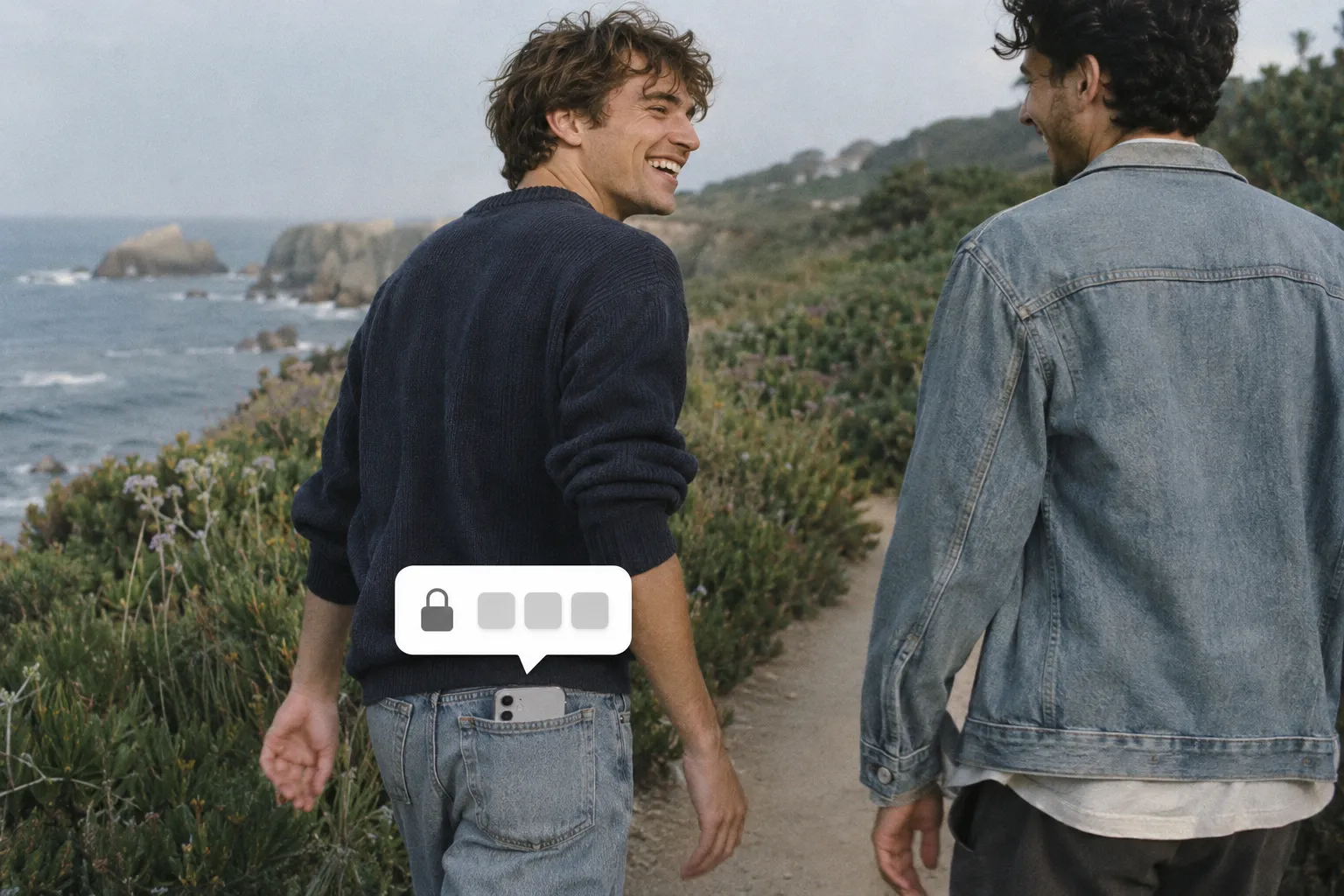
在下一个专注时间段开始前,把笔记本、乐器或项目打开放好。定下一件具体的事:写出开头一段、解一道题,或读完一章。如果是和别人相处的时间,就选一顿饭或一次散步,让刷屏等一等。
目标不一定是高效。可以是一场把手机放到一边的聊天,也可以是一段安静的休息。之后只要你决定了,依然可以打开社交 App。
检查不想要的屏幕使用时间是否在减少
用同一台设备、同样的 App 选择,比较相似的日子或等长的时间段。把手机总使用时间和花在分心 App 上的时间分开看。Bouncer 的 Report(报告)显示黑名单 App 的每日平均时长和总屏幕使用时间;它不会计算你把时间花在别处的价值。
如果刷屏转移到了另一个 App,就重新调整你的选择。如果某条规则挡住了必需的东西,就修改它。评判这套设置时,既要看数字,也要看它保护了哪些时刻。本页的 App 界面使用的是演示数据,不是 Bouncer 的实测结果。
不删社交媒体,也能减少屏幕使用时间吗?
可以:App 限额和时间表让你保留 App,同时决定它什么时候可用。计划内的使用依然可以有价值。在 Bouncer 中,Normal 和 High 会在等待之后提供限时的临时访问。关键是在刷屏开始之前先做出选择。
屏幕使用时间类 App 能保证减少使用吗?
不能。屏蔽工具提供的是控制手段;结果取决于你的规则、你的使用方式以及系统的行为。Bouncer 不承诺减少多少百分比、节省固定的小时数,也不承诺任何健康效果。从一个具体的时刻开始,再回顾你自己的体验。
参考资料
资料核对于 2026年9月24日。外部功能和优惠可能会变化。
屏蔽那些让你停不下来的 App。
Bouncer 会让你先等待再打开,或在你设定的时间之前一直锁住它们。



