
JAWABAN SINGKAT
Untuk mengurangi durasi layar di iPhone, temukan aplikasi dan momen yang ingin kamu ubah, lalu beri batas harian atau jendela waktu yang diblokir. Durasi Layar dari Apple bisa melakukan keduanya. Aplikasi pemblokir seperti Bouncer menambahkan waktu tunggu sebelum aplikasi yang diblokir terbuka.
- 🔎 Lihat dulu: Pengaturan → Durasi Layar menunjukkan aplikasi mana yang menghabiskan waktumu.
- 🎯 Pilih sasarannya: aplikasi dan momen saat kamu menggulir tanpa memutuskannya lebih dulu.
- ⏱️ Batas atau jadwal: batas harian menahan totalnya, jadwal melindungi satu momen (mana yang dipakai).
- 🚪 Tambahkan jeda: Bouncer membuatmu menunggu sebelum aplikasi yang diblokir terbuka (tiga Level).
Mulai dari screen time-mu yang sebenarnya
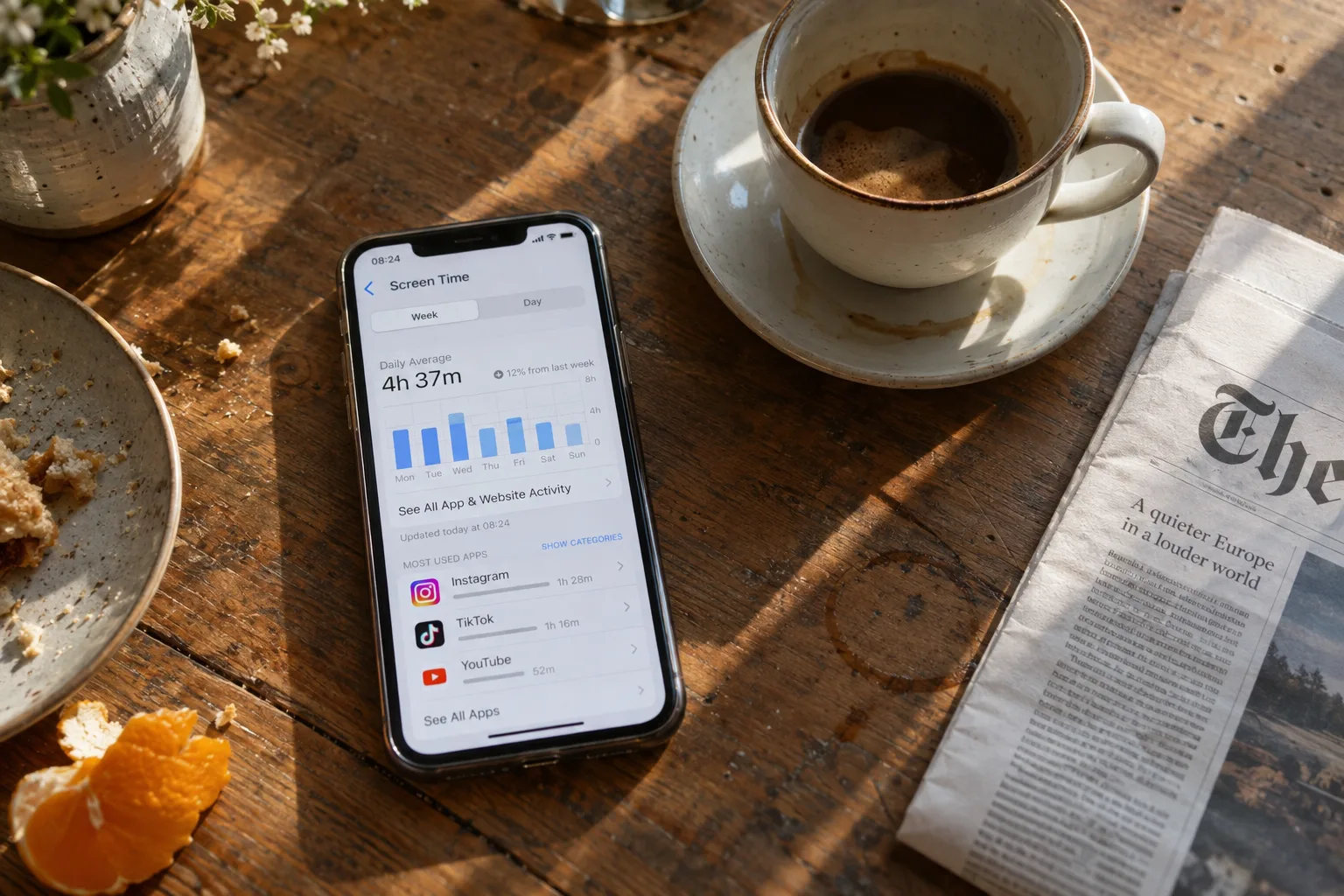
Buka Pengaturan → Durasi Layar dan lihat aktivitas aplikasimu hari ini atau minggu ini. Kalau kamu berbagi Durasi Layar di beberapa perangkat Apple, cek dulu perangkat mana yang dicakup laporan sebelum membandingkan angka. Panduan Apple di bawah menjelaskan opsi laporannya.
Cari kunjungan yang sebenarnya tidak kamu niatkan. Telepon panjang, peta, atau tutorial yang berguna bisa punya tujuan. Membuka Instagram lagi dan lagi saat sedang menulis mungkin justru kebiasaan yang ingin kamu ubah. Catat aplikasinya, momennya, dan apa yang sebenarnya lebih ingin kamu lakukan.
Pilih batas aplikasi atau jendela waktu yang dilindungi
Batas aplikasi harian menjawab “berapa lama?” Jadwal menjawab “kapan?” Kalau kamu ingin lebih sedikit media sosial sepanjang hari, pilih jatah waktu untuk aplikasi tertentu. Kalau kamu ingin sesi kerja tanpa gangguan, blokir aplikasi media sosial selama sesi itu. Jatah yang belum terpakai tidak melindungi jam tertentu.
Di iPhone, Durasi Layar menyediakan Batas App dan Waktu Henti terjadwal di iOS 26, serta Jadwal Durasi Layar dan Alokasi Waktu (Time Allowances) di iOS 27. Perhatikan opsi yang kamu pilih: ada yang hanya menampilkan pengingat, ada yang benar-benar memblokir aplikasi. Petunjuk Apple mencantumkan kontrol untuk versi iOS-mu. Bouncer juga memungkinkan sebuah Aturan memakai batas harian atau jendela waktu terjadwal.
Kurangi waktu di Instagram, TikTok, dan YouTube
Pilih aplikasi yang membuatmu scrolling tanpa niat: misalnya Instagram, TikTok, YouTube, X, Threads, atau Snapchat. Biarkan alat yang berguna tetap di luar pilihan. Kalau kamu butuh aplikasi untuk kerja atau untuk membalas seseorang, rencanakan penggunaannya di luar jendela waktu yang dilindungi, atau pilih Level yang mengizinkan akses sementara.
Bouncer memblokir seluruh aplikasi: Bouncer tidak bisa memblokir Reels Instagram atau YouTube Shorts saja sambil membiarkan bagian lain aplikasi tetap terbuka. Cek poin ini sebelum memilih aplikasi pemblokir apa pun.
Pakai Bouncer untuk memberi jeda sebelum endless scrolling
Lockdown menjaga jendela waktu tetap terkunci selama aktif. Satu-satunya pengecualian adalah Emergency Pass lokal, yang tersedia lagi tujuh hari setelah dipakai. Bouncer berbayar, dengan langganan Monthly yang diperpanjang otomatis (uji coba gratis tujuh hari untuk pelanggan yang memenuhi syarat) atau pembelian Lifetime sekali bayar; harga lokal terbaru tampil di aplikasi.
- Izinkan akses Durasi Layar, buat Aturan, lalu pilih aplikasi pengganggu di pemilih aplikasi Apple.
- Pilih jatah harian atau jendela waktu terjadwal yang melindungi aktivitas tertentu.
- Pilih Normal, High, atau Lockdown, lalu aktifkan Aturan. Lockdown memerlukan jadwal.
- Untuk akses sementara dengan Normal atau High, buka Bouncer dan selesaikan waktu tunggunya. Layar pelindung di aplikasi yang diblokir tidak punya tombol buka blokir.
- Pilih sesi yang tersedia: 5, 10, atau 15 menit waktu jam. High menambah waktu tunggu dan mengurangi pilihan durasi setelah buka blokir yang berhasil.
Rencanakan apa yang akan kamu lakukan sebagai gantinya
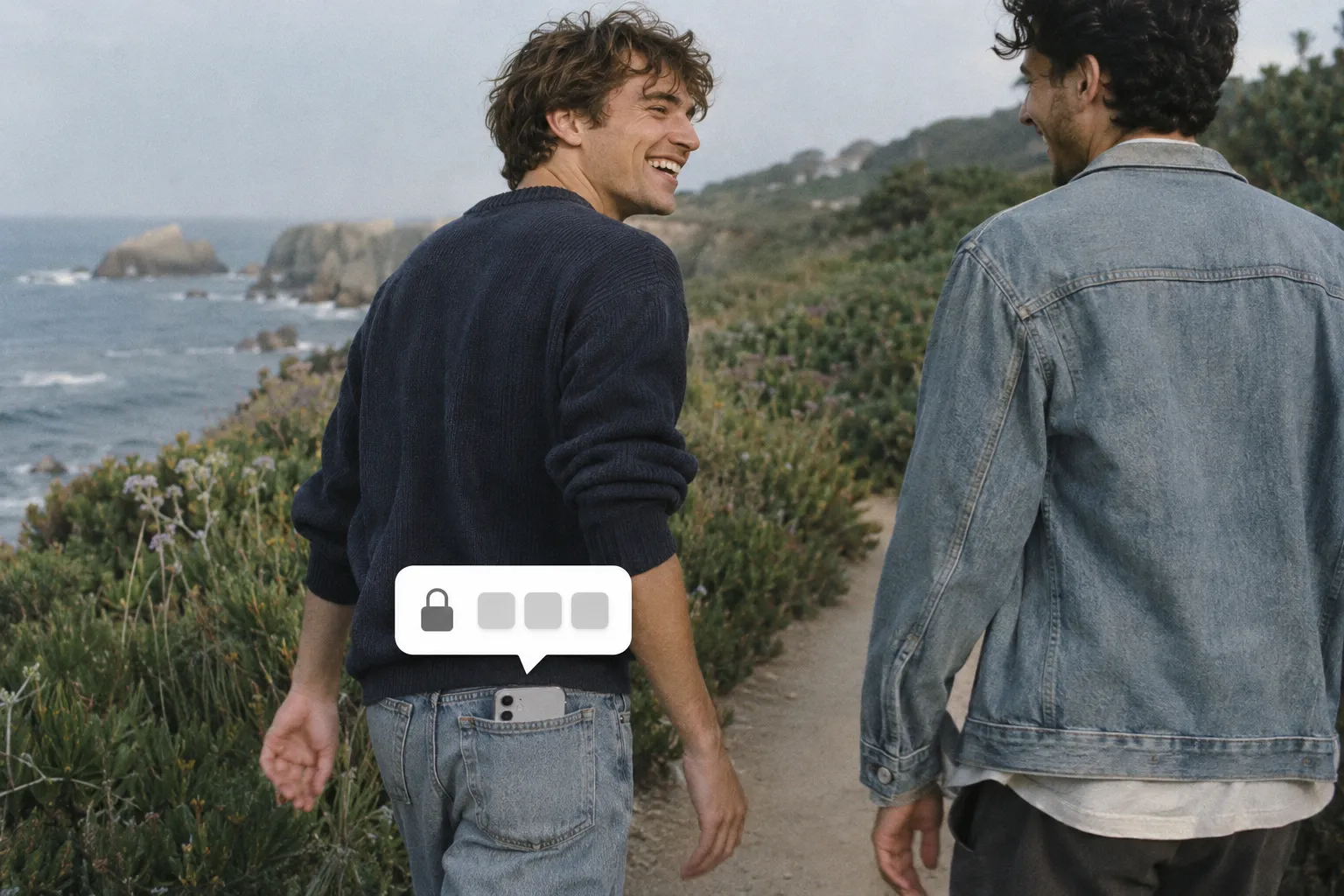
Sebelum jendela fokus berikutnya, biarkan buku catatan, alat musik, atau proyekmu terbuka dan siap. Tentukan satu tindakan: menulis paragraf pembuka, mengerjakan satu soal, atau membaca satu bab. Untuk waktu bersama orang lain, pilih makan atau jalan kaki di mana scrolling bisa menunggu.
Tujuannya tidak harus produktivitas. Bisa juga ngobrol dengan ponsel disingkirkan, atau istirahat dengan tenang. Kamu tetap bisa membuka aplikasi sosial nanti, saat kamu memutuskannya.
Cek apakah screen time yang tidak diinginkan berkurang
Bandingkan hari yang mirip atau periode yang sama panjang, dengan perangkat dan pilihan aplikasi yang sama. Pisahkan total penggunaan ponsel dari waktu di aplikasi pengganggu. Report (laporan) Bouncer menampilkan rata-rata harian untuk aplikasi di Blacklist dan total screen time; laporan ini tidak menghitung nilai waktu yang kamu habiskan di tempat lain.
Kalau scrolling pindah ke aplikasi lain, tinjau lagi pilihanmu. Kalau sebuah Aturan memblokir sesuatu yang penting, ubah Aturannya. Nilai pengaturanmu dari momen yang berhasil dilindungi, bukan hanya dari angka. Tampilan aplikasi di halaman ini memakai data demo, bukan hasil Bouncer yang diukur.
Bisakah mengurangi screen time tanpa menghapus media sosial?
Bisa: batas aplikasi dan jadwal memungkinkanmu tetap memasang aplikasi sambil menentukan kapan aplikasi itu bisa dipakai. Kunjungan yang direncanakan tetap bisa berguna. Di Bouncer, Normal dan High memberi akses sementara yang dibatasi waktu setelah menunggu. Intinya: memutuskan sebelum scrolling dimulai.
Apakah aplikasi screen time menjamin pengurangan?
Tidak. Pemblokir menyediakan kontrol; hasilnya tergantung aturanmu, cara pakaimu, dan perilaku sistem. Bouncer tidak menjanjikan persentase pengurangan, jumlah jam yang pasti dihemat, atau manfaat kesehatan. Mulailah dari satu momen tertentu dan tinjau pengalamanmu sendiri.
Sumber
- Apple: Get started with Screen Time on iPhone ↗
- Apple: Set schedules and app limits with Screen Time ↗
Sumber diperiksa pada 24 September 2026. Fitur dan penawaran pihak luar bisa berubah.
Blokir aplikasi yang terus menarikmu.
Bouncer membuatmu menunggu sebelum membukanya, atau menutupnya sampai jam yang kamu tentukan.



