

JAWABAN SINGKAT
Kamu bisa memblokir aplikasi di iPhone dengan Durasi Layar, yang gratis di Pengaturan, atau dengan aplikasi pemblokir seperti Bouncer. Durasi Layar sudah cukup kalau pengingat bisa menghentikanmu. Kalau kamu selalu melewatinya, pakai pemblokir.
- ⚙️ Pilihan gratis: Durasi Layar memblokir aplikasi pada jam tertentu (Waktu Henti) atau setelah waktu harian (batas waktu aplikasi).
- ⚠️ Jebakannya: secara default, kamu bisa melewati batas dengan satu ketukan. Ini alasannya.
- 🔑 Supaya bertahan: kode sandi Durasi Layar yang disimpan orang lain, ditambah Blokir saat Waktu Henti.
- 🚪 Lebih ketat: Bouncer membuatmu menunggu sebelum aplikasi terbuka, atau menutupnya sampai jendela waktu berakhir (tiga Level).
Cara memblokir aplikasi di iPhone: jawaban singkat
Langkah dicocokkan dengan panduan Apple untuk iOS 26 dan iOS 27 pada 11 November 2026.
- Buka Pengaturan, ketuk Durasi Layar, lalu nyalakan Aktivitas App & Situs Web jika masih mati.
- Di iOS 26, ketuk Waktu Henti untuk jam tertentu atau Batas App untuk batas harian. Di iOS 27, ketuk Jadwal Durasi Layar atau Alokasi Waktu.
- Pilih aplikasi atau kategorinya, lalu atur jamnya atau waktu hariannya.
- Atur kode sandi Durasi Layar. Di iOS 26, nyalakan juga Blokir saat Waktu Henti, supaya satu ketukan tidak mencabut blokirnya (fungsi pengaturan ini).
- Masih bisa kamu akali? Tambahkan aplikasi pemblokir seperti Bouncer, yang menentukan apa yang terjadi saat kamu meminta akses.
Blokir seperti apa yang kamu butuhkan?
Ucapkan aturannya sebelum membuka Pengaturan. “Tidak ada Instagram sebelum tengah hari” adalah jadwal. “Tiga puluh menit aplikasi sosial per hari” adalah batas harian. “Dua-duanya kuabaikan” adalah alasan untuk menambah aplikasi pemblokir. Masih ragu? Batas aplikasi atau jadwal membandingkan keduanya.
Tanpa aplikasi pada jam tertentu
Waktu Henti (iOS 26) atau Jadwal Durasi Layar (iOS 27)
Pagi hari, jam kerja, waktu tidur.
Hanya sekian menit per hari
Batas App (iOS 26) atau Alokasi Waktu (iOS 27)
Jatah harian per aplikasi atau kategori.
Blokir yang tidak bisa kutawar
Aplikasi pemblokir seperti Bouncer
Lockdown menutup aplikasi sampai jendela waktu berakhir.
💡 Jangan sertakan aplikasi yang kamu butuhkan. Kalau timmu mengobrol di aplikasi pesan dan kamu memblokirnya, sebentar lagi kamu akan mematikan seluruh aturannya.
Blokir aplikasi dengan Durasi Layar di iOS 26
Untuk memblokir aplikasi di iPhone dengan iOS 26, buka Pengaturan, ketuk Durasi Layar, lalu pakai Waktu Henti atau Batas App. Waktu Henti memblokir aplikasi pada jam yang kamu atur. Batas App memblokir aplikasi atau kategori setelah waktu harianmu habis. Keduanya gratis dan tidak butuh aplikasi tambahan.
iOS 26: Pengaturan → Durasi Layar → Waktu Henti
Pengaturan
- Durasi Layar
Durasi Layar
- Aktivitas App & Situs Web
- Waktu Henti
- Batas App
- Selalu Diizinkan
Waktu Henti
- Dijadwalkan
- Setiap Hari✓
- Dari22.00
- Hingga07.00
- Blokir saat Waktu Henti
- Ketuk Durasi Layar. Nyalakan Aktivitas App & Situs Web jika masih mati.
- Untuk jam tertentu, ketuk Waktu Henti, nyalakan Dijadwalkan, pilih Setiap Hari atau Sesuaikan Hari, lalu atur waktu mulai dan selesai.
- Untuk batas harian, ketuk Batas App, lalu Tambah Batas. Pilih kategori atau aplikasi tertentu, lalu atur waktunya.
- Supaya Waktu Henti bertahan, atur kode sandi Durasi Layar, lalu nyalakan Blokir saat Waktu Henti.
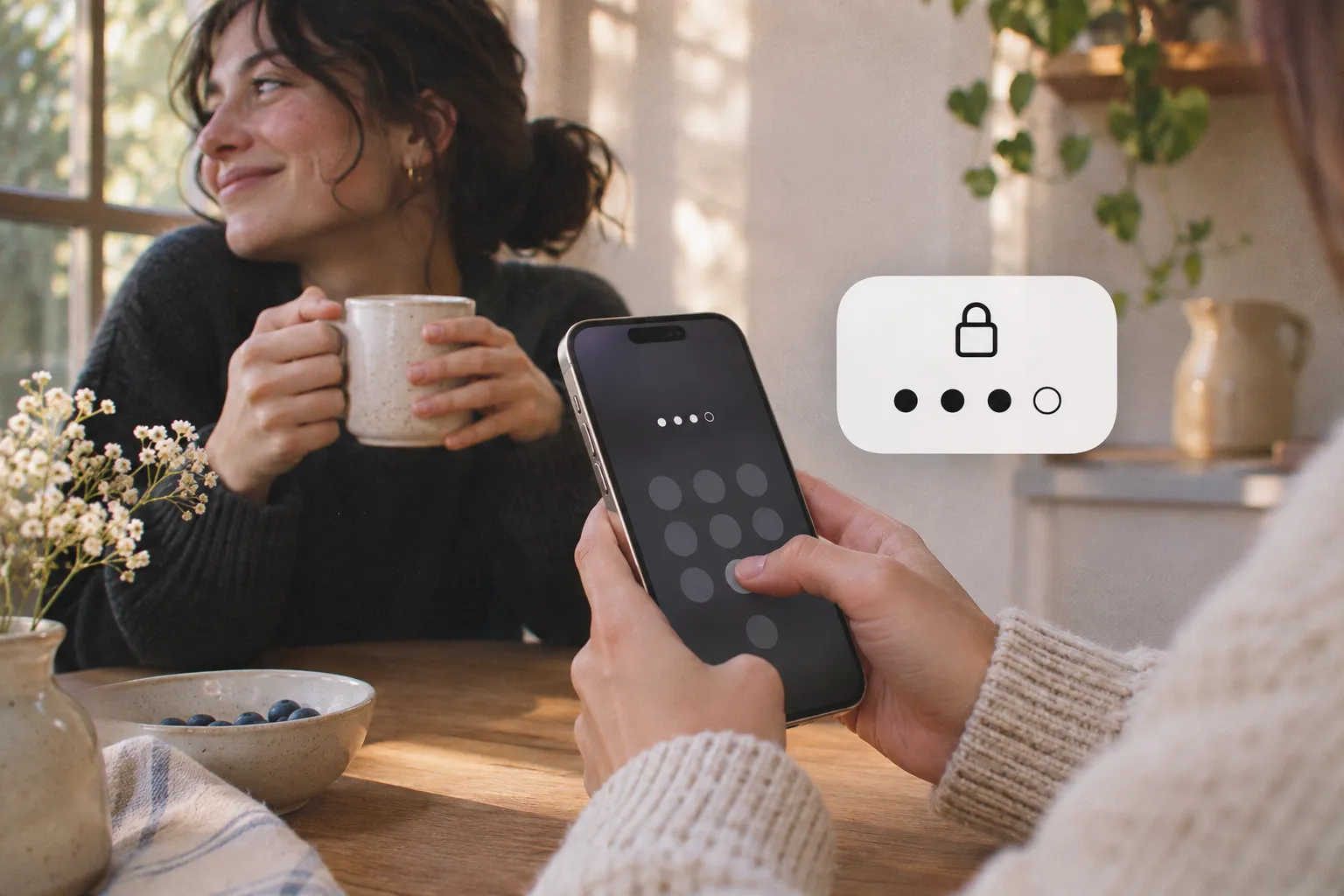
💡 Kode sandi yang kamu atur sendiri bisa kamu ketik sendiri. Minta orang yang kamu percaya untuk mengatur dan menyimpannya.
Blokir aplikasi dengan Durasi Layar di iOS 27
Untuk memblokir aplikasi di iPhone dengan iOS 27, buka Pengaturan, ketuk Durasi Layar, lalu pakai Jadwal Durasi Layar atau Alokasi Waktu. iOS 27 mengganti nama alat-alatnya. Jadwal Durasi Layar menggantikan Waktu Henti: kamu mengatur periode waktu, seperti jam kerja atau malam hari. Alokasi Waktu menggantikan Batas App: jatah harian per kategori, seperti Media Sosial, Hiburan, atau Game. Selalu Diizinkan membuat aplikasi dan orang yang kamu butuhkan tetap tersedia.
iOS 27: Pengaturan → Durasi Layar → Jadwal Durasi Layar
Pengaturan
- Durasi Layar
Durasi Layar
- Jadwal Durasi Layar
- Alokasi Waktu
- Selalu Diizinkan
Jadwal Durasi Layar
- Jadwal
- Tambah Jadwal
- Ketuk Durasi Layar, ketuk Jadwal Durasi Layar, lalu nyalakan Jadwal.
- Ketuk Tambah Jadwal, pilih harinya, lalu atur setiap periode waktu.
- Kembali, lalu ketuk Alokasi Waktu untuk mengatur berapa lama setiap kategori boleh dipakai per hari.
Cara memblokir aplikasi di malam hari atau pada jam tertentu
Untuk memblokir aplikasi di malam hari di iPhone, jadwalkan blokir yang dimulai sebelum tidur dan berakhir setelah bangun, misalnya pukul 22.00 sampai 07.00. Jadwal cocok untuk momen tetap apa pun: kerja, kelas, makan malam. Kalau jamnya tidak penting dan hanya totalnya yang penting, pakai batas harian (batas aplikasi atau jadwal).
| Alat | Tempat mengaturnya | Yang terjadi pukul 22.00 |
|---|---|---|
| Waktu Henti (iOS 26) | Pengaturan → Durasi Layar → Waktu Henti → Dijadwalkan | Muncul pengingat. Dengan Blokir saat Waktu Henti, aplikasi tidak bisa dibuka |
| Jadwal Durasi Layar (iOS 27) | Pengaturan → Durasi Layar → Jadwal Durasi Layar → Tambah Jadwal | Periode waktu yang kamu atur untuk hari itu berlaku |
| Bouncer | Aturan dengan jendela waktu terjadwal, atau preset Sleep | Aplikasi diblokir. Dalam Lockdown, aplikasi tertutup sampai jendela waktu berakhir |
Kenapa aplikasi masih bisa dibuka setelah batas Durasi Layar tercapai?
Apple menyatakannya dengan jelas: secara default, batas Durasi Layar bisa diabaikan begitu tercapai. Saat Blokir saat Waktu Henti mati, kamu melihat pengingat dan bisa terus memakai aplikasinya. Saat menyala, aplikasi yang diblokir tampak redup dengan ikon jam pasir dan tidak bisa dibuka selama Waktu Henti.
Masih ada satu celah: siapa pun yang tahu kode sandinya bisa mengubah pengaturan. Sering kali, orang itu kamu sendiri.
Dari yang longgar sampai yang ketat
Durasi Layar, bawaan
Pengingat
Kamu melihat batasnya, lalu lanjut menggulir.
Durasi Layar + Blokir saat Waktu Henti
Aplikasi yang redup
Aplikasi tidak bisa dibuka selama Waktu Henti. Tapi kode sandi masih bisa membuka pengaturannya.
Bouncer
Sebuah pintu
Layar pelindung dengan satu tombol saja, Walk away. Untuk masuk, kamu harus lewat Bouncer, dengan syarat darinya.
 INSTAGRAM SHOWS UP
Blokir aplikasi dengan Bouncer
Bouncer adalah aplikasi pemblokir untuk iPhone: Bouncer memblokir aplikasi yang kamu pilih dan membuatmu menunggu, atau menolak, saat kamu ingin membukanya. Tidak perlu jailbreak. Bouncer meminta izin Durasi Layar, lalu memakai framework Durasi Layar Apple untuk melindungi aplikasi yang kamu pilih. Untuk melihat posisinya dibanding yang lain, baca perbandingan aplikasi pemblokir utama atau Bouncer atau Opal.
Ada satu aplikasi yang kamu incar? Tersedia panduan langkah demi langkah untuk Instagram, TikTok, dan YouTube Shorts.
- Pasang Bouncer dan izinkan akses Durasi Layar saat diminta.
- Pilih preset (Sleep, Focus, atau Social) atau buat Aturan, lalu pilih aplikasi di pemilih aplikasi Apple.
- Pilih jendela waktu terjadwal atau batas harian. Untuk jendela waktu, atur jam mulai, jam selesai, dan harinya.
- Pilih Level: Normal, High, atau Lockdown. Lockdown memerlukan jendela waktu terjadwal.
- Aktifkan Aturan. Aplikasi yang diblokir lalu menampilkan layar pelindung tanpa tombol buka blokir.

Apa yang terjadi saat kamu ingin membuka aplikasi yang diblokir?
Kamu membuka Bouncer, bukan aplikasi yang diblokir. Level pada Aturan menentukan harga untuk masuk.
| Level | Untuk masuk | Setelah itu |
|---|---|---|
| Normal | Waktu tunggu singkat yang lamanya berubah-ubah | Akses 5, 10, atau 15 menit |
| High | Waktu tunggu yang bertambah setiap kali blokir dibuka | Sesi yang makin pendek setiap kali |
| Lockdown | Tidak ada buka blokir sampai jendela waktu terjadwal berakhir | Satu Emergency Pass lokal, kembali 7 hari setelah dipakai |
Normal dan High: kamu menunggu

Lockdown: tidak bisa masuk

⏸️ Waktu tunggu hanya berjalan selama kamu melihatnya. Kalau kamu meninggalkan layar atau mengunci iPhone, hitung mundurnya berhenti. Mematikan Aturan Normal atau High yang sedang bertugas juga perlu waktu tunggu.
Cara lain memblokir aplikasi di iPhone
Durasi Layar dan aplikasi pemblokir membatasi kapan kamu memakai aplikasi. Tiga opsi iPhone lainnya punya fungsi berbeda, dan mungkin salah satunya sudah cukup untukmu.
| Kamu ingin | Lakukan ini | Perlu diketahui |
|---|---|---|
| Mencegah orang lain membuka aplikasi | Sentuh dan tahan aplikasinya, lalu ketuk Wajibkan Face ID | Wajahmu sendiri tetap bisa membukanya, jadi waktumu tidak berkurang |
| Menghapus aplikasi dari ponsel | Sentuh dan tahan aplikasinya, ketuk Hapus App, lalu konfirmasi | Blokir paling kuat. Kamu bisa memasangnya lagi dari App Store |
| Mengatur aplikasi anak | Pakai kontrol orang tua dari Apple di Pengaturan → Keluarga | Panduan Apple ada di bagian sumber di bawah |
Durasi Layar atau aplikasi pemblokir: mana yang dipilih?
Durasi Layar gratis. Ini sudah cukup kalau pengingat berhasil untukmu. Untuk batas yang lebih tegas, nyalakan Blokir saat Waktu Henti dan biarkan orang lain menyimpan kode sandinya. Kalau ingin lebih jauh lagi, ubah iPhone jadi dumbphone.
Aplikasi pemblokir masuk akal kalau kamu terus mengabaikan batasmu sendiri, atau ingin tingkat ketat yang berbeda untuk momen yang berbeda. Bouncer berbayar: langganan Monthly dengan uji coba gratis tujuh hari bagi pelanggan yang memenuhi syarat, atau pembelian Lifetime satu kali. Harga di negaramu ditampilkan di aplikasi.
| Durasi Layar | Bouncer | |
|---|---|---|
| Harga | Gratis, bawaan iOS | Monthly (uji coba gratis 7 hari jika memenuhi syarat) atau Lifetime |
| Saat batas tercapai | Pengingat yang bisa kamu abaikan, secara default (iOS 26) | Layar pelindung tanpa tombol buka blokir; akses lewat Bouncer |
| Opsi paling ketat | Blokir saat Waktu Henti, dengan kode sandi Durasi Layar | Lockdown: tidak ada buka blokir sementara sampai jendela waktu berakhir |
| Mengubah aturan saat blokir berjalan | Bisa dengan kode sandi | Normal dan High: tunggu dulu. Lockdown: tidak bisa |
| Situs web | Bisa dibatasi | Tidak diblokir; Bouncer memblokir aplikasi |
Pertanyaan yang sering diajukan
Bisakah memblokir aplikasi di iPhone tanpa memasang aplikasi?
Bisa, dengan Durasi Layar di Pengaturan. Di iOS 26, pakai Waktu Henti untuk jam tertentu dan Batas App untuk waktu harian. Di iOS 27, pakai Jadwal Durasi Layar dan Alokasi Waktu. Lihat apa itu Waktu Henti.
Kenapa aku masih bisa membuka aplikasi setelah batas Durasi Layar tercapai?
Karena secara default Apple membiarkanmu mengabaikan batasnya. Di iOS 26, atur kode sandi Durasi Layar dan nyalakan Blokir saat Waktu Henti: aplikasi tetap tertutup selama Waktu Henti. Solusi lain ada di batas Durasi Layar tidak berfungsi.
Bagaimana caranya supaya aku tidak mematikan blokirnya sendiri?
Lepaskan tombol matinya dari tanganmu. Dengan Durasi Layar, minta orang yang kamu percaya untuk mengatur kode sandi dan menyimpannya. Dengan Bouncer, pakai Lockdown: Aturan tidak bisa diubah atau dibuka sampai jendela waktu berakhir.
Bisakah aku memblokir aplikasi hanya pada jam tertentu?
Bisa. Durasi Layar melakukannya dengan Waktu Henti (iOS 26) atau Jadwal Durasi Layar (iOS 27). Di Bouncer, beri Aturan jendela waktu terjadwal dengan jam mulai, jam selesai, dan hari. Belum yakin mana yang dipakai? Baca batas aplikasi atau jadwal.
Bisakah aku mengunci aplikasi dengan Face ID saja?
Bisa, tapi itu tidak mengurangi waktumu di aplikasi. Sentuh dan tahan aplikasinya, lalu ketuk Wajibkan Face ID. Aplikasi meminta Face ID saat dibuka, dan wajahmu sendiri membukanya.
Apakah aplikasi pemblokir di iPhone butuh jailbreak?
Tidak. Pemblokir seperti Bouncer memakai framework Durasi Layar Apple setelah kamu memberi izin Durasi Layar. Bandingkan aplikasi pemblokir utama.
Apakah Bouncer gratis?
Tidak, Bouncer berbayar. Kamu memilih langganan Monthly dengan uji coba gratis tujuh hari bagi pelanggan yang memenuhi syarat, atau pembelian Lifetime satu kali. Harga di negaramu ditampilkan di aplikasi.
Apakah Bouncer juga memblokir situs web?
Tidak, hanya aplikasi. Bouncer memblokir aplikasi yang kamu pilih. Untuk membatasi situs web, pakai Durasi Layar.
Apakah Bouncer melihat aplikasi apa yang kupakai?
Datamu tetap di iPhone-mu. Tidak ada akun. Data Durasi Layar, aplikasi pilihan, dan Aturanmu tetap di perangkat. Bouncer hanya mengirim sekumpulan kecil peristiwa operasional anonim dan diagnostik crash.
Sumber
- Apple: Mengatur jadwal dengan Durasi Layar di iPhone (iOS 26) ↗
- Apple: Mengatur Jadwal Durasi Layar dan Alokasi Waktu di iPhone (iOS 27) ↗
- Apple: Menggunakan kontrol orang tua di iPhone atau iPad anak Anda ↗
- Apple: Mengunci atau menyembunyikan app di iPhone ↗
Sumber diperiksa pada 11 November 2026. Fitur dan penawaran pihak luar bisa berubah.
Blokir aplikasi yang terus menarikmu.
Bouncer membuatmu menunggu sebelum membukanya, atau menutupnya sampai jam yang kamu tentukan.


