
JAWABAN SINGKAT
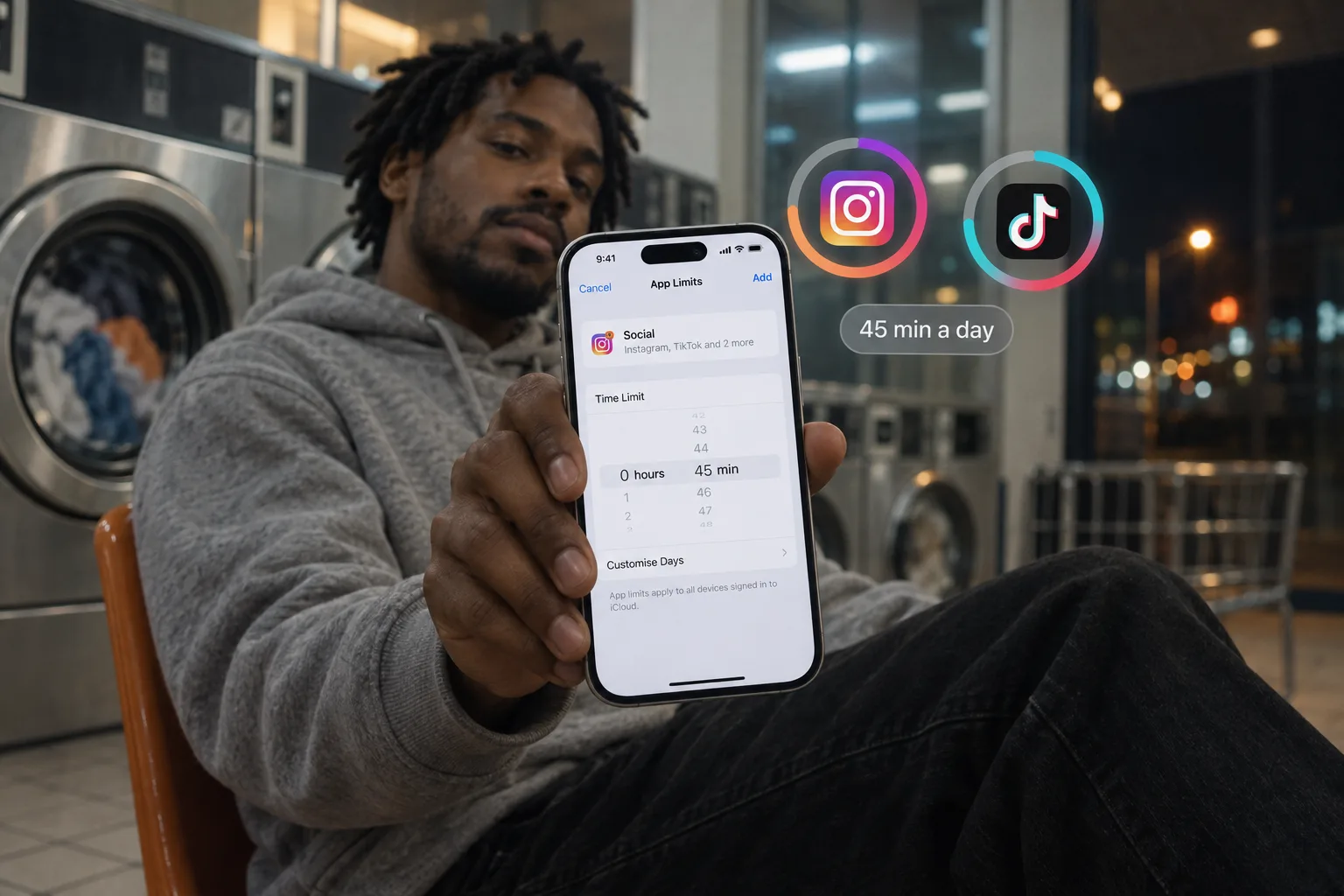
Untuk memberi batas waktu pada aplikasi di iPhone, pakai Durasi Layar: Batas App di iOS 26, Alokasi Waktu di iOS 27. Untuk batas yang tidak bisa kamu lewati dengan satu ketukan, pakai aplikasi pemblokir seperti Bouncer.
- ⚙️ Bawaan: Batas App di iOS 26, Alokasi Waktu di iOS 27.
- 📲 Di dalam aplikasi: Instagram, TikTok, dan YouTube punya batasnya sendiri.
- ⚠️ Jebakannya: secara default, batas-batas ini bisa diabaikan begitu tercapai (alasannya).
- 🚪 Batas yang bertahan: Aturan dengan batas harian di aplikasi pemblokir seperti Bouncer.
Atur batas aplikasi dengan Durasi Layar (iOS 26)
Kalau kamu memilih beberapa aplikasi atau kategori, batasnya berlaku untuk semuanya secara gabungan. Apple mencatat bahwa secara default, batas bisa diabaikan begitu tercapai.
iOS 26: Pengaturan → Durasi Layar → Batas App
Pengaturan
- Durasi Layar
Durasi Layar
- Aktivitas App & Situs Web
- Waktu Henti
- Batas App
- Selalu Diizinkan
Batas App
- Tambah Batas
- Buka Pengaturan → Durasi Layar, lalu ketuk Batas App.
- Ketuk Tambah Batas dan pilih kategori, atau buka kategorinya untuk memilih aplikasi tertentu.
- Ketuk Berikutnya, lalu atur waktu yang diizinkan.
- Untuk mengatur batas berbeda di hari yang berbeda, ketuk Sesuaikan Hari.
Atur Alokasi Waktu (iOS 27)
Di iOS 27, Alokasi Waktu bekerja per kategori. Apple menyatakan bahwa fitur ini memerlukan iOS 27 atau lebih baru di semua perangkat Apple-mu.
- Buka Pengaturan → Durasi Layar, lalu ketuk Alokasi Waktu.
- Ketuk sebuah kategori, seperti Media Sosial, dan geser penggesernya untuk mengatur waktu.
- Ketuk Kelola Kategori untuk menambah kategori atau melihat rata-rata penggunaan harianmu.
Pakai batas bawaan aplikasi
Detail: blokir Instagram, blokir TikTok, blokir YouTube Shorts.
| Aplikasi | Di mana | Saat batas tercapai |
|---|---|---|
| Profil → Menu → Manajemen waktu → Batas harian | Pengingat | |
| TikTok | Profil → Menu → Pengaturan dan privasi → Waktu layar → Waktu layar harian | Notifikasi; bisa dimatikan |
| YouTube | Anda → Setelan → Pengelolaan waktu → Shorts feed limit | Pengingat yang bisa kamu tutup; daftarnya mencakup nol |
Atur batas harian di Bouncer
Saat batas tercapai, aplikasi menampilkan layar pelindung tanpa tombol buka blokir. Dengan Normal, kamu masih bisa mendapat 5, 10, atau 15 menit setelah menunggu sebentar. Dengan High, setiap buka blokir yang berhasil membuat waktu tunggu berikutnya lebih lama dan sesinya lebih pendek. Batas direset setiap hari.
- Buat Aturan, atau mulai dari preset Social.
- Pilih aplikasinya di pemilih aplikasi Apple.
- Pilih batas harian dan atur jumlah menitnya.
- Pilih Normal atau High. Lockdown memerlukan jendela waktu terjadwal, bukan batas harian.

Batas mana yang cocok
Kalau pengingat sudah cukup, mulai dengan Durasi Layar atau pengaturan bawaan aplikasi. Kalau kamu terus melewatinya, lihat kenapa batas Durasi Layar diabaikan.
| Batas Durasi Layar | Batas bawaan aplikasi | Batas harian Bouncer | |
|---|---|---|---|
| Harga | Gratis, bawaan | Gratis | Monthly (uji coba gratis 7 hari jika memenuhi syarat) atau Lifetime |
| Saat batas tercapai | Pengingat yang bisa kamu abaikan, secara default | Pengingat atau notifikasi | Layar pelindung; akses hanya lewat Bouncer setelah menunggu |
| Mencakup | Aplikasi atau kategori | Hanya aplikasi itu | Aplikasi di dalam Aturan |
Pertanyaan yang sering diajukan
Bisakah mengatur batas waktu untuk satu aplikasi saja?
Bisa. Di iOS 26, di Batas App, buka sebuah kategori dan pilih hanya aplikasi itu. Di Bouncer, sebuah Aturan bisa berisi satu aplikasi saja.
Bisakah mengatur batas berbeda di hari yang berbeda?
Di iOS 26, Batas App punya opsi Sesuaikan Hari.
Kenapa aku masih bisa memakai aplikasi setelah batasnya tercapai?
Secara default, Apple membiarkanmu mengabaikan batas Durasi Layar begitu tercapai. Batas bawaan aplikasi juga hanya pengingat.
Kapan batas harian direset?
Setiap hari. Di Bouncer, begitu batas tercapai, aplikasi tetap diblokir sampai hari berikutnya, kecuali akses sementara yang diizinkan Level-mu.
Sumber
- Apple: Set schedules with Screen Time on iPhone (iOS 26) ↗
- Apple: Screen Time Schedules and Time Allowances on iPhone (iOS 27) ↗
- Instagram Help Center: Set a daily time limit on Instagram ↗
- TikTok Help Center: Screen time ↗
- YouTube Help: Set a Shorts feed limit ↗
Sumber diperiksa pada 26 September 2026. Fitur dan penawaran pihak luar bisa berubah.
Blokir aplikasi yang terus menarikmu.
Bouncer membuatmu menunggu sebelum membukanya, atau menutupnya sampai jam yang kamu tentukan.



