
짧은 답
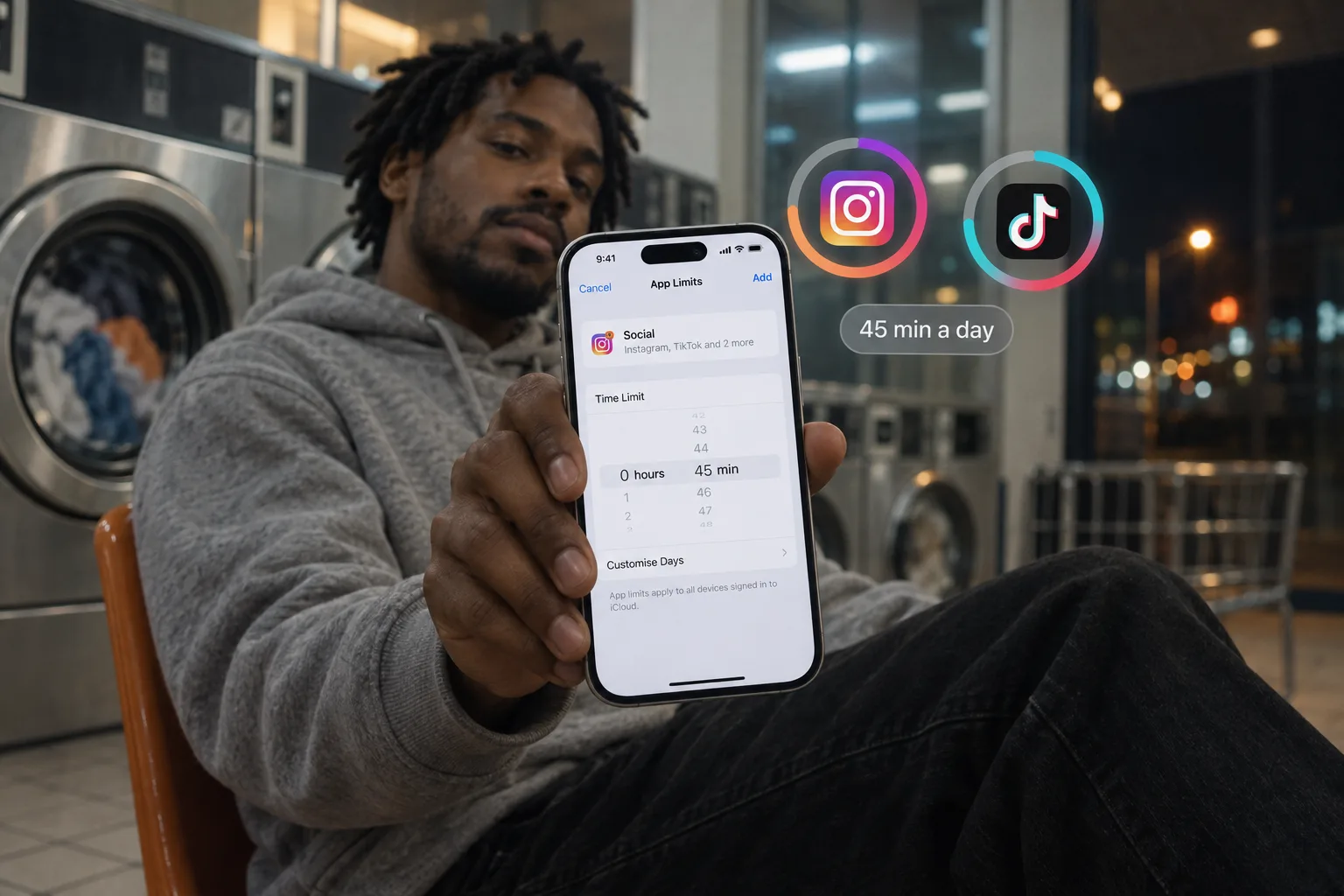
아이폰에서 앱에 시간 제한을 걸려면 스크린 타임을 쓰세요. iOS 26에서는 앱 시간 제한, iOS 27에서는 허용 시간이에요. 탭 한 번으로 넘길 수 없는 제한을 원한다면 Bouncer 같은 앱 차단 앱을 쓰세요.
스크린 타임으로 앱 시간 제한 설정하기(iOS 26)
앱이나 카테고리를 여러 개 고르면 제한은 그 전체에 합산해서 적용돼요. Apple에 따르면 기본적으로 제한은 한도에 도달해도 무시할 수 있어요.
iOS 26: 설정 → 스크린 타임 → 앱 시간 제한
설정
- 스크린 타임
스크린 타임
- 앱 및 웹사이트 활동
- 다운타임
- 앱 시간 제한
- 항상 허용
앱 시간 제한
- 시간 제한 추가
- 설정 → 스크린 타임을 열고 앱 시간 제한을 탭하세요.
- 시간 제한 추가를 탭하고 카테고리를 고르거나, 카테고리를 열어 개별 앱을 고르세요.
- 다음을 탭하고 허용할 시간을 정하세요.
- 요일마다 다른 제한을 정하려면 요일별 사용자화를 탭하세요.
허용 시간 설정하기(iOS 27)
iOS 27에서 허용 시간은 카테고리별로 작동해요. Apple에 따르면 이 기능은 모든 Apple 기기가 iOS 27 이상이어야 해요.
- 설정 → 스크린 타임을 열고 허용 시간을 탭하세요.
- 소셜 미디어 같은 카테고리를 탭하고 슬라이더를 드래그해 시간을 정하세요.
- 카테고리 관리를 탭하면 카테고리를 추가하거나 하루 평균 사용 시간을 볼 수 있어요.
앱 자체 제한 쓰기
자세히 보기: Instagram 차단, TikTok 차단, YouTube Shorts 차단.
| 앱 | 위치 | 한도에 도달하면 |
|---|---|---|
| 프로필 → 메뉴 → 시간 관리 → 일일 한도 | 알림 | |
| TikTok | 프로필 → 메뉴 → 설정 및 개인정보 → 스크린 타임 → 일일 스크린 타임 | 알림, 끌 수 있음 |
| YouTube | 내 페이지 → 설정 → 시간 관리 → Shorts 시청 시간 제한 | 닫을 수 있는 알림, 목록에 0 있음 |
Bouncer에서 하루 한도 설정하기
한도에 도달하면 앱에 해제 버튼이 없는 차단 화면이 떠요. Normal에서는 짧게 기다리면 여전히 5분, 10분, 15분을 받을 수 있어요. High에서는 차단 해제에 성공할 때마다 다음 대기는 길어지고 세션은 짧아져요. 한도는 매일 초기화돼요.
- 규칙을 만들거나 Social 프리셋에서 시작하세요.
- Apple 앱 선택 화면에서 앱을 고르세요.
- 하루 한도를 고르고 분을 정하세요.
- Normal이나 High를 고르세요. Lockdown은 하루 한도가 아니라 예약 시간대가 필요해요.

어떤 제한이 맞을까
알림으로 충분하다면 스크린 타임이나 앱 자체 설정부터 시작하세요. 계속 넘어간다면 스크린 타임 제한이 무시되는 이유를 보세요.
| 스크린 타임 제한 | 앱 자체 제한 | Bouncer 하루 한도 | |
|---|---|---|---|
| 가격 | 무료, 기본 기능 | 무료 | 월간(조건 충족 시 7일 무료 체험) 또는 평생 이용권 |
| 한도에 도달하면 | 기본적으로 무시할 수 있는 알림 | 알림 또는 통지 | 차단 화면, 대기 후 Bouncer를 통해서만 접근 |
| 적용 대상 | 앱 또는 카테고리 | 그 앱만 | 규칙에 넣은 앱 |
자주 묻는 질문
앱 하나에만 시간 제한을 설정할 수 있나요?
네. iOS 26의 앱 시간 제한에서 카테고리를 열고 그 앱만 고르세요. Bouncer에서는 규칙에 앱 하나만 넣을 수 있어요.
요일마다 다른 제한을 정할 수 있나요?
iOS 26의 앱 시간 제한에 요일별 사용자화 옵션이 있어요.
제한이 지났는데 왜 앱을 계속 쓸 수 있나요?
Apple은 기본적으로 한도에 도달해도 스크린 타임 제한을 무시할 수 있게 해요. 앱 자체 제한도 알림이에요.
하루 한도는 언제 초기화되나요?
매일이요. Bouncer에서는 한도에 도달하면 레벨이 허용하는 임시 접근을 빼고 다음 날까지 앱이 차단돼요.
출처
- Apple: iPhone에서 스크린 타임으로 일정 설정하기(iOS 26) ↗
- Apple: iPhone의 스크린 타임 일정 및 허용 시간(iOS 27) ↗
- Instagram 고객 센터: Instagram에서 일일 시간 한도 설정하기 ↗
- TikTok 고객센터: 스크린 타임 ↗
- YouTube 고객센터: Shorts 시청 시간 제한 설정하기 ↗
출처 확인일: 2026년 9월 26일. 외부 기능과 상품은 바뀔 수 있어요.
자꾸 열게 되는 앱을 차단하세요.
Bouncer는 앱을 열기 전에 기다리게 하거나, 정한 시간까지 앱을 닫아 둡니다.



