
RESPOSTA CURTA
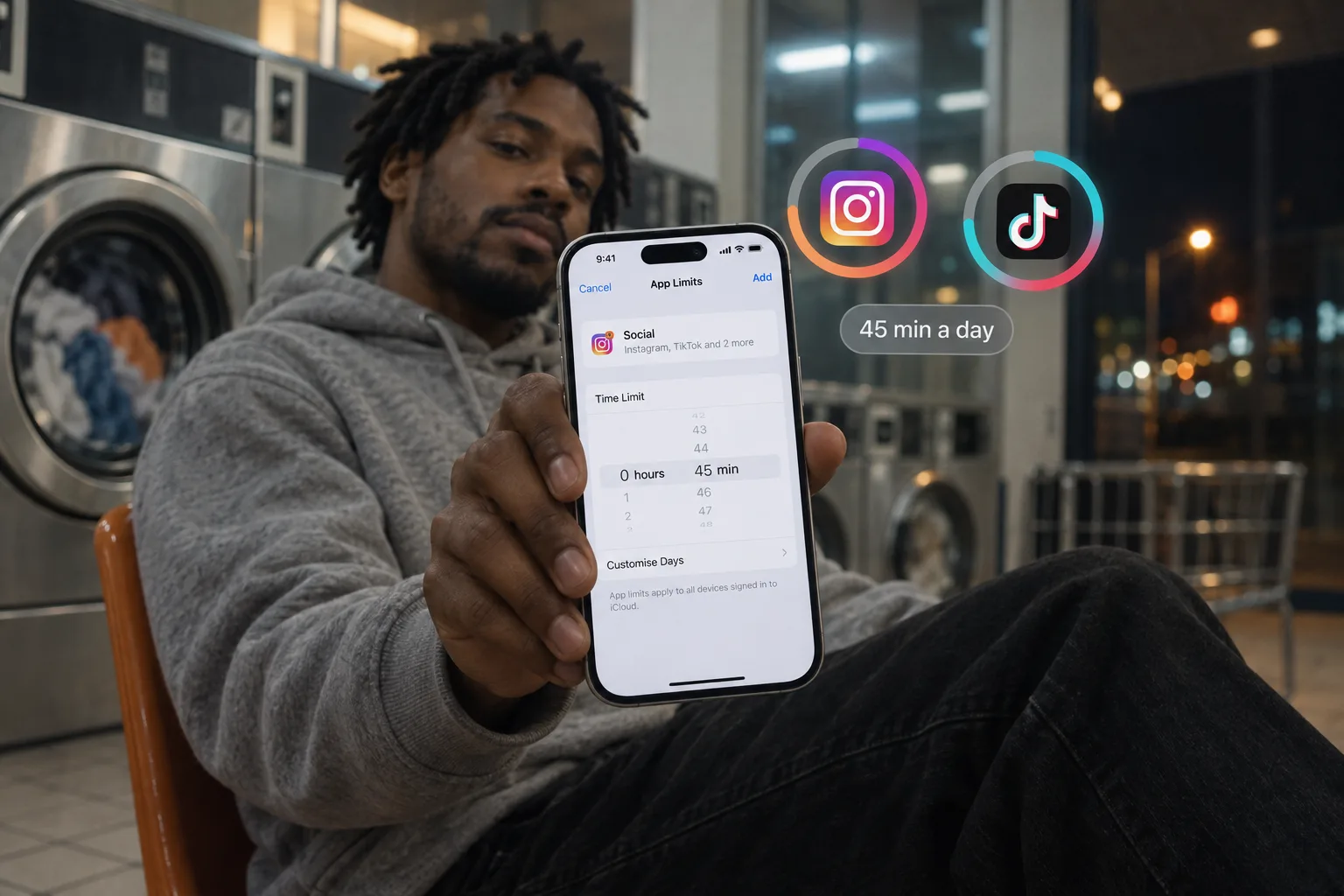
Para colocar um limite de tempo em um app no iPhone, use o Tempo de Uso: Limites de Apps no iOS 26, Limites de Tempo no iOS 27. Para um limite que você não consegue pular com um toque, use um bloqueador de apps como o Bouncer.
- ⚙️ Nativo: Limites de Apps no iOS 26, Limites de Tempo no iOS 27.
- 📲 Dentro do app: Instagram, TikTok e YouTube têm um limite próprio.
- ⚠️ A pegadinha: por padrão, dá para ignorar esses limites quando eles são atingidos (por quê).
- 🚪 Um limite que segura: uma Regra com limite diário em um bloqueador de apps como o Bouncer.
Defina um limite de app com o Tempo de Uso (iOS 26)
Se você seleciona vários apps ou categorias, o limite vale para todos juntos. A Apple avisa que, por padrão, os limites podem ser ignorados quando atingidos.
iOS 26: Ajustes → Tempo de Uso → Limites de Apps
Ajustes
- Tempo de Uso
Tempo de Uso
- Atividade em Apps e Sites
- Repouso
- Limites de Apps
- Sempre Permitidos
Limites de Apps
- Adicionar Limite
- Abra Ajustes → Tempo de Uso e toque em Limites de Apps.
- Toque em Adicionar Limite e selecione uma categoria, ou abra a categoria para selecionar apps individuais.
- Toque em Seguinte e defina o tempo permitido.
- Para definir limites diferentes em dias diferentes, toque em Personalizar Dias.
Defina um limite de tempo (iOS 27)
No iOS 27, os Limites de Tempo funcionam por categoria. A Apple afirma que esses recursos exigem o iOS 27 ou posterior em todos os seus dispositivos Apple.
- Abra Ajustes → Tempo de Uso e toque em Limites de Tempo.
- Toque numa categoria, como Redes Sociais, e arraste o controle deslizante para definir o tempo.
- Toque em Gerenciar Categorias para adicionar uma categoria ou ver seu uso médio diário.
Use o limite do próprio app
Detalhes: bloquear o Instagram, bloquear o TikTok, bloquear os YouTube Shorts.
| App | Onde | No limite |
|---|---|---|
| Perfil → Menu → Gerenciamento de tempo → Limite diário | Um lembrete | |
| TikTok | Perfil → Menu → Configurações e privacidade → Tempo de tela → Tempo de tela diário | Uma notificação; pode ser desativada |
| YouTube | Você → Configurações → Gerenciamento de tempo → limite do Shorts | Um lembrete que você pode dispensar; a lista inclui zero |
Defina um limite diário no Bouncer
Quando o limite é atingido, os apps mostram uma tela de proteção sem botão de desbloqueio. Com o Normal, você ainda pode ganhar 5, 10 ou 15 minutos depois de uma espera curta. Com o High, cada desbloqueio bem-sucedido deixa a próxima espera mais longa e a sessão mais curta. O limite zera todo dia.
- Crie uma Regra ou comece pelo preset Social.
- Selecione os apps no seletor de apps da Apple.
- Escolha um limite diário e defina os minutos.
- Escolha Normal ou High. O Lockdown exige uma janela programada, não um limite diário.

Qual limite combina com você
Se um lembrete basta, comece pelo Tempo de Uso ou pelo ajuste do próprio app. Se você continua passando do limite, veja por que os limites do Tempo de Uso são ignorados.
| Limite do Tempo de Uso | Limite do próprio app | Limite diário do Bouncer | |
|---|---|---|---|
| Preço | Grátis, nativo | Grátis | Mensal (teste grátis de 7 dias se elegível) ou Lifetime |
| No limite | Um lembrete que dá para ignorar, por padrão | Um lembrete ou uma notificação | Uma tela de proteção; acesso só pelo Bouncer depois de uma espera |
| Cobre | Apps ou categorias | Só aquele app | Os apps da Regra |
Perguntas frequentes
Dá para definir um limite de tempo para um app só?
Sim. No iOS 26, em Limites de Apps, abra uma categoria e selecione só esse app. No Bouncer, uma Regra pode ter um único app.
Dá para definir limites diferentes em dias diferentes?
No iOS 26, os Limites de Apps têm a opção Personalizar Dias.
Por que ainda consigo usar um app depois do limite?
Por padrão, a Apple deixa você ignorar um limite do Tempo de Uso quando ele é atingido. Os limites dos próprios apps também são lembretes.
Quando um limite diário zera?
Todo dia. No Bouncer, quando o limite é atingido, os apps ficam bloqueados até o dia seguinte, tirando o acesso temporário que o seu Nível permite.
Fontes
- Apple: Set schedules with Screen Time on iPhone (iOS 26) ↗
- Apple: Screen Time Schedules and Time Allowances on iPhone (iOS 27) ↗
- Instagram Help Center: Set a daily time limit on Instagram ↗
- TikTok Help Center: Screen time ↗
- YouTube Help: Set a Shorts feed limit ↗
Fontes verificadas em 26 de setembro de 2026. Recursos e ofertas externos podem mudar.
Bloqueie os apps que prendem você.
O Bouncer faz você esperar antes de abri-los, ou os mantém fechados até o horário que você escolher.



