
简短回答
要给 iPhone 上的 App 设置时间限制,用屏幕使用时间:iOS 26 上是“App 限额”,iOS 27 上是“时间额度”。想要一个点一下也绕不过去的限制,就用 Bouncer 这类 App 屏蔽工具。
用屏幕使用时间设置 App 限额(iOS 26)
如果你选择了多个 App 或类别,限额会合并计算。Apple 指出,默认情况下,限额达到后可以被忽略。
iOS 26:设置 → 屏幕时间 → App 限额
设置
- 屏幕时间
屏幕时间
- App 与网站活动
- 停用时间
- App 限额
- 始终允许
App 限额
- 添加限额
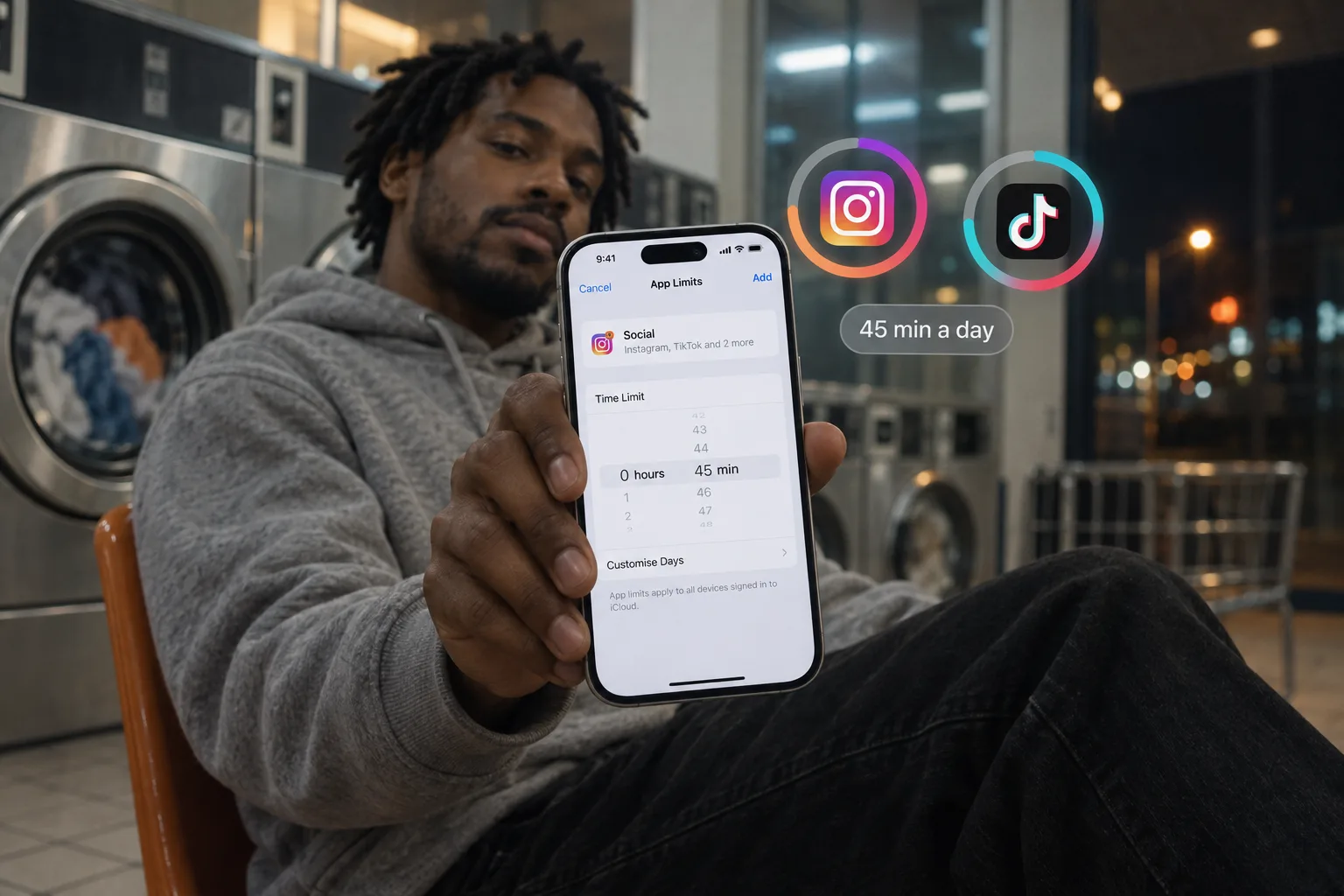
- 打开“设置”→“屏幕使用时间”,然后轻点“App 限额”。
- 轻点“添加限额”并选择一个类别,或打开类别选择单个 App。
- 轻点“下一步”,然后设置允许的时长。
- 要为不同日子设置不同限额,轻点“自定日期”。
设置时间额度(iOS 27)
在 iOS 27 上,时间额度按类别计算。Apple 表示,这些功能要求你所有的 Apple 设备都运行 iOS 27 或更高版本。
- 打开“设置”→“屏幕使用时间”,然后轻点“时间额度”。
- 轻点一个类别,比如社交,拖动滑块设置时长。
- 轻点“管理类别”来添加类别,或查看你的日均使用时间。
使用 App 自带的限制
详见:屏蔽 Instagram、屏蔽 TikTok、屏蔽 YouTube Shorts。
| App | 位置 | 达到限制时 |
|---|---|---|
| 主页 → 菜单 → 时间管理 → 每日限额 | 一条提醒 | |
| TikTok | 主页 → 菜单 → 设置和隐私 → 屏幕使用时间 → 每日屏幕使用时间 | 一条通知;可以关闭 |
| YouTube | 我 → 设置 → 时间管理 → Shorts 时长限制 | 一条可以关掉的提醒;列表里包括零 |
在 Bouncer 中设置每日限额
达到限额后,这些 App 会显示一个没有解锁按钮的屏蔽界面。在 Normal 下,短暂等待后你依然可以获得 5、10 或 15 分钟。在 High 下,每次成功解锁都会让下一次等待更长、可用时长更短。限额每天重置。
- 创建一条规则,或从 Social 预设开始。
- 在 Apple 的 App 选择器中选择 App。
- 选择每日限额并设置分钟数。
- 选择 Normal 或 High。Lockdown 需要定时时间段,不能用每日限额。

哪种限制适合你
如果一条提醒就够了,先从屏幕使用时间或 App 自带的设置开始。如果你总是越过限制,请看为什么屏幕使用时间的限额总被无视。
| 屏幕使用时间限额 | App 自带的限制 | Bouncer 每日限额 | |
|---|---|---|---|
| 价格 | 免费,系统内置 | 免费 | Monthly(符合条件可免费试用 7 天)或 Lifetime |
| 达到限制时 | 默认是一条可以忽略的提醒 | 一条提醒或通知 | 屏蔽界面;只能在等待后经由 Bouncer 访问 |
| 覆盖范围 | App 或类别 | 仅限该 App | 规则中的 App |
常见问题
能只给一个 App 设置使用时间限制吗?
能。在 iOS 26 的“App 限额”中,打开一个类别,只选择那个 App。在 Bouncer 中,一条规则可以只包含一个 App。
能为不同日子设置不同的限额吗?
在 iOS 26 上,“App 限额”有“自定日期”选项。
为什么达到限额后我还能使用 App?
默认情况下,Apple 允许你在达到屏幕使用时间限额后忽略它。App 自带的限制也只是提醒。
每日限额什么时候重置?
每天重置。在 Bouncer 中,达到限额后 App 会一直被屏蔽到第二天,除了你的等级允许的临时访问。
参考资料
- Apple:在 iPhone 上使用屏幕使用时间设置日程(iOS 26) ↗
- Apple:iPhone 上的屏幕时间安排和时间额度(iOS 27) ↗
- Instagram 帮助中心:在 Instagram 上设置每日时间限额 ↗
- TikTok Help Center: Screen time ↗
- YouTube Help: Set a Shorts feed limit ↗
资料核对于 2026年9月26日。外部功能和优惠可能会变化。
屏蔽那些让你停不下来的 App。
Bouncer 会让你先等待再打开,或在你设定的时间之前一直锁住它们。



