
要点
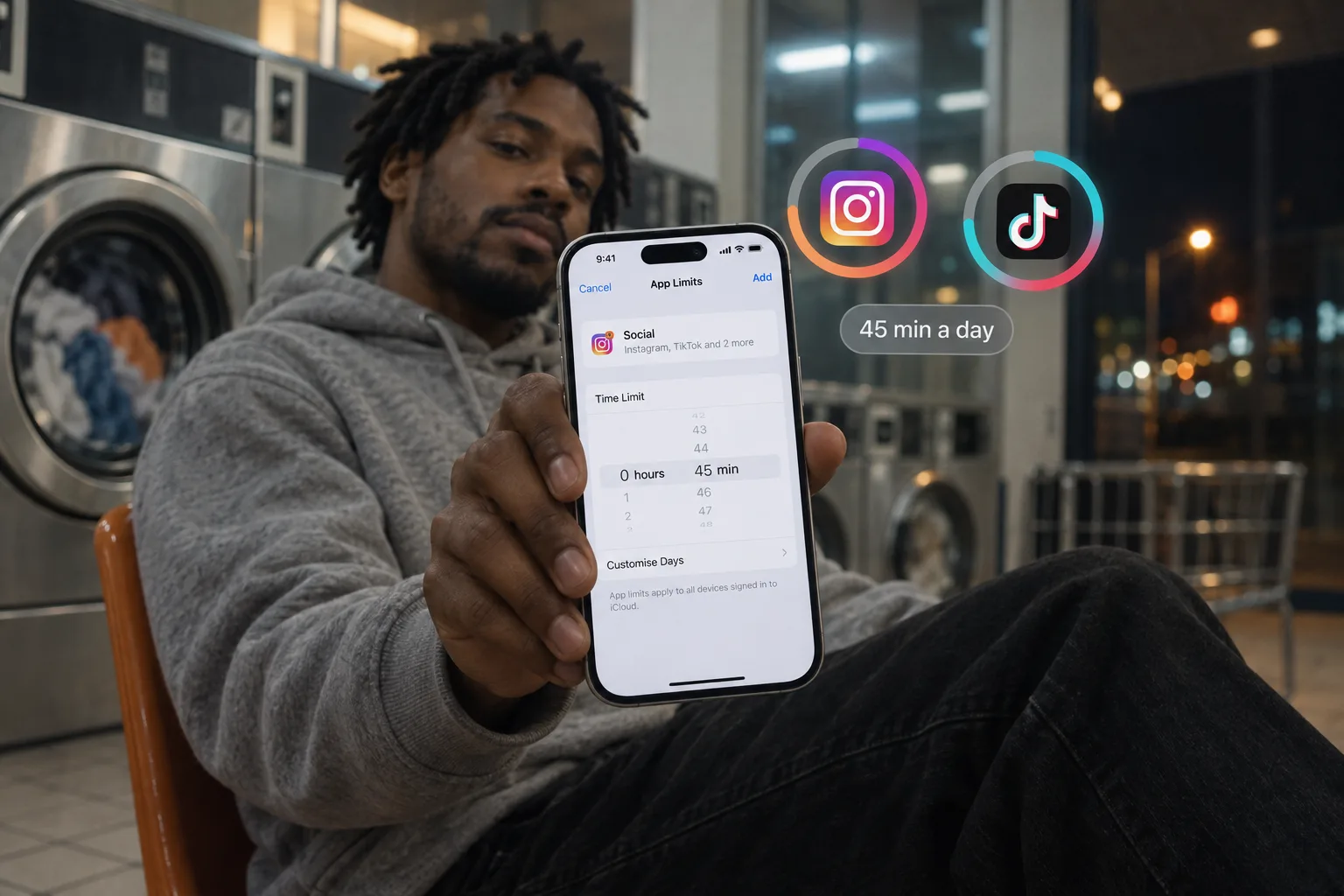
iPhoneでアプリに時間制限をかけるには、スクリーンタイムを使います。iOS 26では「アプリ使用時間の制限」、iOS 27では「許容時間」です。ワンタップで無視できない制限にしたいなら、Bouncerのようなアプリブロッカーを使いましょう。
スクリーンタイムでアプリ使用時間の制限を設定する(iOS 26)
複数のアプリやカテゴリを選ぶと、制限はそれらすべての合計に適用されます。Appleによると、初期設定では上限に達しても制限を無視できます。
iOS 26:設定 → スクリーンタイム → アプリ使用時間の制限
設定
- スクリーンタイム
スクリーンタイム
- アプリとWebサイトのアクティビティ
- 休止時間
- アプリ使用時間の制限
- 常に許可
アプリ使用時間の制限
- 制限を追加
- 設定 → スクリーンタイム を開き、「アプリ使用時間の制限」をタップします。
- 「制限を追加」をタップしてカテゴリを選ぶか、カテゴリを開いて個別のアプリを選びます。
- 「次へ」をタップし、許可する時間を設定します。
- 曜日ごとに違う制限にするには、「曜日別に設定」をタップします。
許容時間を設定する(iOS 27)
iOS 27の許容時間は、カテゴリ単位で働きます。Appleによると、これらの機能にはすべてのAppleデバイスでiOS 27以降が必要です。
- 設定 → スクリーンタイム を開き、「許容時間」をタップします。
- SNSなどのカテゴリをタップし、スライダーをドラッグして時間を設定します。
- 「カテゴリを管理」をタップすると、カテゴリを追加したり、1日の平均使用時間を見たりできます。
アプリ独自の制限を使う
詳しくはこちら:Instagramをブロック、TikTokをブロック、YouTubeショートをブロック。
| アプリ | 場所 | 上限に達すると |
|---|---|---|
| プロフィール → メニュー → 時間管理 → 1日の上限 | 通知 | |
| TikTok | プロフィール → メニュー → 設定とプライバシー → スクリーンタイム → 1日のスクリーンタイム | 通知(オフにできる) |
| YouTube | マイページ → 設定 → 時間管理 → ショートの時間制限 | 閉じられる通知。リストにはゼロもある |
Bouncerで1日の上限を設定する
上限に達すると、アプリにはブロック解除ボタンのないシールドが表示されます。Normalなら、短い待ち時間のあとにまだ5分、10分、15分使えます。Highなら、ブロック解除に成功するたびに次の待ち時間が延び、セッションが短くなります。上限は毎日リセットされます。
- ルールを作成するか、Socialプリセットから始めます。
- Appleのアプリ選択画面でアプリを選びます。
- 1日の上限を選び、分数を設定します。
- NormalかHighを選びます。Lockdownには1日の上限ではなく時間帯が必要です。

どの制限が合う?
通知で十分なら、スクリーンタイムかアプリ独自の設定から始めましょう。それでも超えてしまうなら、スクリーンタイムの制限が無視される理由をご覧ください。
| スクリーンタイムの制限 | アプリ独自の制限 | Bouncerの1日の上限 | |
|---|---|---|---|
| 価格 | 無料、標準搭載 | 無料 | 月額(対象の方は7日間無料)またはLifetime |
| 上限に達すると | 初期設定では無視できる通知 | 通知 | シールド。待ち時間のあとBouncer経由でのみアクセス |
| 対象 | アプリやカテゴリ | そのアプリだけ | ルールに入れたアプリ |
よくある質問
1つのアプリだけに時間制限をかけられる?
できます。iOS 26では、「アプリ使用時間の制限」でカテゴリを開き、そのアプリだけを選びます。Bouncerでは、ルールにアプリを1つだけ入れられます。
曜日ごとに違う制限にできる?
iOS 26の「アプリ使用時間の制限」には「曜日別に設定」があります。
制限のあともアプリを使えてしまうのはなぜ?
初期設定では、Appleは上限に達したスクリーンタイムの制限を無視できるようにしています。アプリ独自の制限も通知です。
1日の上限はいつリセットされる?
毎日です。Bouncerでは、上限に達するとレベルが認める一時的なアクセスを除き、翌日までアプリはブロックされたままです。
出典
- Apple:iPhoneのスクリーンタイムでスケジュールを設定する(iOS 26) ↗
- Apple:iPhoneのスクリーンタイムのスケジュールと許容時間(iOS 27) ↗
- Instagramヘルプセンター:Instagramで1日の利用時間の上限を設定する ↗
- TikTokヘルプセンター:スクリーンタイム ↗
- YouTube Help: Set a Shorts feed limit ↗
出典の確認日:2026年9月26日。外部の機能やサービス内容は変わる可能性があります。
つい開いてしまうアプリをブロック。
Bouncer は開く前に待ち時間を入れるか、決めた時刻までアプリを閉じたままにします。



