
EN RESUMEN
Para poner un límite de tiempo a una app en iPhone, usa Tiempo de uso: Límites de uso de apps en iOS 26, Límites de tiempo en iOS 27. Para un límite que no puedas saltarte con un toque, usa un bloqueador como Bouncer.
- ⚙️ Integrado: Límites de uso de apps en iOS 26, Límites de tiempo en iOS 27.
- 📲 Dentro de la app: Instagram, TikTok y YouTube tienen su propio límite.
- ⚠️ La trampa: por defecto, estos límites se pueden ignorar al alcanzarlos (por qué).
- 🚪 Un límite que aguanta: una regla con límite diario en un bloqueador como Bouncer.
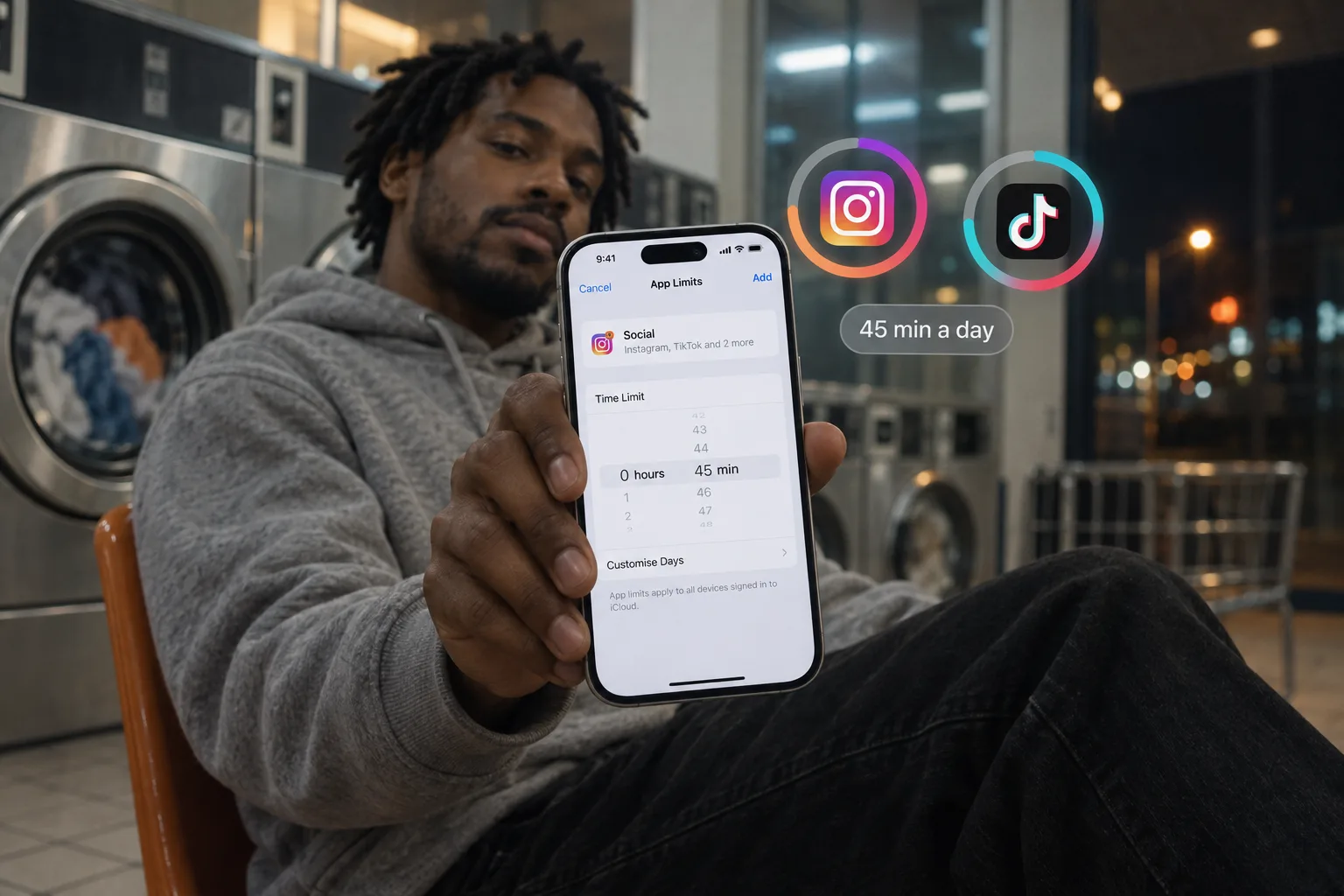
Poner un límite de app con Tiempo de uso (iOS 26)
Si seleccionas varias apps o categorías, el límite se aplica a todas juntas. Apple señala que, por defecto, los límites se pueden ignorar al alcanzarlos.
iOS 26: Ajustes → Tiempo de uso → Límites de uso de apps
Ajustes
- Tiempo de uso
Tiempo de uso
- Actividad de apps y sitios web
- Tiempo de inactividad
- Límites de uso de apps
- Siempre permitido
Límites de uso de apps
- Añadir límite
- Abre Ajustes → Tiempo de uso y toca Límites de uso de apps.
- Toca «Añadir límite» y selecciona una categoría, o abre la categoría para elegir apps concretas.
- Toca Siguiente y fija el tiempo permitido.
- Para fijar límites distintos según el día, toca «Personalizar días».
Fijar un límite de tiempo (iOS 27)
En iOS 27, los Límites de tiempo funcionan por categorías. Apple indica que estas funciones necesitan iOS 27 o posterior en todos tus dispositivos Apple.
- Abre Ajustes → Tiempo de uso y toca Límites de tiempo.
- Toca una categoría, como Redes sociales, y arrastra el control para fijar el tiempo.
- Toca «Gestionar categorías» para añadir una categoría o ver tu uso diario medio.
Usar el límite de la propia app
Detalles: bloquear Instagram, bloquear TikTok, bloquear YouTube Shorts.
| App | Dónde | Al llegar al límite |
|---|---|---|
| Perfil → Menú → Gestión del tiempo → Límite diario | Un aviso | |
| TikTok | Perfil → Menú → Ajustes y privacidad → Tiempo de uso → Tiempo de uso diario | Una notificación; se puede desactivar |
| YouTube | Tú → Ajustes → Gestión del tiempo → Límite del feed de Shorts | Un aviso que puedes cerrar; la lista incluye cero |
Fijar un límite diario en Bouncer
Al alcanzar el límite, las apps muestran una pantalla sin botón de desbloqueo. Con Normal aún puedes conseguir 5, 10 o 15 minutos tras una espera breve. Con Alto, cada desbloqueo alarga la siguiente espera y acorta la sesión. El límite se reinicia cada día.
- Crea una regla o parte del ajuste predefinido Redes.
- Selecciona las apps en el selector de Apple.
- Elige un límite diario y fija los minutos.
- Elige Normal o Alto. Lockdown necesita una franja programada, no un límite diario.

Qué límite te conviene
Si te basta un aviso, empieza por Tiempo de uso o por el ajuste de la propia app. Si sigues pasándote, mira por qué se ignoran los límites de Tiempo de uso.
| Límite de Tiempo de uso | Límite de la propia app | Límite diario de Bouncer | |
|---|---|---|---|
| Precio | Gratis, integrado | Gratis | Mensual (7 días gratis si cumples los requisitos) o de por vida |
| Al llegar al límite | Un aviso que puedes ignorar, por defecto | Un aviso o una notificación | Una pantalla de bloqueo; acceso solo a través de Bouncer tras una espera |
| Cubre | Apps o categorías | Solo esa app | Las apps de la regla |
Preguntas frecuentes
¿Puedo poner un límite de tiempo a una sola app?
Sí. En iOS 26, en Límites de uso de apps, abre una categoría y selecciona solo esa app. En Bouncer, una regla puede contener una sola app.
¿Puedo poner límites distintos según el día?
En iOS 26, Límites de uso de apps tiene la opción «Personalizar días».
¿Por qué puedo seguir usando una app después de su límite?
Por defecto, Apple te deja ignorar un límite de Tiempo de uso al alcanzarlo. Los límites de las propias apps también son avisos.
¿Cuándo se reinicia un límite diario?
Cada día. En Bouncer, una vez alcanzado el límite, las apps siguen bloqueadas hasta el día siguiente, salvo el acceso temporal que permita tu nivel.
Fuentes
- Apple: Configurar horarios con Tiempo de uso en el iPhone (iOS 26) ↗
- Apple: Horarios de Tiempo de uso y Límites de tiempo en el iPhone (iOS 27) ↗
- Servicio de ayuda de Instagram: Establecer un límite de tiempo diario en Instagram ↗
- Centro de ayuda de TikTok: Tiempo de uso ↗
- Ayuda de YouTube: Establecer un límite del feed de Shorts ↗
Fuentes consultadas el 26 de septiembre de 2026. Las funciones y ofertas externas pueden cambiar.
Bloquea las apps que te enganchan.
Bouncer te hace esperar antes de abrirlas, o las mantiene cerradas hasta la hora que elijas.



