
КОРОТКО
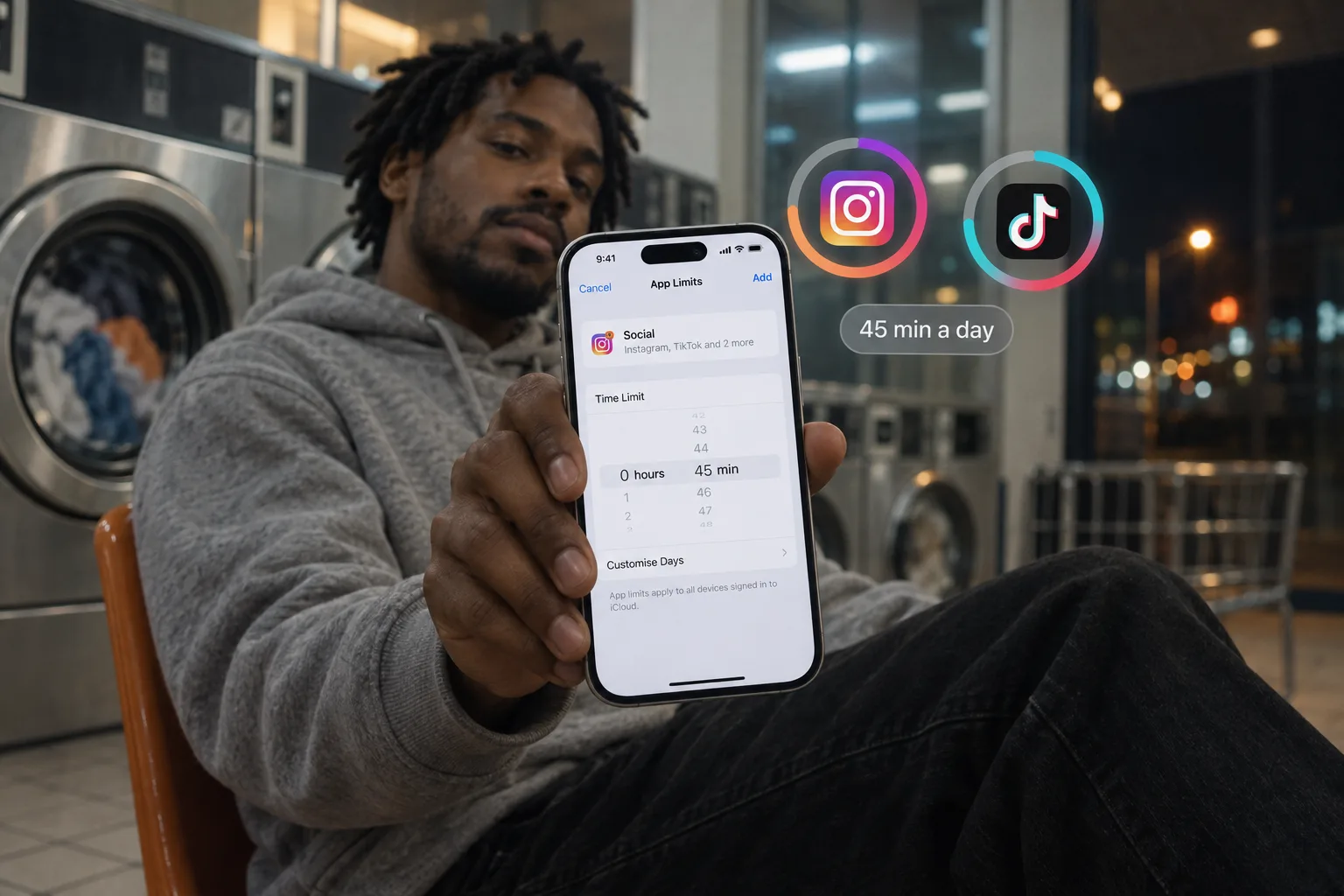
Чтобы поставить лимит времени на приложение в iPhone, используй «Экранное время»: «Лимиты приложений» в iOS 26, «Лимиты времени» в iOS 27. Если нужен лимит, который нельзя пропустить одним нажатием, возьми блокировщик вроде Bouncer.
- ⚙️ Встроено: «Лимиты приложений» в iOS 26, «Лимиты времени» в iOS 27.
- 📲 В самом приложении: у Instagram, TikTok и YouTube есть свой лимит.
- ⚠️ Подвох: по умолчанию эти лимиты можно игнорировать, когда они достигнуты (почему).
- 🚪 Лимит, который держится: правило с дневным лимитом в блокировщике вроде Bouncer.
Лимит приложения через «Экранное время» (iOS 26)
Если выбрать несколько приложений или категорий, лимит действует на них все вместе. Apple указывает, что по умолчанию лимиты после достижения можно игнорировать.
iOS 26: Настройки → Экранное время → Лимиты приложений
Настройки
- Экранное время
Экранное время
- Активность приложений и сайтов
- В покое
- Лимиты приложений
- Разрешенные всегда
Лимиты приложений
- Добавить лимит
- Открой «Настройки» → «Экранное время» и нажми «Лимиты приложений».
- Нажми «Добавить лимит» и выбери категорию или открой категорию, чтобы выбрать отдельные приложения.
- Нажми «Далее» и задай разрешённое время.
- Чтобы задать разные лимиты на разные дни, нажми «Настроить дни».
«Лимиты времени» (iOS 27)
В iOS 27 «Лимиты времени» работают по категориям. Apple указывает, что этим функциям нужна iOS 27 или новее на всех твоих устройствах Apple.
- Открой «Настройки» → «Экранное время» и нажми «Лимиты времени».
- Нажми на категорию, например «Социальные сети», и перетащи ползунок, чтобы задать время.
- Нажми «Управление категориями», чтобы добавить категорию или посмотреть среднее время использования за день.
Используй лимит самого приложения
Подробнее: блокировка Instagram, блокировка TikTok, блокировка YouTube Shorts.
| Приложение | Где | Когда лимит исчерпан |
|---|---|---|
| Профиль → Меню → «Управление временем» → «Дневной лимит» | Напоминание | |
| TikTok | Профиль → Меню → «Настройки и конфиденциальность» → «Экранное время» → «Ежедневное экранное время» | Уведомление; можно выключить |
| YouTube | «Вы» → «Настройки» → «Управление временем» → лимит на Shorts | Напоминание, которое можно закрыть; в списке есть ноль |
Дневной лимит в Bouncer
Когда лимит исчерпан, приложения показывают экран блокировки без кнопки разблокировки. На Normal ты всё ещё можешь получить 5, 10 или 15 минут после короткого ожидания. На High каждая успешная разблокировка делает следующее ожидание длиннее, а сессию короче. Лимит обнуляется каждый день.
- Создай правило или начни с шаблона Social.
- Выбери приложения в окне выбора приложений Apple.
- Выбери дневной лимит и задай минуты.
- Выбери Normal или High. Для Lockdown нужно окно по расписанию, а не дневной лимит.

Какой лимит подходит
Если хватает напоминания, начни с «Экранного времени» или настройки самого приложения. Если ты продолжаешь его проскакивать, смотри, почему лимиты «Экранного времени» игнорируются.
| Лимит «Экранного времени» | Лимит самого приложения | Дневной лимит Bouncer | |
|---|---|---|---|
| Цена | Бесплатно, встроено | Бесплатно | Ежемесячно (7 дней бесплатно, если доступно) или Lifetime |
| Когда лимит исчерпан | По умолчанию — напоминание, которое можно игнорировать | Напоминание или уведомление | Экран блокировки; доступ только через Bouncer после ожидания |
| Охватывает | Приложения или категории | Только это приложение | Приложения из правила |
Частые вопросы
Можно ли поставить лимит времени только на одно приложение?
Да. В iOS 26 в «Лимитах приложений» открой категорию и выбери только это приложение. В Bouncer правило может содержать одно-единственное приложение.
Можно ли задать разные лимиты на разные дни?
В iOS 26 у «Лимитов приложений» есть вариант «Настроить дни».
Почему я всё ещё могу пользоваться приложением после лимита?
По умолчанию Apple позволяет игнорировать лимит «Экранного времени», когда ты его достиг. Собственные лимиты приложений — тоже напоминания.
Когда обнуляется дневной лимит?
Каждый день. В Bouncer после исчерпания лимита приложения остаются заблокированными до следующего дня, не считая временного доступа, который допускает твой уровень.
Источники
- Apple: расписания в «Экранном времени» на iPhone (iOS 26) ↗
- Apple: «Расписания Экранного времени» и «Лимиты времени» на iPhone (iOS 27) ↗
- Справочный центр Instagram: как установить дневной лимит времени в Instagram ↗
- Справочный центр TikTok: экранное время ↗
- Справка YouTube: как ограничить время просмотра Shorts ↗
Источники проверены 26 сентября 2026 г.. Внешние функции и предложения могут меняться.
Заблокируй приложения, которые затягивают.
Bouncer заставляет подождать, прежде чем их открыть, или держит их закрытыми до времени, которое ты задаёшь.



