
IN BREVE
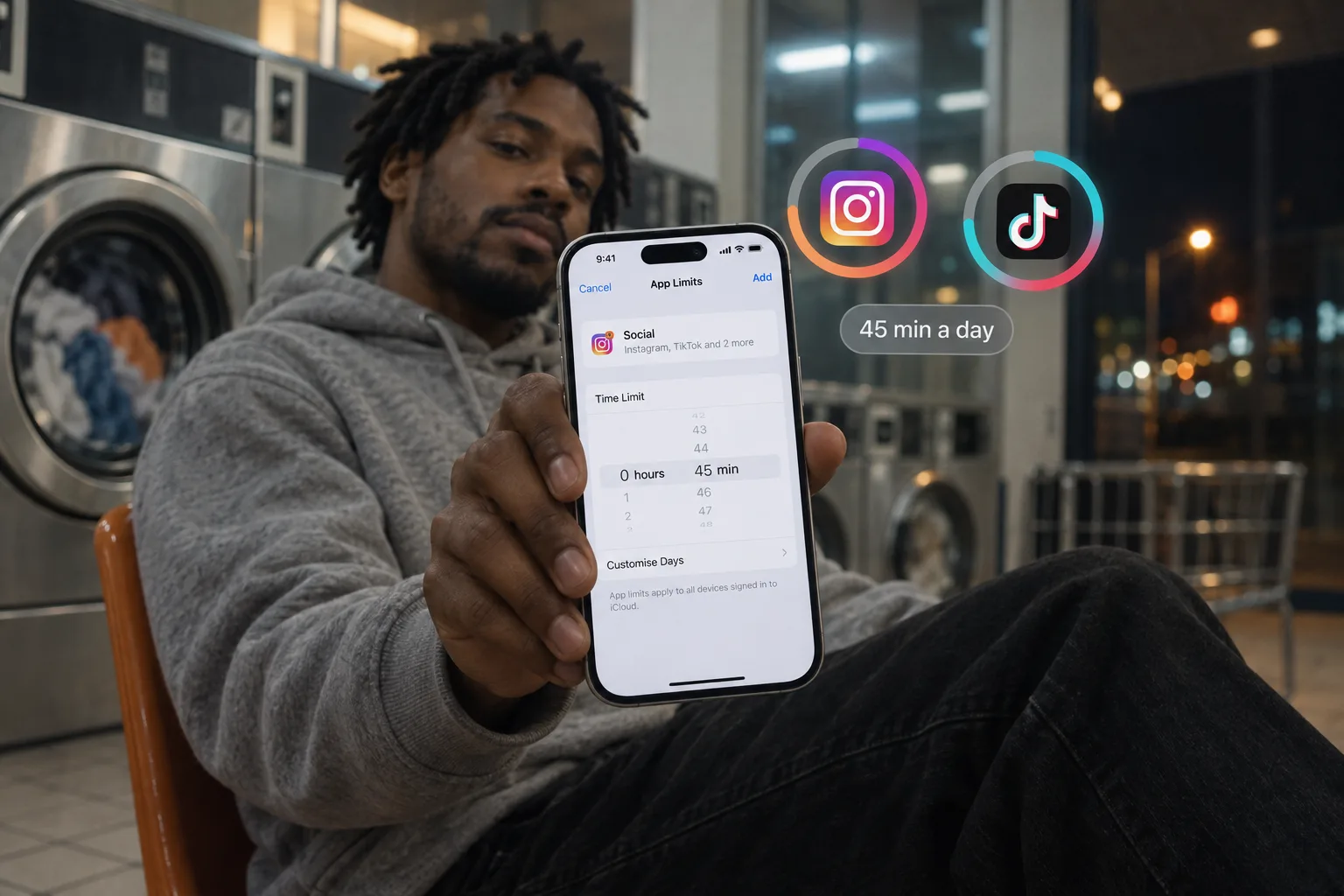
Per mettere un limite di tempo a un’app su iPhone, usa Tempo di utilizzo: Limitazioni app su iOS 26, Limiti di tempo su iOS 27. Per un limite che non puoi saltare con un tocco, usa un blocco app come Bouncer.
- ⚙️ Integrato: Limitazioni app su iOS 26, Limiti di tempo su iOS 27.
- 📲 Dentro l’app: Instagram, TikTok e YouTube hanno un loro limite.
- ⚠️ Il tranello: di default, questi limiti si possono ignorare una volta raggiunti (perché).
- 🚪 Un limite che tiene: una regola con limite giornaliero in un blocco app come Bouncer.
Impostare una limitazione app con Tempo di utilizzo (iOS 26)
Se selezioni più app o categorie, il limite vale per tutte insieme. Apple segnala che per impostazione predefinita i limiti si possono ignorare una volta raggiunti.
iOS 26: Impostazioni → Tempo di utilizzo → Limitazioni app
Impostazioni
- Tempo di utilizzo
Tempo di utilizzo
- Attività app e siti web
- Pausa di utilizzo
- Limitazioni app
- Sempre consentite
Limitazioni app
- Aggiungi limitazione di utilizzo
- Apri Impostazioni → Tempo di utilizzo, poi tocca Limitazioni app.
- Tocca «Aggiungi limitazione» e seleziona una categoria, oppure apri la categoria per scegliere singole app.
- Tocca Avanti e imposta il tempo consentito.
- Per limiti diversi in giorni diversi, tocca «Personalizza giorni».
Impostare un limite di tempo (iOS 27)
Su iOS 27 i Limiti di tempo funzionano per categoria. Apple indica che queste funzioni richiedono iOS 27 o successivo su tutti i tuoi dispositivi Apple.
- Apri Impostazioni → Tempo di utilizzo, poi tocca Limiti di tempo.
- Tocca una categoria, come Social network, e trascina il cursore per impostare il tempo.
- Tocca «Gestisci categorie» per aggiungere una categoria o vedere l’uso medio giornaliero.
Usare il limite dell’app stessa
Dettagli: bloccare Instagram, bloccare TikTok, bloccare YouTube Shorts.
| App | Dove | Al limite |
|---|---|---|
| Profilo → Menu → Gestione del tempo → Limite giornaliero | Un promemoria | |
| TikTok | Profilo → Menu → Impostazioni e privacy → Tempo di utilizzo → Tempo di utilizzo giornaliero | Una notifica; si può disattivare |
| YouTube | Tu → Impostazioni → Gestione del tempo → Limite del feed di Shorts | Un promemoria che puoi chiudere; l’elenco include lo zero |
Impostare un limite giornaliero in Bouncer
Raggiunto il limite, le app mostrano una schermata senza pulsante di sblocco. Con Normale puoi ancora avere 5, 10 o 15 minuti dopo una breve attesa. Con Alto ogni sblocco riuscito allunga l’attesa successiva e accorcia la sessione. Il limite si azzera ogni giorno.
- Crea una regola o parti dal modello Social.
- Seleziona le app nel selettore di Apple.
- Scegli un limite giornaliero e imposta i minuti.
- Scegli Normale o Alto. Lockdown richiede una fascia oraria programmata, non un limite giornaliero.

Quale limite fa per te
Se ti basta un promemoria, parti da Tempo di utilizzo o dall’impostazione dell’app. Se continui a superarlo, leggi perché i limiti di Tempo di utilizzo vengono ignorati.
| Limite di Tempo di utilizzo | Limite dell’app | Limite giornaliero di Bouncer | |
|---|---|---|---|
| Prezzo | Gratis, integrato | Gratis | Mensile (7 giorni gratis se ne hai diritto) o a vita |
| Al limite | Un promemoria che puoi ignorare, per impostazione predefinita | Un promemoria o una notifica | Una schermata di blocco; accesso solo tramite Bouncer dopo un’attesa |
| Copre | App o categorie | Solo quell’app | Le app della regola |
Domande frequenti
Posso impostare un limite di tempo per una sola app?
Sì. Su iOS 26, in Limitazioni app, apri una categoria e seleziona solo quell’app. In Bouncer una regola può contenere una sola app.
Posso impostare limiti diversi in giorni diversi?
Su iOS 26, Limitazioni app ha l’opzione «Personalizza giorni».
Perché posso ancora usare un’app dopo il suo limite?
Per impostazione predefinita, Apple ti lascia ignorare un limite di Tempo di utilizzo quando lo raggiungi. Anche i limiti delle app stesse sono promemoria.
Quando si azzera un limite giornaliero?
Ogni giorno. In Bouncer, raggiunto il limite, le app restano bloccate fino al giorno dopo, salvo l’accesso temporaneo consentito dal tuo livello.
Fonti
- Apple: Impostare programmi con Tempo di utilizzo su iPhone (iOS 26) ↗
- Apple: Programmi di Tempo di utilizzo e Limiti di tempo su iPhone (iOS 27) ↗
- Centro assistenza di Instagram: Impostare un limite di tempo giornaliero su Instagram ↗
- Centro assistenza di TikTok: Tempo di utilizzo ↗
- Guida di YouTube: Impostare un limite del feed di Shorts ↗
Fonti consultate il 26 settembre 2026. Funzioni e offerte esterne possono cambiare.
Blocca le app che ti risucchiano.
Bouncer ti fa aspettare prima di aprirle, o le tiene chiuse fino all’ora che scegli.



