
छोटा जवाब
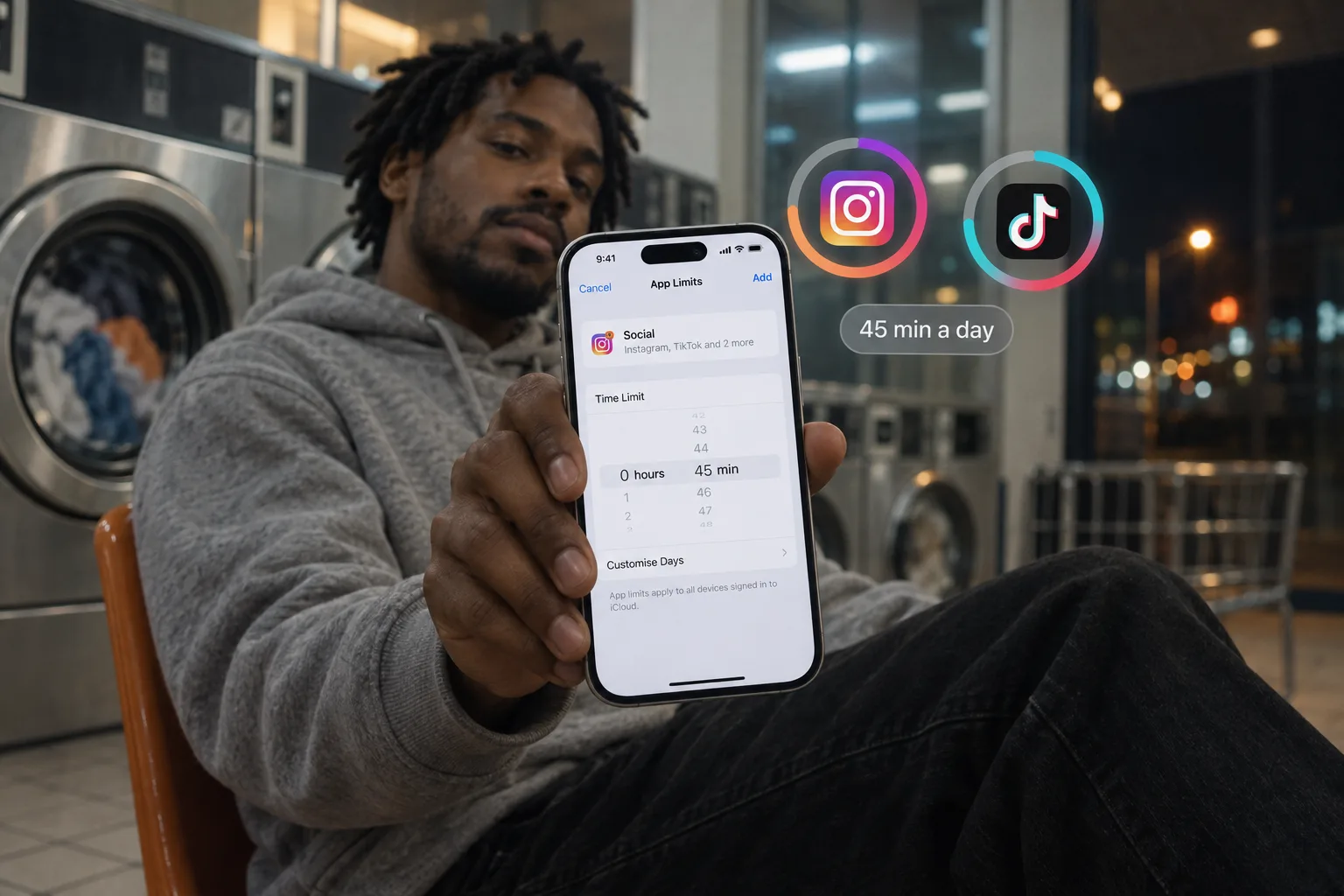
iPhone पर किसी ऐप पर समय सीमा लगाने के लिए स्क्रीन टाइम इस्तेमाल करें: iOS 26 में ऐप सीमाएँ, iOS 27 में समय में छूट। ऐसी सीमा के लिए जिसे आप एक टैप में पार न कर सकें, Bouncer जैसा ऐप ब्लॉकर इस्तेमाल करें।
स्क्रीन टाइम से ऐप सीमा सेट करें (iOS 26)
अगर आप कई ऐप्स या कैटेगरी चुनते हैं, तो सीमा उन सब पर मिलाकर लागू होती है। Apple बताता है कि डिफ़ॉल्ट रूप से सीमा पूरी होने के बाद उसे अनदेखा किया जा सकता है।
iOS 26: सेटिंग्ज़ → स्क्रीन टाइम → ऐप सीमाएँ
सेटिंग्ज़
- स्क्रीन टाइम
स्क्रीन टाइम
- ऐप और वेबसाइट ऐक्टिविटी
- डाउनटाइम
- ऐप सीमाएँ
- हमेशा अनुमति दें
ऐप सीमाएँ
- सीमा जोड़ें
- सेटिंग्ज़ → स्क्रीन टाइम खोलें, फिर ऐप सीमाएँ पर टैप करें।
- “सीमा जोड़ें” पर टैप करें और एक कैटेगरी चुनें, या अलग-अलग ऐप्स चुनने के लिए कैटेगरी खोलें।
- “अगला” पर टैप करें, फिर अनुमति वाला समय सेट करें।
- अलग-अलग दिनों के लिए अलग सीमा रखने के लिए “दिन कस्टमाइज़ करें” पर टैप करें।
समय में छूट सेट करें (iOS 27)
iOS 27 में समय में छूट कैटेगरी के हिसाब से काम करते हैं। Apple के मुताबिक, इन फ़ीचर्स के लिए आपके सभी Apple डिवाइसों पर iOS 27 या बाद का वर्ज़न चाहिए।
- सेटिंग्ज़ → स्क्रीन टाइम खोलें, फिर समय में छूट पर टैप करें।
- किसी कैटेगरी पर टैप करें, जैसे सोशल मीडिया, और समय सेट करने के लिए स्लाइडर खिसकाएँ।
- कोई कैटेगरी जोड़ने या अपना औसत दैनिक इस्तेमाल देखने के लिए “कैटेगरी प्रबंधित करें” पर टैप करें।
ऐप की अपनी सीमा इस्तेमाल करें
विस्तार से: Instagram ब्लॉक करें, TikTok ब्लॉक करें, YouTube Shorts ब्लॉक करें।
| ऐप | कहाँ | सीमा पूरी होने पर |
|---|---|---|
| Profile → Menu → Time management → Daily limit | एक रिमाइंडर | |
| TikTok | Profile → Menu → Settings and privacy → Screen time → Daily screen time | एक सूचना; बंद की जा सकती है |
| YouTube | You → Settings → Time management → Shorts feed limit | एक रिमाइंडर जिसे आप हटा सकते हैं; सूची में शून्य भी है |
Bouncer में दैनिक सीमा सेट करें
सीमा पूरी होने पर ऐप्स एक शील्ड दिखाते हैं, जिस पर अनब्लॉक का कोई बटन नहीं होता। Normal में आप एक छोटे इंतज़ार के बाद भी 5, 10 या 15 मिनट पा सकते हैं। High में हर सफल अनब्लॉक अगले इंतज़ार को लंबा और सेशन को छोटा कर देता है। सीमा हर दिन रीसेट होती है।
- एक नियम बनाएँ, या Social प्रीसेट से शुरुआत करें।
- Apple के ऐप पिकर में ऐप्स चुनें।
- दैनिक सीमा चुनें और मिनट सेट करें।
- Normal या High चुनें। Lockdown के लिए शेड्यूल की गई समय-खिड़की चाहिए, दैनिक सीमा नहीं।

कौन-सी सीमा आपके लिए सही है
अगर रिमाइंडर काफ़ी है, तो स्क्रीन टाइम या ऐप की अपनी सेटिंग से शुरुआत करें। अगर आप उसे पार करते रहते हैं, तो देखें स्क्रीन टाइम सीमाएँ अनदेखी क्यों हो जाती हैं।
| स्क्रीन टाइम सीमा | ऐप की अपनी सीमा | Bouncer की दैनिक सीमा | |
|---|---|---|---|
| क़ीमत | मुफ़्त, iOS में मौजूद | मुफ़्त | Monthly (योग्य होने पर 7 दिन का मुफ़्त ट्रायल) या Lifetime |
| सीमा पूरी होने पर | एक रिमाइंडर, जिसे डिफ़ॉल्ट रूप से अनदेखा किया जा सकता है | एक रिमाइंडर या सूचना | एक शील्ड; इंतज़ार के बाद सिर्फ़ Bouncer से एक्सेस |
| किस पर लागू | ऐप्स या कैटेगरी | सिर्फ़ वही ऐप | नियम में शामिल ऐप्स |
अक्सर पूछे जाने वाले सवाल
क्या मैं सिर्फ़ एक ऐप पर टाइम लिमिट सेट कर सकता हूँ?
हाँ। iOS 26 में ऐप सीमाओं में एक कैटेगरी खोलें और सिर्फ़ वही ऐप चुनें। Bouncer में एक नियम में सिर्फ़ एक ऐप भी हो सकता है।
क्या मैं अलग-अलग दिनों के लिए अलग सीमाएँ रख सकता हूँ?
iOS 26 में ऐप सीमाओं में “दिन कस्टमाइज़ करें” का विकल्प है।
सीमा पूरी होने के बाद भी मैं ऐप क्यों इस्तेमाल कर पा रहा हूँ?
डिफ़ॉल्ट रूप से Apple आपको स्क्रीन टाइम सीमा पूरी होने के बाद उसे अनदेखा करने देता है। ऐप्स की अपनी सीमाएँ भी रिमाइंडर ही हैं।
दैनिक सीमा कब रीसेट होती है?
हर दिन। Bouncer में सीमा पूरी होने के बाद ऐप्स अगले दिन तक ब्लॉक रहते हैं, सिवाय उस अस्थायी एक्सेस के जो आपका लेवल देता है।
स्रोत
- Apple: Set schedules with Screen Time on iPhone (iOS 26) ↗
- Apple: Screen Time Schedules and Time Allowances on iPhone (iOS 27) ↗
- Instagram Help Center: Set a daily time limit on Instagram ↗
- TikTok Help Center: Screen time ↗
- YouTube Help: Set a Shorts feed limit ↗
स्रोत 26 सितंबर, 2026 को जाँचे गए। बाहरी फ़ीचर और ऑफ़र बदल सकते हैं।
उन ऐप्स को ब्लॉक करें जो आपको खींच लेते हैं।
Bouncer उन्हें खोलने से पहले आपसे इंतज़ार करवाता है, या आपके चुने समय तक उन्हें बंद रखता है।



