
Pour mettre une limite de temps sur une app iPhone, utilise Temps d’écran : limites d’app sur iOS 26, temps accordés sur iOS 27. Certaines apps ont aussi leur propre limite : la limite quotidienne d’Instagram, le temps d’écran quotidien de TikTok et la limite du flux Shorts de YouTube. Par défaut, ces limites peuvent être ignorées une fois atteintes. Pour une limite qui tient, utilise un bloqueur d’apps comme Bouncer avec une règle à limite quotidienne.
Fixer une limite d’app avec Temps d’écran (iOS 26)
Si tu choisis plusieurs apps ou catégories, la limite s’applique à l’ensemble. Apple précise que par défaut, les limites peuvent être ignorées une fois atteintes.
- Ouvre Réglages → Temps d’écran, puis touche Limites d’app.
- Touche Ajouter une limite et choisis une catégorie, ou ouvre la catégorie pour choisir des apps précises.
- Touche Suivant, puis fixe la durée autorisée.
- Pour des limites différentes selon les jours, touche Personnaliser les jours.
Fixer un temps accordé (iOS 27)
Sur iOS 27, les temps accordés fonctionnent par catégorie. Apple précise que ces fonctions demandent iOS 27 ou une version ultérieure sur tous tes appareils Apple.
- Ouvre Réglages → Temps d’écran, puis touche Temps accordés.
- Touche une catégorie, comme Réseaux sociaux, et fais glisser le curseur pour fixer la durée.
- Touche Gérer les catégories pour ajouter une catégorie ou voir ton usage quotidien moyen.
Utiliser la limite de l’app
En détail : bloquer Instagram, bloquer TikTok, bloquer YouTube Shorts.
| App | Où | À la limite |
|---|---|---|
| Profil → Menu → Gestion du temps → Limite quotidienne | Un rappel | |
| TikTok | Profil → Menu → Paramètres et confidentialité → Temps d’écran | Une notification ; désactivable |
| YouTube | Vous → Paramètres → Gestion du temps → Limite du flux Shorts | Un rappel que tu peux ignorer ; la liste inclut zéro |
Fixer une limite quotidienne dans Bouncer
Quand la limite est atteinte, les apps affichent un écran sans bouton de déblocage. En Normal, tu peux encore obtenir 5, 10 ou 15 minutes après une courte attente. En Élevé, chaque déblocage réussi rend l’attente suivante plus longue et la session plus courte. La limite se remet à zéro chaque jour.
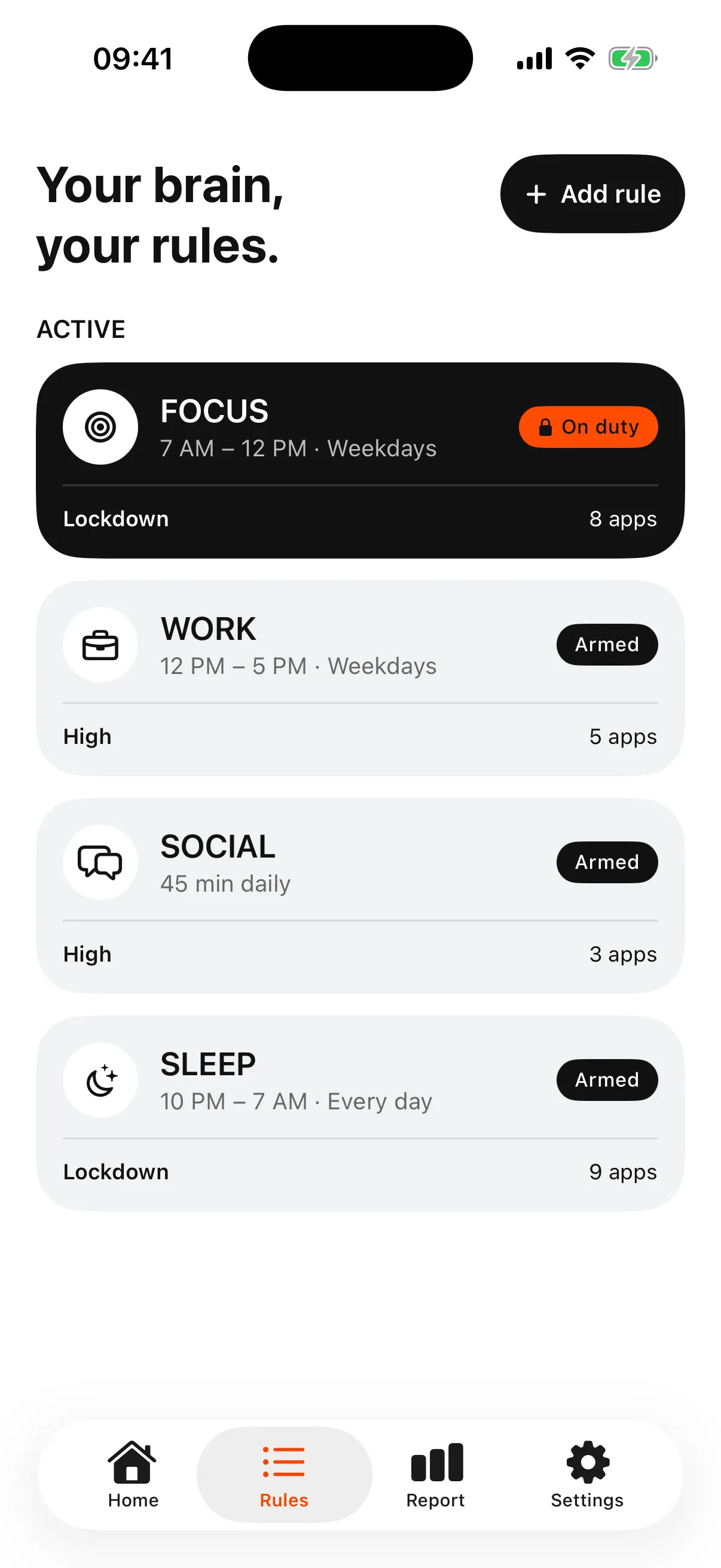
- Crée une règle, ou pars du préréglage Réseaux.
- Sélectionne les apps dans le sélecteur d’Apple.
- Choisis une limite quotidienne et fixe les minutes.
- Choisis Normal ou Élevé. Lockdown nécessite un créneau, pas une limite quotidienne.
Quelle limite choisir
Si un rappel te suffit, commence par Temps d’écran ou le réglage de l’app. Si tu continues malgré tout, vois pourquoi les limites Temps d’écran sont ignorées.
| Limite Temps d’écran | Limite de l’app | Limite quotidienne Bouncer | |
|---|---|---|---|
| Prix | Gratuit, intégré | Gratuit | Mensuel (essai gratuit de 7 jours si éligible) ou à vie |
| À la limite | Un rappel ignorable, par défaut | Un rappel ou une notification | Un écran bloquant ; accès seulement via Bouncer après une attente |
| Concerne | Apps ou catégories | Cette app seulement | Les apps de la règle |
Questions fréquentes
Peut-on limiter le temps d’une seule app ?
Oui. Sur iOS 26, dans Limites d’app, ouvre une catégorie et sélectionne seulement cette app. Dans Bouncer, une règle peut contenir une seule app.
Peut-on fixer des limites différentes selon les jours ?
Sur iOS 26, les limites d’app ont une option pour personnaliser les jours.
Pourquoi puis-je encore utiliser une app après sa limite ?
Apple conçoit les limites de Temps d’écran pour qu’elles puissent être ignorées une fois atteintes, par défaut. Les limites des apps sont aussi des rappels.
Quand une limite quotidienne se remet-elle à zéro ?
Chaque jour. Dans Bouncer, une fois la limite atteinte, les apps restent bloquées jusqu’au lendemain, sauf accès temporaire permis par ton niveau.
Sources
- Apple : définir des programmes avec Temps d’écran sur l’iPhone (iOS 26) ↗
- Apple : programmes « Temps d’écran » et temps accordés (iOS 27) ↗
- Pages d’aide Instagram : définir une limite quotidienne ↗
- Centre d’assistance TikTok : Screen time (page en anglais) ↗
- Aide YouTube : définir une limite pour le flux Shorts ↗
Sources consultées le 26 septembre 2026. Les fonctions et offres externes peuvent évoluer.
Une limite choisie par toi.
Commence par un contexte que tu veux protéger sur ton iPhone.