
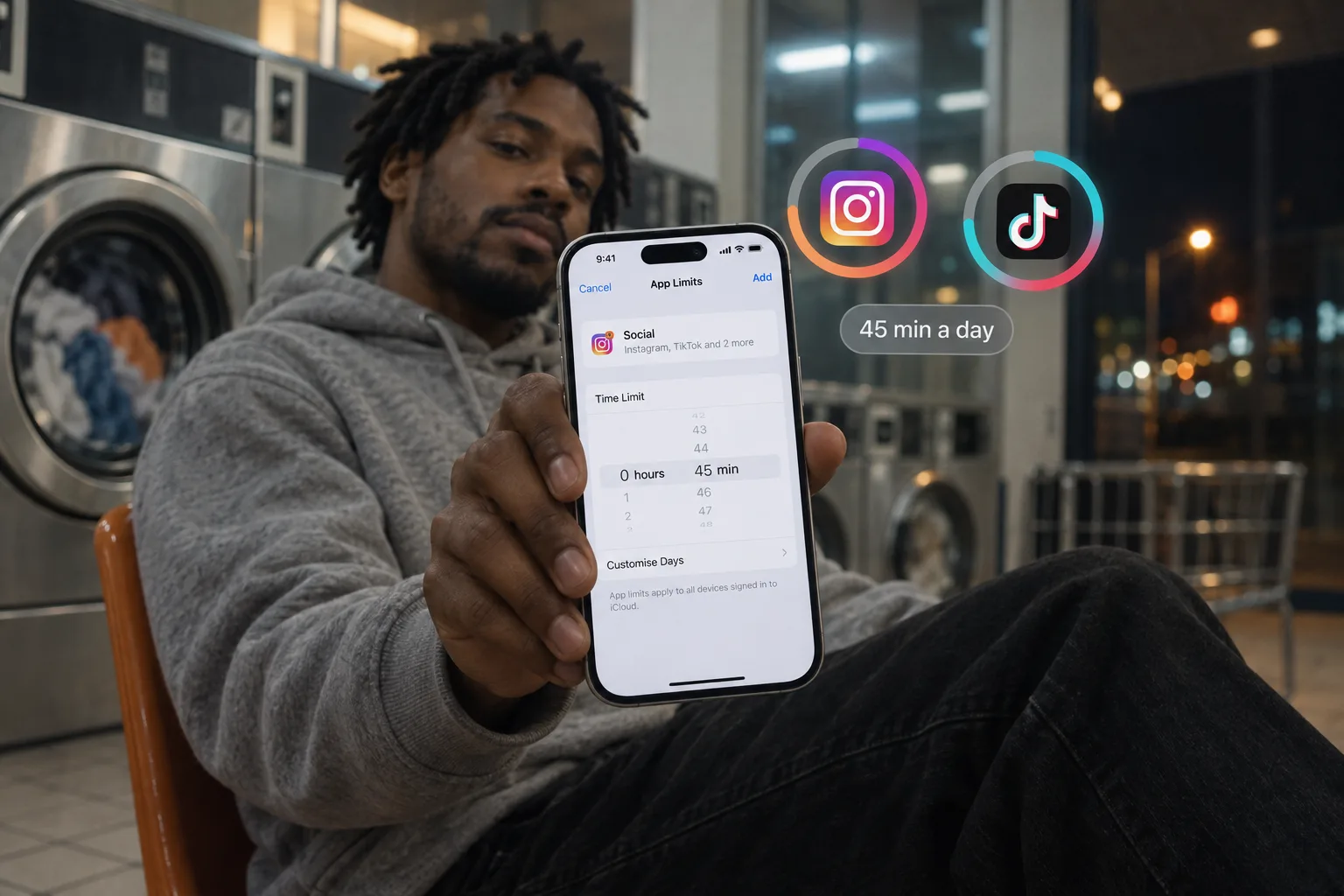
KISA CEVAP
iPhone'da bir uygulamaya süre sınırı koymak için Ekran Süresi'ni kullan: iOS 26'da Uygulama Sınırları, iOS 27'de Süre İzinleri. Tek dokunuşla geçemeyeceğin bir sınır için Bouncer gibi bir uygulama engelleyici kullan.
- ⚙️ Yerleşik: iOS 26'da Uygulama Sınırları, iOS 27'de Süre İzinleri.
- 📲 Uygulamanın içinde: Instagram, TikTok ve YouTube kendi sınırına sahip.
- ⚠️ Püf noktası: varsayılan olarak bu sınırlar dolduğunda yok sayılabilir (nedeni).
- 🚪 Tutan bir sınır: Bouncer gibi bir uygulama engelleyicide günlük sınırlı bir Kural.
Ekran Süresi ile uygulama sınırı koy (iOS 26)
Birden fazla uygulama ya da kategori seçersen sınır hepsine birlikte uygulanır. Apple, sınırların varsayılan olarak dolduktan sonra yok sayılabileceğini belirtiyor.
iOS 26: Ayarlar → Ekran Süresi → Uygulama Sınırları
Ayarlar
- Ekran Süresi
Ekran Süresi
- Uygulama ve Web Sitesi Etkinliği
- Atıl Süre
- Uygulama Sınırları
- Her Zaman İzin Verilen
Uygulama Sınırları
- Sınır Ekle
- Ayarlar → Ekran Süresi'ni aç, ardından Uygulama Sınırları'na dokun.
- Sınırlama Ekle'ye dokun ve bir kategori seç ya da tek tek uygulama seçmek için kategoriyi aç.
- Sonraki'ye dokun, ardından izin verilen süreyi ayarla.
- Farklı günler için farklı sınırlar koymak üzere Günleri Özelleştir'e dokun.
Süre İzni ayarla (iOS 27)
iOS 27'de Süre İzinleri kategoriye göre çalışır. Apple, bu özelliklerin tüm Apple aygıtlarında iOS 27 veya sonrasını gerektirdiğini belirtiyor.
- Ayarlar → Ekran Süresi'ni aç, ardından Süre İzinleri'ne dokun.
- Sosyal gibi bir kategoriye dokun ve süreyi ayarlamak için kaydırıcıyı sürükle.
- Bir kategori eklemek ya da günlük ortalama kullanımını görmek için Kategorileri Yönet'e dokun.
Uygulamanın kendi sınırını kullan
Ayrıntılar: Instagram'ı engelle, TikTok'u engelle, YouTube Shorts'u engelle.
| Uygulama | Nerede | Sınırda |
|---|---|---|
| Profil → Menü → Zaman yönetimi → Günlük sınır | Bir hatırlatma | |
| TikTok | Profil → Menü → Ayarlar ve gizlilik → Ekran süresi → Günlük ekran süresi | Bir bildirim; kapatılabilir |
| YouTube | Sen → Ayarlar → Zaman yönetimi → Shorts süre sınırı | Kapatabileceğin bir hatırlatma; listede sıfır da var |
Bouncer'da günlük sınır koy
Sınıra ulaşıldığında uygulamalar kilit açma düğmesi olmayan bir kalkan gösterir. Normal ile kısa bir beklemeden sonra yine 5, 10 veya 15 dakika alabilirsin. High ile başarılı her kilit açma bir sonraki beklemeyi uzatır ve oturumu kısaltır. Sınır her gün sıfırlanır.
- Bir Kural oluştur ya da Social hazır ayarıyla başla.
- Apple'ın uygulama seçicisinde uygulamaları seç.
- Günlük sınırı seç ve dakikaları ayarla.
- Normal'i ya da High'ı seç. Lockdown günlük sınır değil, planlı bir zaman aralığı gerektirir.

Hangi sınır sana uyar
Bir hatırlatma yeterliyse Ekran Süresi ya da uygulamanın kendi ayarıyla başla. Onu sürekli geçiyorsan Ekran Süresi sınırları neden yok sayılıyor rehberine bak.
| Ekran Süresi sınırı | Uygulamanın kendi sınırı | Bouncer günlük sınırı | |
|---|---|---|---|
| Fiyat | Ücretsiz, yerleşik | Ücretsiz | Aylık (uygunsan 7 günlük ücretsiz deneme) veya Ömür Boyu |
| Sınırda | Varsayılan olarak yok sayabileceğin bir hatırlatma | Bir hatırlatma ya da bildirim | Bir kalkan; erişim yalnızca Bouncer üzerinden, bir beklemeden sonra |
| Kapsadığı | Uygulamalar ya da kategoriler | Yalnızca o uygulama | Kuraldaki uygulamalar |
Sık sorulan sorular
Yalnızca tek bir uygulamaya süre sınırı koyabilir miyim?
Evet. iOS 26'da Uygulama Sınırları'nda bir kategoriyi aç ve yalnızca o uygulamayı seç. Bouncer'da bir Kural tek bir uygulama içerebilir.
Farklı günlere farklı sınırlar koyabilir miyim?
iOS 26'da Uygulama Sınırları'nın bir Günleri Özelleştir seçeneği var.
Sınırı dolduktan sonra bir uygulamayı neden hâlâ kullanabiliyorum?
Apple varsayılan olarak, sınıra ulaştığında Ekran Süresi sınırını yok saymana izin verir. Uygulamaların kendi sınırları da hatırlatmadır.
Günlük sınır ne zaman sıfırlanır?
Her gün. Bouncer'da sınıra ulaşıldığında uygulamalar, Seviyenin izin verdiği geçici erişim dışında, ertesi güne kadar engelli kalır.
Kaynaklar
- Apple: iPhone'da Ekran Süresi ile planlar ayarlama (iOS 26) ↗
- Apple: iPhone'da Ekran Süresi Zamanlamaları ve Süre İzinleri (iOS 27) ↗
- Instagram Yardım Merkezi: Instagram'da günlük süre sınırı ayarlama ↗
- TikTok Yardım Merkezi: Ekran süresi ↗
- YouTube Yardım: Shorts için süre sınırı ayarlama ↗
Kaynaklar 26 Eylül 2026 tarihinde kontrol edildi. Harici özellikler ve teklifler değişebilir.
Seni içine çeken uygulamaları engelle.
Bouncer onları açmadan önce seni bekletir ya da belirlediğin saate kadar kapalı tutar.



