
KURZ GESAGT
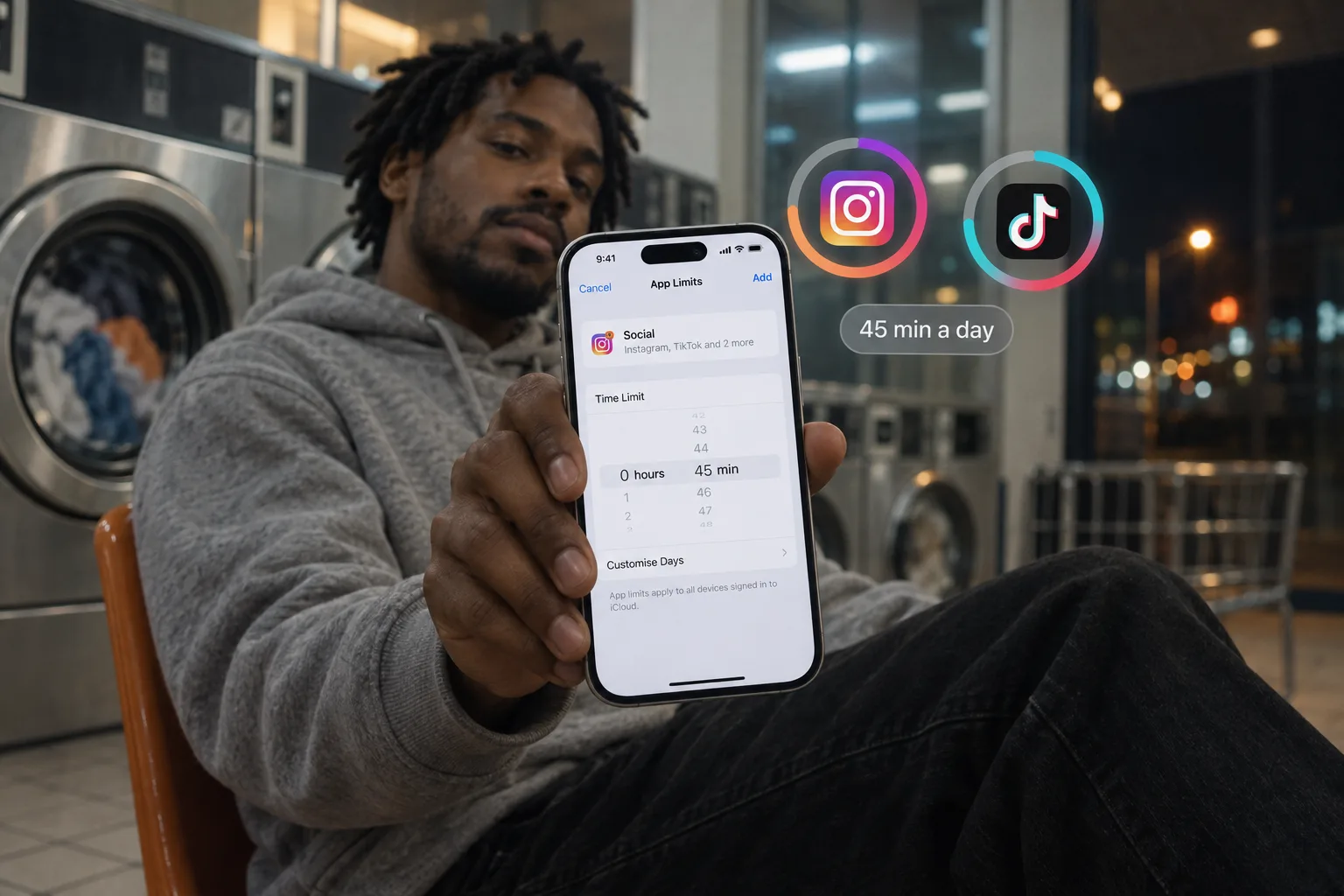
Um ein Zeitlimit für eine App auf dem iPhone festzulegen, nutze Bildschirmzeit: App-Limits unter iOS 26, Nutzungszeiten unter iOS 27. Für ein Limit, das du nicht wegtippen kannst, nimm einen App-Blocker wie Bouncer.
- ⚙️ Eingebaut: App-Limits unter iOS 26, Nutzungszeiten unter iOS 27.
- 📲 In der App selbst: Instagram, TikTok und YouTube haben ein eigenes Limit.
- ⚠️ Der Haken: Standardmäßig lassen sich diese Limits ignorieren, sobald sie erreicht sind (warum).
- 🚪 Ein Limit, das hält: eine Regel mit Tageslimit in einem App-Blocker wie Bouncer.
App-Limit mit Bildschirmzeit festlegen (iOS 26)
Wählst du mehrere Apps oder Kategorien, gilt das Limit für alle zusammen. Apple weist darauf hin, dass sich Limits standardmäßig ignorieren lassen, sobald sie erreicht sind.
iOS 26: Einstellungen → Bildschirmzeit → App-Limits
Einstellungen
- Bildschirmzeit
Bildschirmzeit
- App- & Websiteaktivität
- Auszeit
- App-Limits
- Immer erlauben
App-Limits
- Limit hinzufügen
- Öffne Einstellungen → Bildschirmzeit und tippe auf App-Limits.
- Tippe auf „Limit hinzufügen“ und wähle eine Kategorie, oder öffne die Kategorie, um einzelne Apps zu wählen.
- Tippe auf Weiter und lege die erlaubte Zeit fest.
- Für unterschiedliche Limits an verschiedenen Tagen tippe auf „Tage anpassen“.
Nutzungszeit festlegen (iOS 27)
Unter iOS 27 funktionieren Nutzungszeiten nach Kategorie. Laut Apple brauchen diese Funktionen iOS 27 oder neuer auf all deinen Apple-Geräten.
- Öffne Einstellungen → Bildschirmzeit und tippe auf Nutzungszeiten.
- Tippe auf eine Kategorie, etwa Soziale Netzwerke, und zieh den Regler, um die Zeit festzulegen.
- Tippe auf „Kategorien verwalten“, um eine Kategorie hinzuzufügen oder deine durchschnittliche tägliche Nutzung zu sehen.
Das eigene Limit der App nutzen
Details: Instagram sperren, TikTok sperren, YouTube Shorts sperren.
| App | Wo | Beim Limit |
|---|---|---|
| Profil → Menü → Zeitmanagement → Tageslimit | Eine Erinnerung | |
| TikTok | Profil → Menü → Einstellungen und Datenschutz → Bildschirmzeit → Tägliche Bildschirmzeit | Eine Benachrichtigung; lässt sich ausschalten |
| YouTube | Du → Einstellungen → Zeitmanagement → Limit für den Shorts-Feed | Eine Erinnerung, die du schließen kannst; die Liste enthält null |
Tageslimit in Bouncer festlegen
Ist das Limit erreicht, zeigen die Apps einen Sperrbildschirm ohne Entsperr-Taste. Mit Normal bekommst du nach einer kurzen Wartezeit trotzdem noch 5, 10 oder 15 Minuten. Mit Hoch macht jede erfolgreiche Entsperrung die nächste Wartezeit länger und die Sitzung kürzer. Das Limit wird jeden Tag zurückgesetzt.
- Erstelle eine Regel oder starte mit der Vorlage Social.
- Wähle die Apps in Apples App-Auswahl.
- Wähle ein Tageslimit und lege die Minuten fest.
- Wähle Normal oder Hoch. Lockdown braucht ein geplantes Zeitfenster, kein Tageslimit.

Welches Limit passt
Reicht eine Erinnerung, fang mit Bildschirmzeit oder der Einstellung der App an. Wenn du immer wieder darüber hinausgehst, lies, warum Bildschirmzeit-Limits ignoriert werden.
| Bildschirmzeit-Limit | Eigenes Limit der App | Tageslimit in Bouncer | |
|---|---|---|---|
| Preis | Kostenlos, integriert | Kostenlos | Monatlich (7 Tage gratis, wenn berechtigt) oder Lifetime |
| Beim Limit | Standardmäßig eine ignorierbare Erinnerung | Eine Erinnerung oder Benachrichtigung | Ein Sperrbildschirm; Zugriff nur über Bouncer nach einer Wartezeit |
| Gilt für | Apps oder Kategorien | Nur diese App | Die Apps in der Regel |
Häufige Fragen
Kann ich ein Zeitlimit für nur eine App festlegen?
Ja. Öffne unter iOS 26 in den App-Limits eine Kategorie und wähle nur diese App. In Bouncer kann eine Regel eine einzige App enthalten.
Kann ich an verschiedenen Tagen unterschiedliche Limits festlegen?
Unter iOS 26 haben App-Limits die Option „Tage anpassen“.
Warum kann ich eine App nach ihrem Limit noch nutzen?
Standardmäßig lässt Apple dich ein Bildschirmzeit-Limit ignorieren, sobald du es erreichst. Auch die Limits der Apps selbst sind Erinnerungen.
Wann wird ein Tageslimit zurückgesetzt?
Jeden Tag. In Bouncer bleiben die Apps nach Erreichen des Limits bis zum nächsten Tag gesperrt, abgesehen vom vorübergehenden Zugriff, den deine Stufe erlaubt.
Quellen
- Apple: Zeitpläne mit Bildschirmzeit auf dem iPhone festlegen (iOS 26) ↗
- Apple: Bildschirmzeitpläne und Nutzungszeiten auf dem iPhone (iOS 27) ↗
- Instagram-Hilfebereich: Tageslimit auf Instagram festlegen ↗
- TikTok-Hilfecenter: Bildschirmzeit ↗
- YouTube-Hilfe: Limit für den Shorts-Feed festlegen ↗
Quellen geprüft am 26. September 2026. Externe Funktionen und Angebote können sich ändern.
Sperr die Apps, die dich reinziehen.
Bouncer lässt dich warten, bevor du sie öffnest, oder hält sie geschlossen bis zu der Uhrzeit, die du festlegst.



