
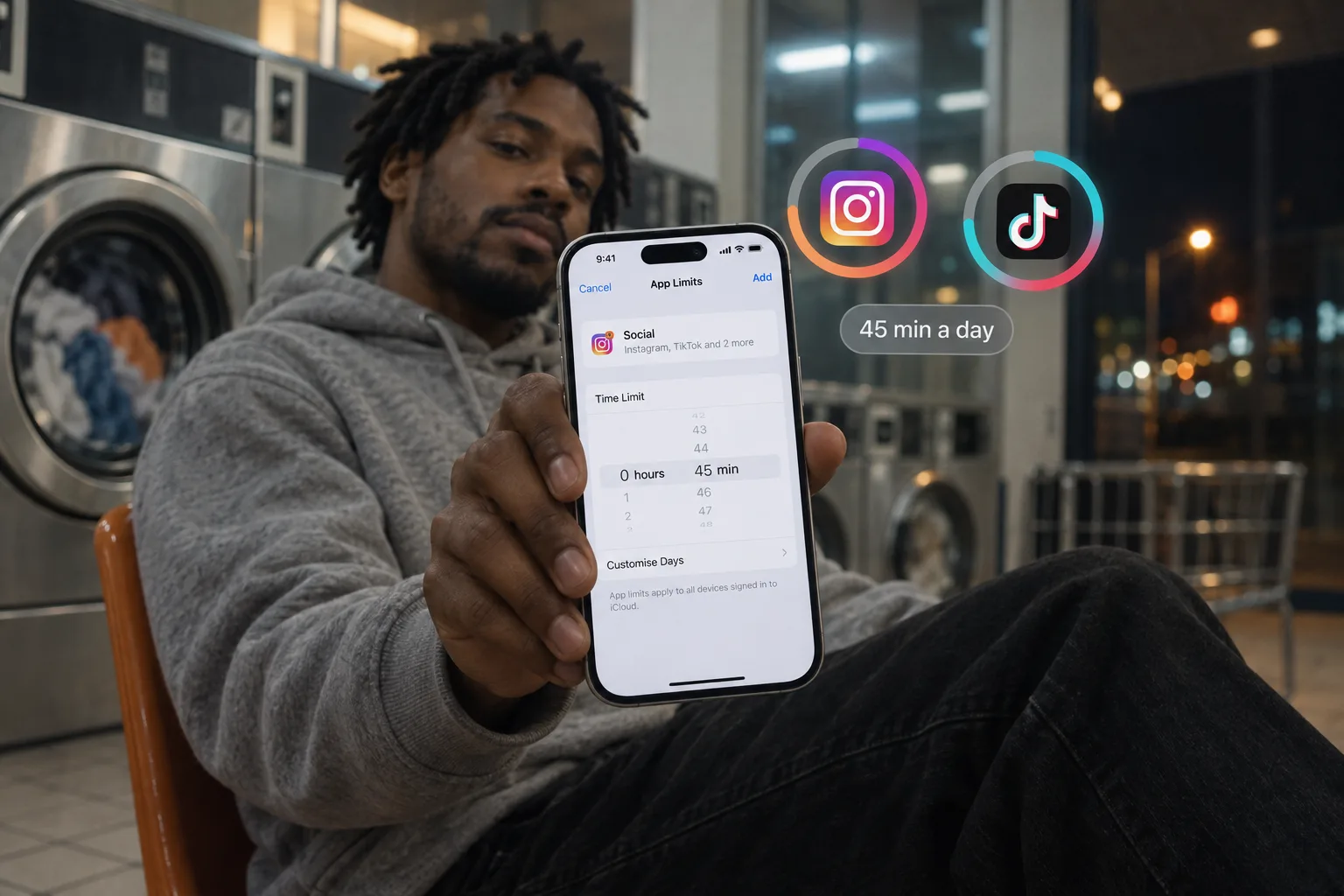
الإجابة المختصرة
لوضع حد زمني لتطبيق على iPhone، استخدم «مدة استخدام الجهاز»: حدود التطبيق على iOS 26، ومدد السماح على iOS 27. وللحصول على حد لا تتجاوزه بضغطة، استخدم تطبيق حظر مثل Bouncer.
ضع حدًّا للتطبيق بـ«مدة استخدام الجهاز» (iOS 26)
إذا اخترت عدة تطبيقات أو فئات، ينطبق الحد عليها كلها معًا. وتشير Apple إلى أن الحدود يمكن تجاهلها افتراضيًا عند بلوغها.
iOS 26: الإعدادات ← مدة استخدام الجهاز ← حدود التطبيق
الإعدادات
- مدة استخدام الجهاز
مدة استخدام الجهاز
- نشاط التطبيقات والمواقع الإلكترونية
- وقت التوقف
- حدود التطبيق
- السماح دائمًا
حدود التطبيق
- إضافة حد
- افتح الإعدادات ← مدة استخدام الجهاز، ثم اضغط على حدود التطبيق.
- اضغط على إضافة حد واختر فئة، أو افتح الفئة لتختار تطبيقات بعينها.
- اضغط على التالي، ثم حدّد الوقت المسموح به.
- لتحديد حدود مختلفة لأيام مختلفة، اضغط على «تخصيص الأيام».
حدّد وقتًا مسموحًا به (iOS 27)
على iOS 27، تعمل مدد السماح حسب الفئة. وتذكر Apple أن هذه الميزات تحتاج إلى iOS 27 أو أحدث على جميع أجهزة Apple لديك.
- افتح الإعدادات ← مدة استخدام الجهاز، ثم اضغط على مدد السماح.
- اضغط على فئة، مثل الشبكات الاجتماعية، واسحب شريط التمرير لتحديد الوقت.
- اضغط على «إدارة الفئات» لإضافة فئة أو لرؤية متوسط استخدامك اليومي.
استخدم الحد الخاص بالتطبيق نفسه
التفاصيل: حظر Instagram، حظر TikTok، حظر YouTube Shorts.
| التطبيق | أين | عند بلوغ الحد |
|---|---|---|
| الملف الشخصي ← القائمة ← إدارة الوقت ← الحد اليومي | تذكير | |
| TikTok | الملف الشخصي ← القائمة ← الإعدادات والخصوصية ← وقت الشاشة ← وقت الشاشة اليومي | إشعار؛ يمكن إيقافه |
| YouTube | أنت ← الإعدادات ← إدارة الوقت ← حد Shorts | تذكير يمكنك إغلاقه؛ القائمة تتضمن الصفر |
ضع حدًّا يوميًا في Bouncer
عند بلوغ الحد، تعرض التطبيقات درعًا بلا زر لإلغاء الحظر. مع Normal، يظل بإمكانك الحصول على 5 أو 10 أو 15 دقيقة بعد انتظار قصير. ومع High، يجعل كل إلغاء حظر ناجح الانتظار التالي أطول والجلسة أقصر. ويُعاد ضبط الحد كل يوم.
- أنشئ قاعدة، أو ابدأ من الإعداد الجاهز Social.
- اختر التطبيقات من أداة اختيار التطبيقات في Apple.
- اختر حدًّا يوميًا وحدّد الدقائق.
- اختر Normal أو High. يحتاج Lockdown إلى فترة مجدولة، لا إلى حد يومي.

أي حد يناسبك
إذا كان التذكير كافيًا، فابدأ بـ«مدة استخدام الجهاز» أو بإعداد التطبيق نفسه. وإذا كنت تتجاوزه مرارًا، فاطّلع على لماذا تُتجاهل حدود «مدة استخدام الجهاز».
| حد «مدة استخدام الجهاز» | حد التطبيق نفسه | الحد اليومي في Bouncer | |
|---|---|---|---|
| السعر | مجاني، مدمج | مجاني | شهري (تجربة مجانية 7 أيام للمؤهلين) أو مدى الحياة |
| عند بلوغ الحد | تذكير يمكنك تجاهله، افتراضيًا | تذكير أو إشعار | درع؛ الوصول فقط عبر Bouncer بعد انتظار |
| يشمل | تطبيقات أو فئات | ذلك التطبيق فقط | التطبيقات الموجودة في القاعدة |
الأسئلة الشائعة
هل يمكنني وضع حد زمني لتطبيق واحد فقط؟
نعم. على iOS 26، في حدود التطبيق، افتح فئة واختر ذلك التطبيق وحده. وفي Bouncer، يمكن أن تضم القاعدة تطبيقًا واحدًا.
هل يمكنني وضع حدود مختلفة لأيام مختلفة؟
على iOS 26، تتضمن حدود التطبيق خيار «تخصيص الأيام».
لماذا لا أزال أستطيع استخدام تطبيق بعد بلوغ حده؟
افتراضيًا، تسمح لك Apple بتجاهل حد «مدة استخدام الجهاز» عند بلوغه. والحدود الخاصة بالتطبيقات نفسها مجرد تذكيرات أيضًا.
متى يُعاد ضبط الحد اليومي؟
كل يوم. في Bouncer، تبقى التطبيقات محظورة حتى اليوم التالي بمجرد بلوغ الحد، باستثناء الوصول المؤقت الذي يسمح به مستواك.
المصادر
- Apple: Set schedules with Screen Time on iPhone (iOS 26) ↗
- Apple: Screen Time Schedules and Time Allowances on iPhone (iOS 27) ↗
- Instagram Help Center: Set a daily time limit on Instagram ↗
- TikTok Help Center: Screen time ↗
- YouTube Help: Set a Shorts feed limit ↗
تم التحقق من المصادر في 26 سبتمبر 2026. قد تتغير الميزات والعروض الخارجية.
احظر التطبيقات التي تشدّك إليها.
يجعلك Bouncer تنتظر قبل فتحها، أو يُبقيها مغلقة حتى الوقت الذي تحدده.



