要点
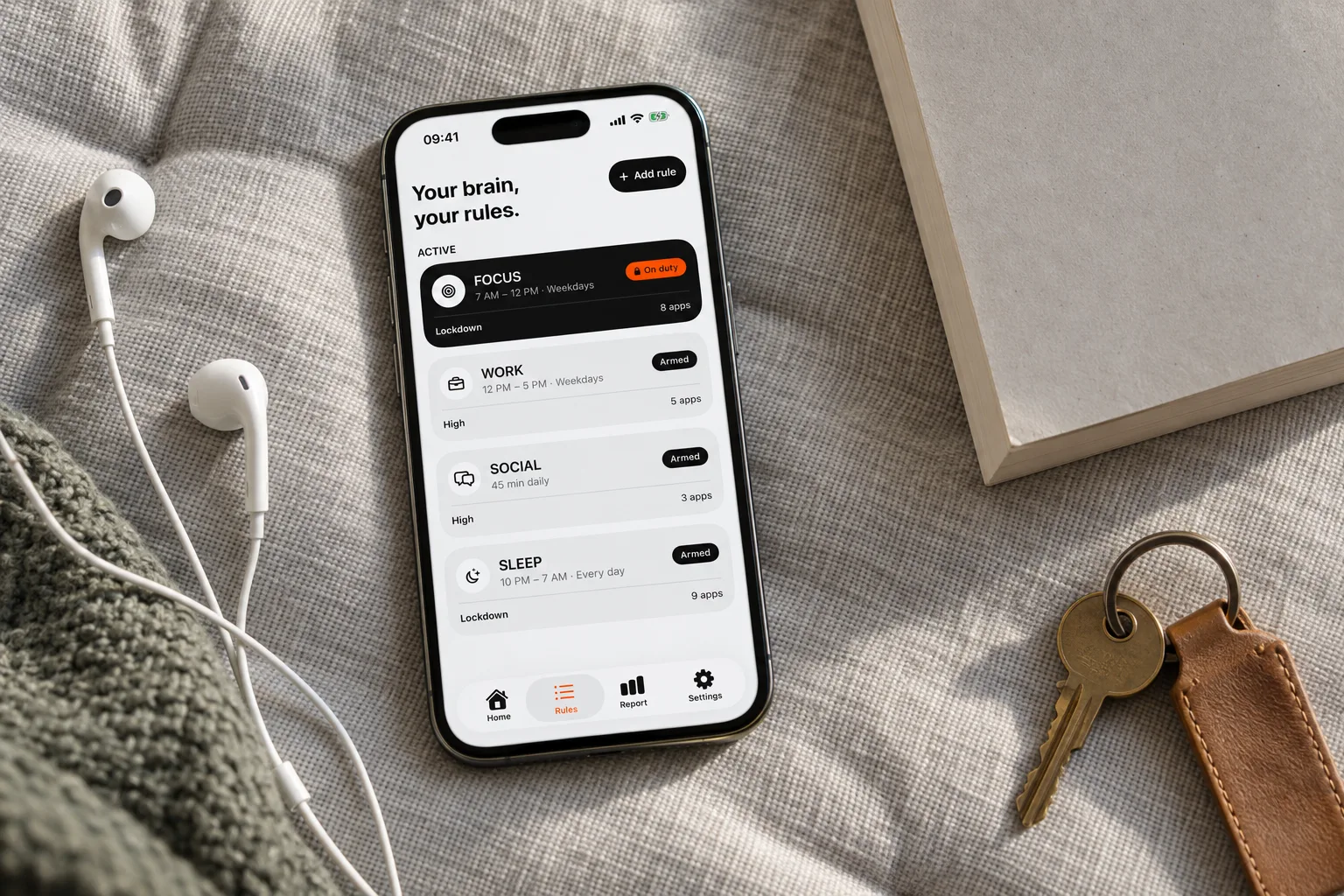
1日の上限は、選んだアプリを「どれだけ」使うかを決めます。スケジュールは「いつ」ブロックするかを決めます。1日の持ち時間には上限を、仕事中や就寝前のような時間帯を守るにはスケジュールを使いましょう。
- ⏱️ 1日の上限:「どれだけ?」に答えます。1日のいろいろな時間に開くアプリ向き。
- 🗓️ スケジュール:「いつ?」に答えます。仕事、授業、就寝前向き。
- 🌙 夜には:スケジュールを使います(夜にアプリをブロックする)。
- 🚪 レベルは別の設定:ルールが有効な間、どうやって入れるかを決めます(Normal、High、Lockdown)。
上限は「どれくらい?」に答える
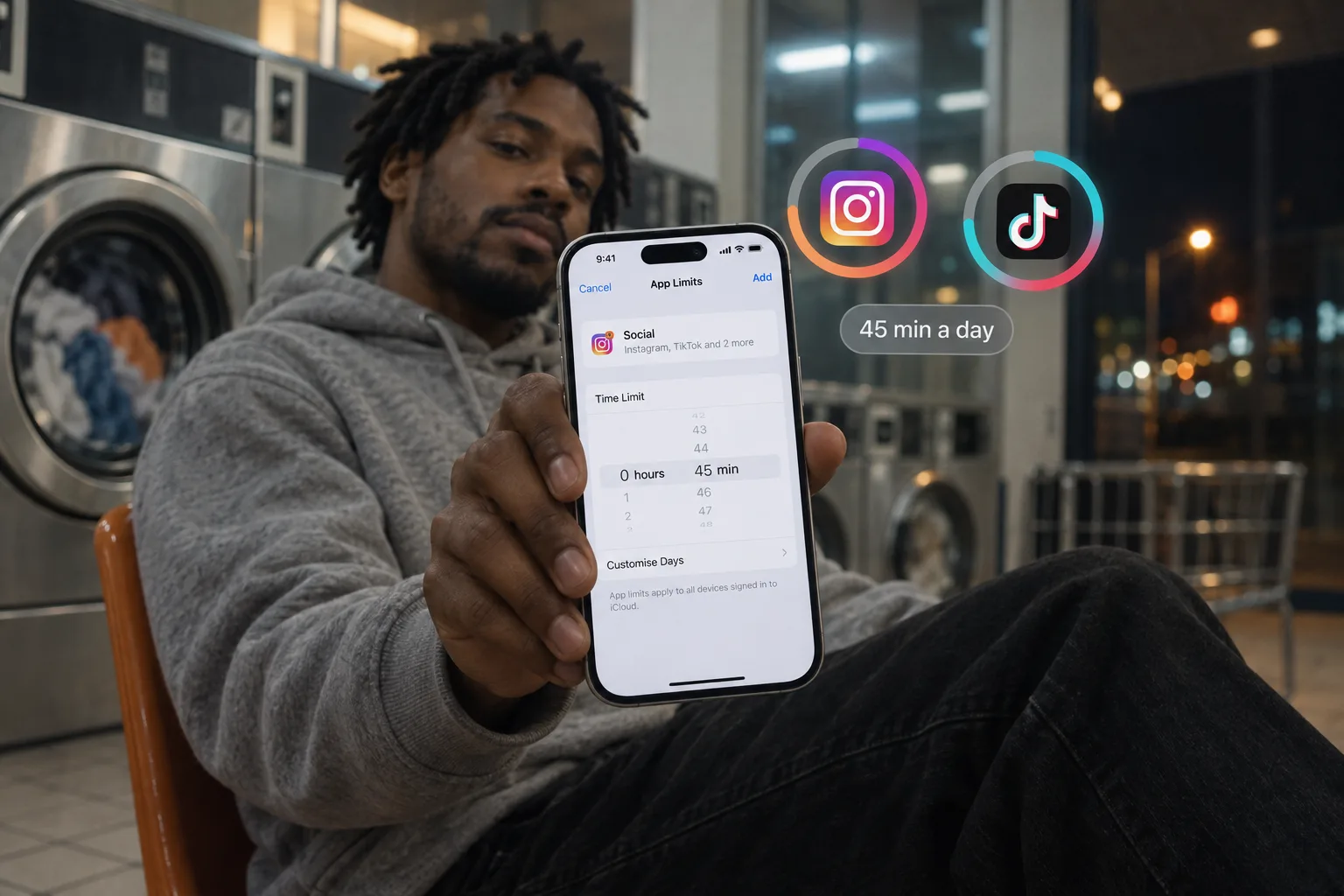
1日の上限では、選んだアプリを決めた時間まで使えます。1日のいろいろな時間にチェックするSNSアプリで、合計に上限をかけたいときに向いています。
Bouncerでは、その日に初めてルールを有効にしたときから利用時間のカウントが始まります。翌日以降は、現地時間の午前0時から始まります。利用時間を使い切ると、ルールは選んだアプリをブロックします。NormalかHighなら、一時的なアクセスを求めるにはやはり待ち時間が必要です。
スケジュールは「いつ?」に答える
スケジュールのルールは、選んだ曜日の開始から終了までの時間帯に、選んだアプリをブロックします。朝、夜、または午前0時をまたぐ時間帯も守れます。ほかのルールの1日の利用時間が残っていても、この時間帯にはアプリは開きません。
ルールを有効にする前に、口に出して言える開始と終了を決めましょう。午前0時をまたぐ時間帯は開始日に属します。月曜の夜に始まり火曜の朝に終わる時間帯は、月曜の夜を守ります。
状況に合わせてルールを選ぶ
- 朝の仕事:スケジュールで、その時間帯からSNSを締め出します。
- 1日中チェックしてしまうSNSアプリ:それらのアプリで共有する1日の上限を1つ使います。
- ベッドでのスクロール:スマホを置くと決めた時間をカバーするスケジュールを使います。
- 勉強のセッション:スケジュールを使い、例外をどれだけ厳しくしたいかでレベルを選びます。
レベルは別に選ぶ
トリガーはブロックがいつ始まるかを決めます。レベルは、ルールの作動中にどうやって入れるかを決めます。NormalとHighは、1日の上限でもスケジュールでも使えます。Lockdownには、終わりがはっきり決まったスケジュールが必要です。
有効なLockdownは、Emergency Passを使わない限り、時間帯が終わるまで編集もオフもできず、短い利用も一切認めません。
説明できないルールは作らない
Bouncerのルール1つにつき、トリガーは1つです。まずは1文で説明できるルールを1つ作りましょう。複数のルールが同じアプリを対象にすることもあるので、1つのルールでアクセスできても、別の制限が残っている場合があります。
設定を見直すときは、そのアプリを含むすべてのルールを確認しましょう。1日の利用時間と守る時間帯の両方が必要なら、ルールを分けて重なる部分を確認し、アプリがブロックされている理由をいつも分かるようにしておきます。
1日の上限とスケジュールの比較
手順はこちら:アプリに時間制限をかける、スケジュールでアプリをブロックする。
| 1日の上限 | スケジュール | |
|---|---|---|
| 答える問い | 1日に何分? | いつアプリを止める? |
| アプリをブロックするタイミング | 利用時間を使い切ったとき | 選んだ時間帯の間 |
| 向いている場面 | いろいろな時間にチェックするSNSアプリ | 仕事中、勉強、就寝時 |
| Lockdown | 使えない | 使える |
| BouncerなしのiPhoneでは | アプリ使用時間の制限(iOS 26)、許容時間(iOS 27) | 休止時間(iOS 26)、スクリーンタイムのスケジュール(iOS 27) |
よくある質問
1日の上限とスケジュールを一緒に使える?
使えます。ルールを2つ作りましょう。ルール1つにつきトリガーは1つです。両方のルールがどのアプリを対象にしているか確認しておけば、アプリがブロックされている理由が分かります。
Bouncerのスケジュールは午前0時をまたげる?
またげます。22:00〜7:00のような時間帯は開始日に属し、夜全体を守ります。
夜の終わりのないスクロールを止めるのはどっち?
スケジュールです。1日の上限は夜にまだ時間が残っているかもしれませんが、夜の時間帯なら、昼にどれだけ使ったかに関係なくアプリをブロックします。
つい開いてしまうアプリをブロック。
Bouncer は開く前に待ち時間を入れるか、決めた時刻までアプリを閉じたままにします。