

KISA CEVAP
iPhone'da uygulamaları Ayarlar'daki ücretsiz Ekran Süresi ile ya da Bouncer gibi bir uygulama engelleyiciyle engelleyebilirsin. Bir hatırlatma seni durduruyorsa Ekran Süresi yeter. Her seferinde geçip gidiyorsan bir engelleyici kullan.
- ⚙️ Ücretsiz seçenek: Ekran Süresi uygulamaları belirli saatlerde (Atıl Süre) ya da günlük bir süreden sonra (uygulama süre sınırı) engeller.
- ⚠️ Püf noktası: varsayılan olarak sınırı tek dokunuşla geçebilirsin. Nedeni burada.
- 🔑 Tutması için: başkasının sakladığı bir Ekran Süresi parolası ve Atıl Sürede Engelle.
- 🚪 Daha sert: Bouncer bir uygulama açılmadan önce seni bekletir ya da zaman aralığı bitene kadar onu kapalı tutar (üç Seviye).
iPhone'da uygulamalar nasıl engellenir: kısa cevap
Adımlar 11 Kasım 2026'da Apple'ın iOS 26 ve iOS 27 kılavuzlarıyla karşılaştırılarak kontrol edildi.
- Ayarlar'ı aç, Ekran Süresi'ne dokun, kapalıysa Uygulama ve Web Sitesi Etkinliği'ni aç.
- iOS 26'da belirli saatler için Atıl Süre'ye, günlük sınır için Uygulama Sınırları'na dokun. iOS 27'de Ekran Süresi Zamanlaması'na ya da Süre İzinleri'ne dokun.
- Uygulamaları ya da kategorileri seç, ardından saatleri ya da günlük süreyi ayarla.
- Bir Ekran Süresi parolası belirle. iOS 26'da ayrıca Atıl Sürede Engelle'yi aç; böylece tek dokunuş engeli kaldırmaz (bu ayar ne yapar).
- Hâlâ etrafından mı dolaşıyorsun? Bouncer gibi bir uygulama engelleyici ekle; erişim istediğinde ne olacağına o karar verir.
Hangi tür engele ihtiyacın var?
Ayarlar'ı açmadan önce kuralı sesli söyle. “Öğleden önce Instagram yok” bir plandır. “Günde otuz dakika sosyal uygulama” bir günlük sınırdır. “İkisini de yok sayıyorum” ise bir uygulama engelleyici eklemek için bir nedendir. Hâlâ emin değil misin? Uygulama sınırları mı, zamanlama mı ikisini karşılaştırıyor.
Belirli saatlerde uygulama yok
Atıl Süre (iOS 26) ya da Ekran Süresi Zamanlaması (iOS 27)
Sabahlar, mesai saatleri, yatma vakti.
Günde yalnızca şu kadar dakika
Uygulama Sınırları (iOS 26) ya da Süre İzinleri (iOS 27)
Uygulama ya da kategori başına günlük bir pay.
Pazarlık edemeyeceğim bir engel
Bouncer gibi bir uygulama engelleyici
Lockdown, zaman aralığı bitene kadar uygulamaları kapalı tutar.
💡 İhtiyacın olan uygulamaları dışarıda bırak. Ekibin bir mesajlaşma uygulamasında konuşuyorsa ve onu engellersen, kısa sürede kuralın tamamını kapatırsın.
iOS 26'da Ekran Süresi ile uygulama engelleme
iOS 26'lı bir iPhone'da uygulamaları engellemek için Ayarlar'ı aç, Ekran Süresi'ne dokun, sonra Atıl Süre'yi ya da Uygulama Sınırları'nı kullan. Atıl Süre (diğer rehberlerimizde Atıl Süre) uygulamaları belirlediğin saatlerde engeller. Uygulama Sınırları, günlük süren dolduğunda bir uygulamayı ya da kategoriyi engeller. İkisi de ücretsizdir ve başka bir uygulama gerektirmez.
iOS 26: Ayarlar → Ekran Süresi → Atıl Süre
Ayarlar
- Ekran Süresi
Ekran Süresi
- Uygulama ve Web Sitesi Etkinliği
- Atıl Süre
- Uygulama Sınırları
- Her Zaman İzin Verilen
Atıl Süre
- Zamanlanmış
- Her Gün✓
- Başlangıç22:00
- Bitiş07:00
- Atıl Sürede Engelle
- Ekran Süresi'ne dokun. Kapalıysa Uygulama ve Web Sitesi Etkinliği'ni aç.
- Belirli saatler için Atıl Süre'ye dokun, Zamanlanmış'ı aç, Her Gün'ü ya da Özel Günler'i seç, ardından başlangıç ve bitiş saatlerini ayarla.
- Günlük sınır için Uygulama Sınırları'na, sonra Sınır Ekle'ye dokun. Kategorileri ya da tek tek uygulamaları seç ve süreyi ayarla.
- Atıl sürenin tutması için bir Ekran Süresi parolası belirle, ardından Atıl Sürede Engelle'yi aç.
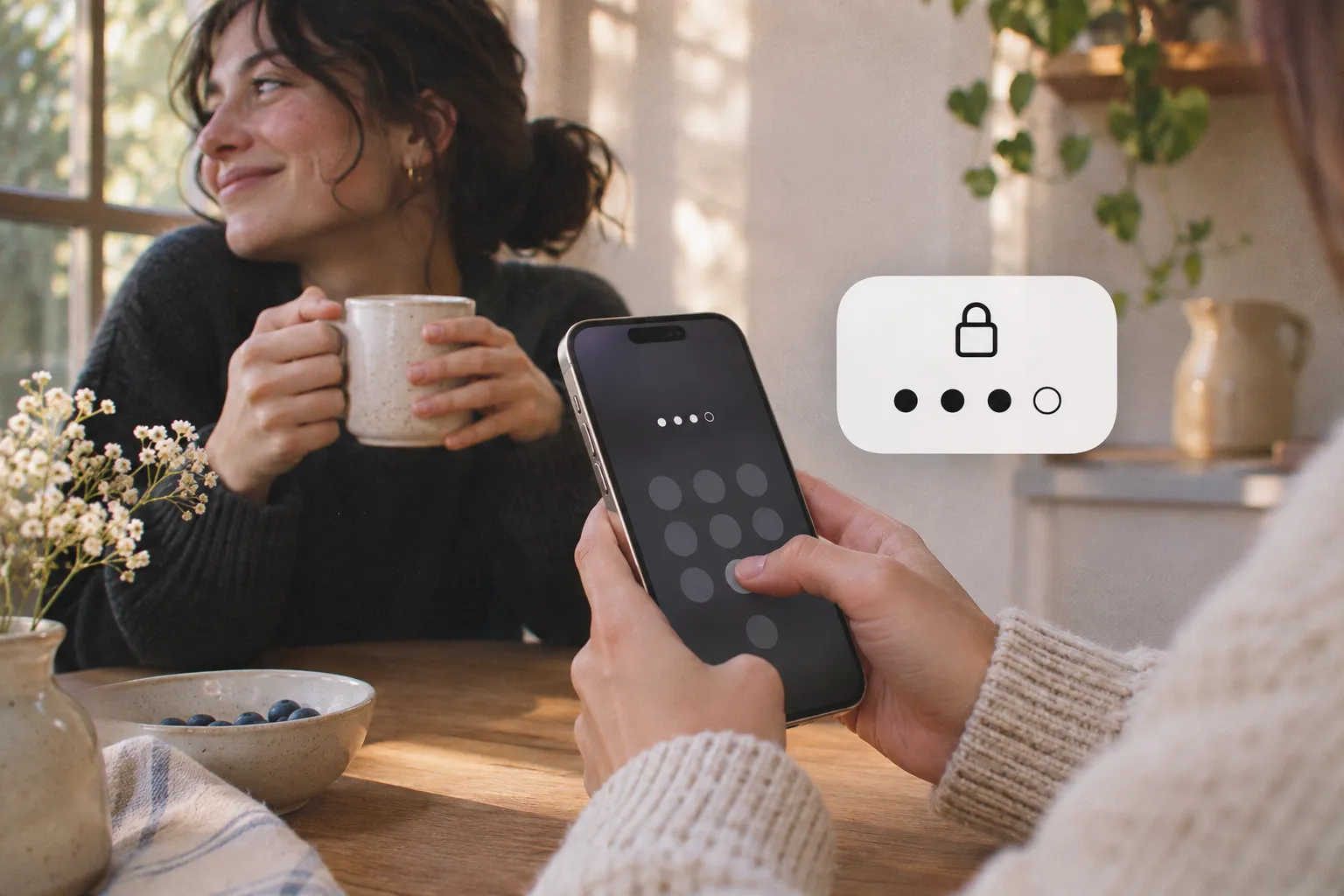
💡 Kendi belirlediğin parolayı kendin yazabilirsin. Güvendiğin birinden parolayı belirlemesini ve saklamasını iste.
iOS 27'de Ekran Süresi ile uygulama engelleme
iOS 27'li bir iPhone'da uygulamaları engellemek için Ayarlar'ı aç, Ekran Süresi'ne dokun, sonra Ekran Süresi Zamanlaması'nı ya da Süre İzinleri'ni kullan. iOS 27 araçların adını değiştiriyor. Ekran Süresi Zamanlaması atıl sürenin yerini alır: iş ya da akşam gibi zaman dilimleri belirlersin. Süre İzinleri, Uygulama Sınırları'nın yerini alır: Sosyal Medya, Eğlence ya da Oyunlar gibi kategori başına günlük bir pay. Her Zaman İzin Verilen, ihtiyacın olan uygulamaları ve kişileri erişilebilir tutar.
iOS 27: Ayarlar → Ekran Süresi → Ekran Süresi Zamanlaması
Ayarlar
- Ekran Süresi
Ekran Süresi
- Ekran Süresi Zamanlaması
- Süre İzinleri
- Her Zaman İzin Verilen
Ekran Süresi Zamanlaması
- Zamanlama
- Zamanlama Ekle
- Ekran Süresi'ne, ardından Ekran Süresi Zamanlaması'na dokun ve Zamanlama'yı aç.
- Zamanlama Ekle'ye dokun, günleri seç, ardından her zaman dilimini ayarla.
- Geri dön ve her kategorinin günde ne kadar kullanılabileceğini ayarlamak için Süre İzinleri'ne dokun.
Gece ya da belirli saatlerde uygulamalar nasıl engellenir
iPhone'da uygulamaları gece engellemek için, yatmadan önce başlayıp uyandıktan sonra biten bir engel zamanla, örneğin 22:00'den 07:00'ye. Plan her sabit an için uygundur: iş, ders, akşam yemeği. Saat önemli değilse ve yalnızca toplam önemliyse günlük sınır kullan (uygulama sınırları mı, zamanlama mı).
| Araç | Nereden ayarlanır | 22:00'de ne olur |
|---|---|---|
| Atıl Süre (iOS 26) | Ayarlar → Ekran Süresi → Atıl Süre → Zamanlanmış | Bir hatırlatma gösterir. Atıl Sürede Engelle açıksa uygulamalar açılmaz |
| Ekran Süresi Zamanlaması (iOS 27) | Ayarlar → Ekran Süresi → Ekran Süresi Zamanlaması → Zamanlama Ekle | O günler için belirlediğin zaman dilimi uygulanır |
| Bouncer | Planlı zaman aralığı olan bir Kural ya da Sleep hazır ayarı | Uygulamaları engeller. Lockdown'da zaman aralığı bitene kadar kapalı kalırlar |
Ekran Süresi sınırı dolduktan sonra bir uygulamayı neden hâlâ açabiliyorsun?
Apple açıkça söylüyor: varsayılan olarak, Ekran Süresi sınırları dolduğunda yok sayılabilir. Atıl Sürede Engelle kapalıysa bir hatırlatma görürsün ve uygulamayı kullanmaya devam edebilirsin. Açıksa, engelli uygulamalar kum saati simgesiyle soluk görünür ve atıl süre boyunca açılmaz.
Bir açık kalıyor: parolayı bilen kişi ayarları değiştirebilir. Çoğu zaman o kişi sensin.
Yumuşaktan serte
Ekran Süresi, varsayılan
Bir hatırlatma
Sınırı görürsün, sonra kaydırmaya devam edersin.
Ekran Süresi + Atıl Sürede Engelle
Soluk bir uygulama
Atıl süre (Kapalı Kalma Süresi) boyunca açılmaz. Ama parola ayarları yine açar.
Bouncer
Bir kapı
Üzerinde yalnızca Walk away olan bir kalkan. İçeri girmek Bouncer'dan geçer, onun şartlarıyla.
 INSTAGRAM SHOWS UP
Bouncer ile uygulama engelleme
Bouncer, iPhone için bir uygulama engelleyicidir: seçtiğin uygulamaları engeller ve onları açmak istediğinde seni bekletir ya da reddeder. Jailbreak gerekmez. Bouncer Ekran Süresi izni ister, sonra seçtiğin uygulamaları kalkanlamak için Apple'ın Ekran Süresi altyapısını kullanır. Diğerlerine göre nerede durduğunu görmek için başlıca uygulama engelleyicilerin karşılaştırmasını ya da Bouncer mı, Opal mı rehberini oku.
Aklında tek bir uygulama mı var? Instagram, TikTok ve YouTube Shorts için adım adım rehberler var.
- Bouncer'ı yükle ve istendiğinde Ekran Süresi erişimine izin ver.
- Bir hazır ayar seç (Sleep, Focus veya Social) ya da bir Kural oluştur, ardından Apple'ın uygulama seçicisinde uygulamaları seç.
- Planlı bir zaman aralığı ya da günlük bir sınır seç. Zaman aralığı için başlangıcı, bitişi ve günleri ayarla.
- Bir Seviye seç: Normal, High veya Lockdown. Lockdown için planlı bir zaman aralığı gerekir.
- Kuralı etkinleştir. Engellenen bir uygulama artık kilit açma düğmesi olmayan bir kalkan gösterir.

Engelli bir uygulamayı açmak istediğinde ne olur?
Engelli uygulamayı değil, Bouncer'ı açarsın. İçeri girmenin bedelini Kuralın Seviyesi belirler.
| Seviye | İçeri girmek için | Sonra |
|---|---|---|
| Normal | Uzunluğu değişen kısa bir bekleme | 5, 10 ya da 15 dakika erişim |
| High | Her kilit açmadan sonra uzayan bir bekleme | Her seferinde daha kısa bir oturum |
| Lockdown | Planlı zaman aralığı bitene kadar kilit açma yok | Aygıtta tek bir Emergency Pass, kullanıldıktan 7 gün sonra geri gelir |
Normal ve High: beklersin

Lockdown: giriş yok

⏸️ Bekleme yalnızca sen ona bakarken sayılır. Ekrandan çıkarsan ya da iPhone'unu kilitlersen geri sayım durur. Görevdeki bir Normal ya da High Kuralı kapatmak da bir beklemeye mal olur.
iPhone'da bir uygulamayı engellemenin başka yolları
Ekran Süresi ve uygulama engelleyiciler, bir uygulamayı ne zaman kullandığını sınırlar. iPhone'un üç seçeneği daha var; farklı bir iş görürler ve belki biri sana yeter.
| İstediğin şey | Şunu yap | Bilmekte fayda var |
|---|---|---|
| Başka birinin uygulamayı açmasını önlemek | Uygulamaya dokunup basılı tut, ardından Face ID İste'ye dokun | Kendi yüzün uygulamayı yine açar, yani süreni azaltmaz |
| Bir uygulamayı telefondan kaldırmak | Uygulamaya dokunup basılı tut, Uygulamayı Sil'e dokun ve onayla | En güçlü engel. App Store'dan yeniden yükleyebilirsin |
| Bir çocuğun uygulamalarını yönetmek | Ayarlar → Aile bölümünde Apple'ın ebeveyn denetimlerini kullan | Apple'ın kılavuzu aşağıdaki kaynaklarda |
Ekran Süresi mi, uygulama engelleyici mi: hangisini seçmeli?
Ekran Süresi ücretsizdir. Bir hatırlatma işine yarıyorsa yeter. Daha sağlam bir sınır için Atıl Sürede Engelle'yi aç ve parolayı başkası saklasın. Daha ileri gitmek istersen iPhone'unu dumbphone'a çevir.
Kendi sınırlarını sürekli yok sayıyorsan ya da farklı anlar için farklı bir sertlik istiyorsan bir uygulama engelleyici mantıklıdır. Bouncer ücretlidir: uygun müşteriler için yedi günlük ücretsiz denemeli Aylık abonelik ya da tek seferlik Ömür Boyu satın alma. Ülkendeki fiyat uygulamada gösterilir.
| Ekran Süresi | Bouncer | |
|---|---|---|
| Fiyat | Ücretsiz, iOS'ta yerleşik | Aylık (uygunsan 7 günlük ücretsiz deneme) veya Ömür Boyu |
| Sınır dolduğunda | Varsayılan olarak yok sayabileceğin bir hatırlatma (iOS 26) | Kilit açma düğmesi olmayan bir kalkan; erişim Bouncer'dan geçer |
| En sert seçenek | Ekran Süresi parolasıyla birlikte Atıl Sürede Engelle | Lockdown: zaman aralığı bitene kadar geçici kilit açma yok |
| Engel sırasında kuralı değiştirmek | Parolayla mümkün | Normal ve High: önce bir bekleme. Lockdown: mümkün değil |
| Web siteleri | Sınırlanabilir | Engellenmez; Bouncer uygulamaları engeller |
Sık sorulan sorular
iPhone'da uygulama yüklemeden uygulamalar engellenebilir mi?
Evet, Ayarlar'daki Ekran Süresi ile. iOS 26'da belirli saatler için Atıl Süre'yi, günlük süre için Uygulama Sınırları'nı kullan. iOS 27'de Ekran Süresi Zamanlaması'nı ve Süre İzinleri'ni kullan. Bkz. Atıl Süre nedir.
Ekran Süresi sınırım dolduktan sonra neden bir uygulamayı hâlâ açabiliyorum?
Çünkü Apple varsayılan olarak sınırı yok saymana izin verir. iOS 26'da bir Ekran Süresi parolası belirle ve Atıl Sürede Engelle'yi aç: uygulamalar atıl süre boyunca kapalı kalır. Başka çözümler Ekran Süresi sınırı çalışmıyor rehberinde.
Engeli kendim kapatmamı nasıl önlerim?
Kapatma düğmesini elinden çıkar. Ekran Süresi'nde, güvendiğin birinden parolayı belirlemesini ve saklamasını iste. Bouncer'da Lockdown kullan: zaman aralığı bitene kadar Kural ne düzenlenebilir ne de kilidi açılabilir.
Bir uygulamayı günün yalnızca belirli saatlerinde engelleyebilir miyim?
Evet. Ekran Süresi bunu Atıl Süre (iOS 26) ya da Ekran Süresi Zamanlaması (iOS 27) ile yapar. Bouncer'da Kurala başlangıcı, bitişi ve günleri olan planlı bir zaman aralığı ver. Hangisini kullanacağından emin değil misin? Uygulama sınırları mı, zamanlama mı rehberini oku.
Bunun yerine bir uygulamayı Face ID ile kilitleyebilir miyim?
Evet, ama uygulamadaki süreni azaltmaz. Uygulamaya dokunup basılı tut, ardından Face ID İste'ye dokun. Uygulama açılırken Face ID ister ve kendi yüzün onu açar.
iPhone uygulama engelleyicileri jailbreak gerektirir mi?
Hayır. Bouncer gibi engelleyiciler, sen Ekran Süresi izni verdikten sonra Apple'ın Ekran Süresi altyapısını kullanır. Başlıca uygulama engelleyicileri karşılaştır.
Bouncer ücretsiz mi?
Hayır, Bouncer ücretlidir. Uygun müşteriler için yedi günlük ücretsiz denemeli Aylık aboneliği ya da tek seferlik Ömür Boyu satın almayı seçersin. Ülkendeki fiyat uygulamada gösterilir.
Bouncer web sitelerini de engeller mi?
Hayır, yalnızca uygulamaları. Bouncer seçtiğin uygulamaları engeller. Web sitelerini sınırlamak için Ekran Süresi'ni kullan.
Bouncer hangi uygulamaları kullandığımı görür mü?
Verilerin iPhone'unda kalır. Hesap yok. Ekran Süresi verilerin, seçtiğin uygulamalar ve Kuralların aygıtta kalır. Bouncer yalnızca sınırlı sayıda anonim işletim olayı ve çökme tanılaması gönderir.
Kaynaklar
- Apple: iPhone'da Ekran Süresi ile zamanlamalar ayarlama (iOS 26) ↗
- Apple: iPhone'da Ekran Süresi Zamanlamaları ve Süre İzinleri (iOS 27) ↗
- Apple: Çocuğunuzun iPhone'unda veya iPad'inde ebeveyn denetimlerini kullanma ↗
- Apple: iPhone'da bir uygulamayı kilitleme veya gizleme ↗
Kaynaklar 11 Kasım 2026 tarihinde kontrol edildi. Harici özellikler ve teklifler değişebilir.
Seni içine çeken uygulamaları engelle.
Bouncer onları açmadan önce seni bekletir ya da belirlediğin saate kadar kapalı tutar.


