
KISA CEVAP
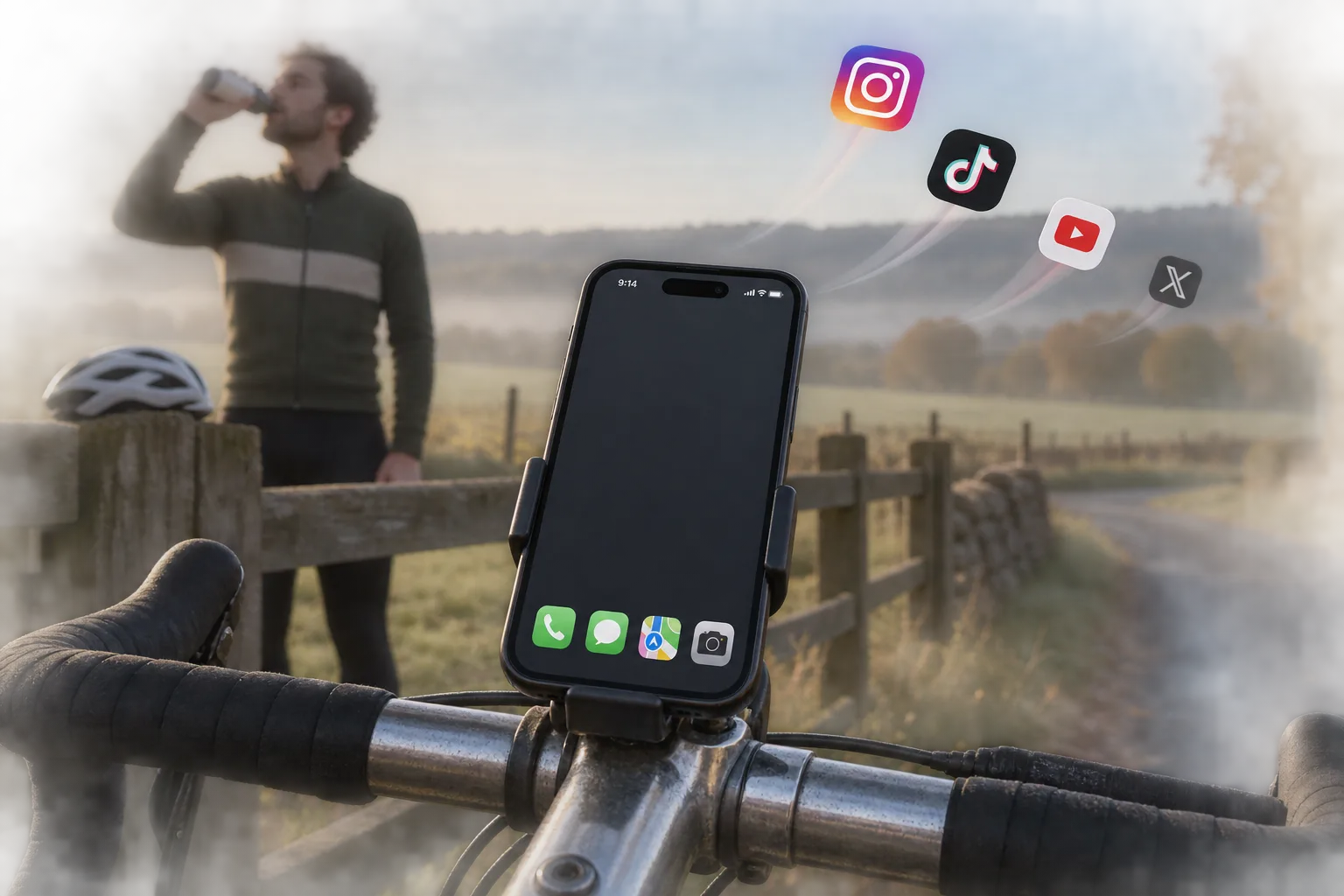
İkinci bir telefon almadan iPhone'unu dumbphone'a çevirebilirsin: ihtiyacın olan araçları tut, seni içine çeken uygulamaları engelle ve geri kalanını daha az cazip yap.
- ✅ Tut: aramalar, mesajlar, haritalar, bankacılık ve ihtiyacın olan araçlar.
- 🚫 Engelle: seni bitmeyen kaydırmaya çeken uygulamalar (uygulamalar nasıl engellenir).
- ⚫ Gerisini sıkıcı yap: daha sade bir Ana Ekran ve gri tonlama.
- 🗓️ Yarı zamanlı da olur: akşamlar ya da hafta sonları için bir plan, geri kalan zamanda tam bir akıllı telefon.
Tuşlu telefonunda neyin kalacağına karar ver
İki kısa listeyle başla. Kalsın: aramalar, Mesajlar, haritalar, kamera, müzik, banka, iş için gereken doğrulama uygulaması. Engellensin: “kısa bir kaydırmanın” yarım saate dönüştüğü uygulamalar; örneğin TikTok, Instagram, YouTube ve oyunlar.
Geçiş yaptığın uygulamalar konusunda dürüst ol. Instagram engelliyken X'i açıyorsan, X de engel listesine girmeli.
Ana Ekran'ını sadeleştir
- Gözden uzak tutmak istediğin bir uygulamaya dokunup basılı tut, Uygulamayı Kaldır'a, ardından Ana Ekran'dan Kaldır'a dokun. Uygulama Uygulama Arşivi'ne taşınır ve oradan çalışmaya devam eder.
- Bir sayfanın tamamını gizlemek için boş bir alana dokunup basılı tut, ekranın altına yakın noktalara dokun, ardından sayfanın altındaki yuvarlağa dokun.
- Yalnızca “kalsın” listendeki uygulamaların olduğu tek bir sayfa tut.
Gri tonlamayı aç
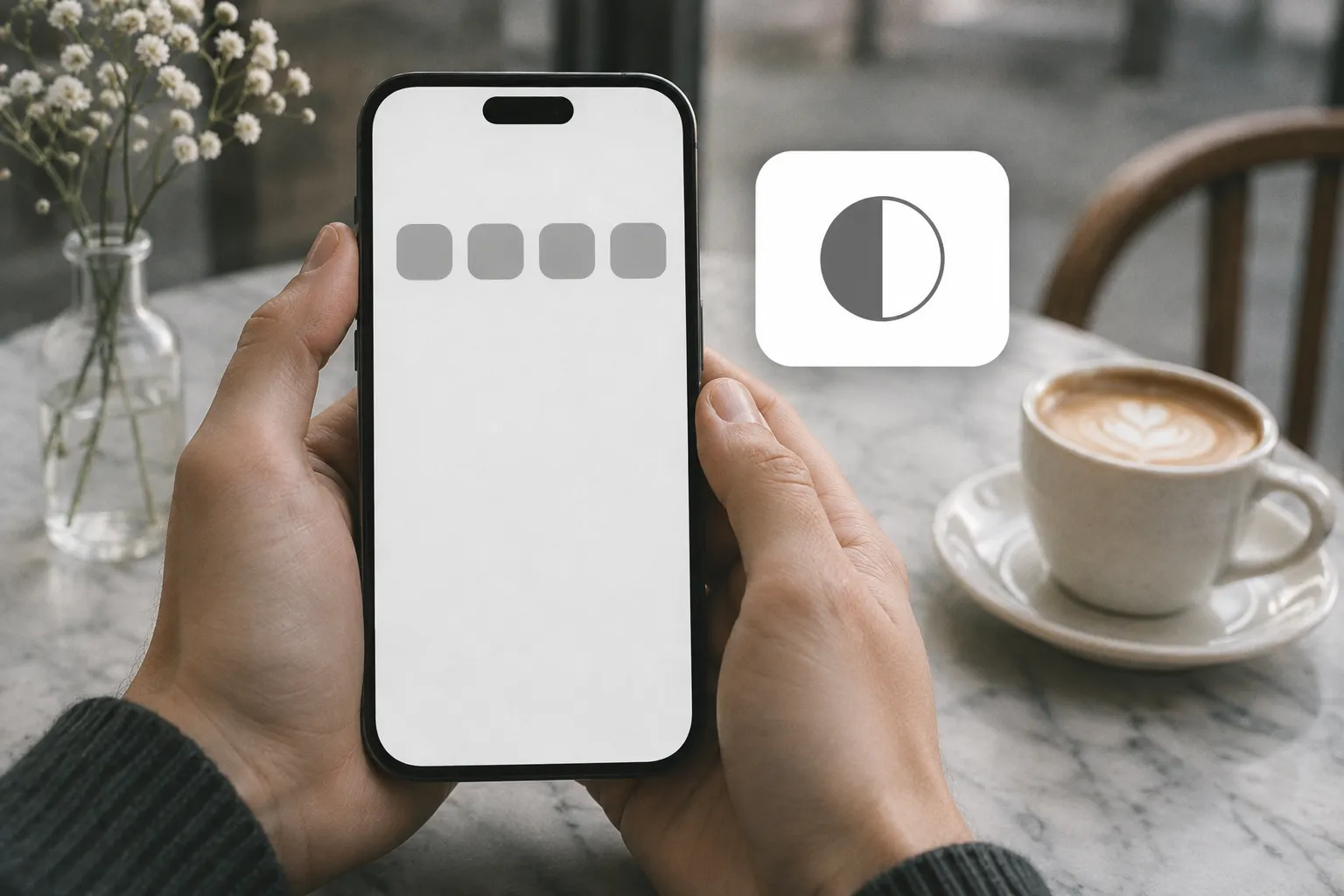
Apple, Renk Filtreleri'ni bir erişilebilirlik özelliği olarak sunuyor. Gri tonlama, fotoğraflar ve videolar dahil her şeyin görünümünü değiştirir. Hiçbir uygulamayı engellemez.
- Ayarlar'ı, ardından Erişilebilirlik → Ekran ve Metin Puntosu'nu aç.
- Renk Filtreleri'ne dokun, aç, ardından Gri Tonlama'yı seç.
Tek Ana Ekran sayfalı bir Odak kullan
- Ayarlar → Odak'ı aç ve bir Odak seç ya da oluştur.
- Ana Ekran'a dokun, Özel Sayfalar'ı aç, ardından sade sayfanı seç.
- Yalnızca tuttuğun uygulamalardan gelen bildirimlere izin vermek için Uygulamalar'a dokun.
Yine de açacağın uygulamaları engelle
Gizlenmiş bir uygulama tek bir aramayla bulunur. Tuşlu telefon düzeninin tutması için listendeki uygulamaları engelle. Ekran Süresi konusunda Apple, iOS 26'da sınırların varsayılan olarak dolduktan sonra yok sayılabileceğini belirtiyor; Ekran Süresi parolasıyla birlikte Atıl Sürede Engelle, uygulamaları Atıl Süre boyunca kapalı tutar (sınırlar neden yok sayılıyor).
Bouncer'da engel listendeki uygulamalarla ve planlı bir zaman aralığıyla bir Kural oluştur. Engellenen bir uygulama kilit açma düğmesi olmayan bir kalkan gösterir. Gerçek bir tuşlu telefon istediğin saatler için Lockdown'u seç: aralık bitene kadar geçici kilit açma yok; tek istisna, kullanıldıktan yedi gün sonra geri gelen tek bir Emergency Pass.

Bazı saatlerde tuşlu telefon, geri kalanında akıllı telefon
Bütün gün tuşlu telefona ihtiyacın olmayabilir. Akşamlar, hafta sonları ya da çalışma saatleri yetebilir. O saatler için bir plan kullan ve telefonu geri kalan zamanda tamamen kullanışlı tut. Anı seçmek için doomscrolling nasıl bırakılır rehberine bak.
Sık sorulan sorular
Yeni telefon almadan iPhone'umu tuşlu telefona çevirebilir miyim?
Evet. Yalnızca temel uygulamaları tek bir Ana Ekran sayfasında tut, gri tonlamayı aç, o sayfayla bir Odak kullan ve yine de açacağın uygulamaları Ekran Süresi ya da bir uygulama engelleyiciyle engelle.
WhatsApp'ı ve Haritalar'ı tutabilir miyim?
Evet. Onları engel listenin dışında bırak. Hangi uygulamaların kullanılabilir kalacağına sen karar verirsin.
Gri tonlama sonsuz kaydırmayı durdurur mu?
Hayır. Gri tonlama yalnızca renkleri değiştirir, uygulamalar yine açılır. Açılmalarını önlemek için onları engelle.
Gerçek bir tuşlu telefon daha mı iyi?
Ayrı bir basit telefon uygulamaları tamamen ortadan kaldırır, ama haritalar, banka ya da doğrulama uygulaması gibi ihtiyacın olan araçları kaybedebilirsin. iPhone düzeni bu araçları korur. Her gün neye ihtiyacın olduğuna göre seç.
Kaynaklar
- Apple: iPhone'unda Ana Ekran'ı ve Uygulama Arşivi'ni düzenleme ↗
- Apple: iPhone'da ekran renklerini değiştirme ↗
- Apple: iPhone'da bir Odak ayarlama ↗
- Apple: iPhone'da Ekran Süresi ile planlar ayarlama (iOS 26) ↗
Kaynaklar 26 Eylül 2026 tarihinde kontrol edildi. Harici özellikler ve teklifler değişebilir.
Seni içine çeken uygulamaları engelle.
Bouncer onları açmadan önce seni bekletir ya da belirlediğin saate kadar kapalı tutar.



