Pas besoin d’un deuxième téléphone pour avoir un dumbphone. Garde les outils dont tu as besoin, comme les appels, les messages, le GPS et ta banque. Bloque les apps qui t’entraînent dans le scroll infini, puis rends le reste moins tentant avec un écran d’accueil simple et le noir et blanc. Les réglages de l’iPhone aident ; un bloqueur d’apps comme Bouncer rend le blocage plus difficile à annuler sur le moment.
Décide ce que ton dumbphone garde
Un dumbphone ne consiste pas à tout supprimer. Fais deux listes courtes. À garder : les appels, Messages, le GPS, l’appareil photo, la musique, ta banque, l’app d’authentification dont tu as besoin pour le travail. À bloquer : les apps où un « petit scroll » devient une demi-heure, comme TikTok, Instagram, YouTube et les jeux.
Sois honnête sur les apps de secours. Si Instagram est bloqué et que tu ouvres X à la place, X doit aussi être bloqué.
Simplifie ton écran d’accueil
- Maintiens le doigt sur une app à cacher, touche Supprimer l’app, puis Supprimer de l’écran d’accueil. L’app passe dans la bibliothèque d’apps et reste utilisable.
- Pour masquer une page entière, maintiens le doigt sur une zone vide, touche les points en bas de l’écran, puis le cercle sous la page.
- Garde une seule page avec les apps de ta liste « à garder ».
Passe l’écran en noir et blanc
Apple propose les filtres de couleur comme fonction d’accessibilité. Les nuances de gris changent tout l’affichage, photos et vidéos comprises. Ils ne bloquent aucune app.
- Ouvre Réglages, puis Accessibilité → Affichage et taille du texte.
- Touche Filtres de couleur, active-les, puis choisis Nuances de gris.
Utilise un mode de concentration avec une seule page
- Ouvre Réglages → Concentration et choisis ou crée un mode.
- Touche Écran d’accueil, active les pages personnalisées, puis sélectionne ta page simple.
- Touche Apps pour autoriser les notifications seulement des apps que tu gardes.
Bloque les apps que tu ouvrirais quand même
Une app masquée reste à une recherche. Pour que ton iPhone minimaliste tienne, bloque les apps de ta liste. Avec Temps d’écran, Apple précise que sur iOS 26, les limites peuvent être ignorées une fois atteintes par défaut ; le blocage pendant le temps d’arrêt avec un code Temps d’écran garde les apps fermées (pourquoi les limites sont ignorées).
Dans Bouncer, crée une règle avec les apps de ta liste et un créneau. Une app bloquée affiche un écran sans bouton de déblocage. Pour les heures où tu veux un vrai dumbphone, choisis Lockdown : aucun déblocage temporaire avant la fin du créneau, sauf un Pass d’urgence qui revient sept jours après utilisation.
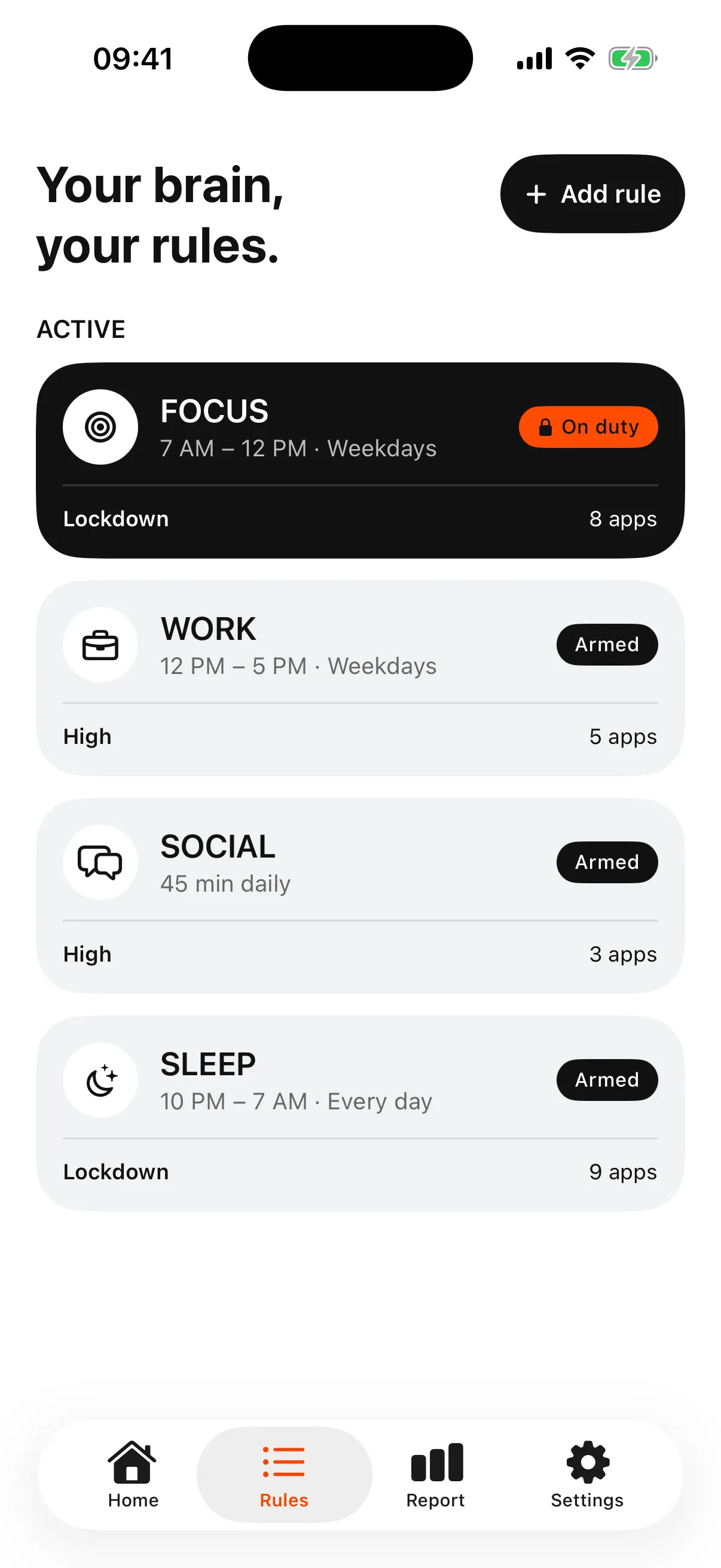
Un dumbphone à certaines heures, un smartphone le reste du temps
Beaucoup de personnes n’ont pas besoin d’un dumbphone toute la journée. Le soir, le week-end ou les heures de travail suffisent souvent. Programme ces heures et garde ton téléphone complet le reste du temps. Vois comment arrêter le doomscrolling pour choisir le moment.
Questions fréquentes
Peut-on transformer son iPhone en dumbphone sans racheter de téléphone ?
Oui. Garde les apps essentielles sur une seule page, passe en noir et blanc, utilise un mode de concentration avec cette page, et bloque les apps que tu ouvrirais quand même avec Temps d’écran ou un bloqueur d’apps.
Puis-je garder WhatsApp et le GPS ?
Oui. Laisse-les hors de ta liste de blocage. Tu décides quelles apps restent disponibles.
Le noir et blanc arrête-t-il le scroll infini ?
Les nuances de gris changent seulement les couleurs. Ils ne bloquent rien. C’est le blocage des apps qui les empêche de s’ouvrir.
Un vrai dumbphone est-il mieux ?
Un téléphone basique supprime complètement les apps, mais tu peux perdre des outils utiles, comme le GPS, ta banque ou une app d’authentification. Un iPhone minimaliste garde ces outils. Choisis selon tes besoins de tous les jours.
Sources
- Apple : organiser l’écran d’accueil et la bibliothèque d’apps de l’iPhone ↗
- Apple : modifier les couleurs de l’écran de l’iPhone ↗
- Apple : configurer un mode de concentration sur l’iPhone ↗
- Apple : définir des programmes avec Temps d’écran sur l’iPhone (iOS 26) ↗
Sources consultées le 26 septembre 2026. Les fonctions et offres externes peuvent évoluer.
Une limite choisie par toi.
Commence par un contexte que tu veux protéger sur ton iPhone.