
КОРОТКО
iPhone можно превратить в дамбфон, не покупая второй телефон: оставь нужные инструменты, заблокируй приложения, которые затягивают, и сделай остальное менее соблазнительным.
- ✅ Оставь: звонки, сообщения, карты, банк и инструменты, которые тебе нужны.
- 🚫 Заблокируй: приложения, которые затягивают в бесконечный скроллинг (как заблокировать приложения).
- ⚫ Сделай остальное скучным: простой экран «Домой» и оттенки серого.
- 🗓️ Можно не весь день: расписание на вечера или выходные, а в остальное время обычный смартфон.
Реши, что останется в твоём простом телефоне
Начни с двух коротких списков. Оставить: звонки, «Сообщения», карты, камеру, музыку, банк, приложение-аутентификатор для работы. Заблокировать: приложения, где «быстро полистать» превращается в полчаса, например TikTok, Instagram, YouTube и игры.
Будь честен насчёт приложений, в которые ты переключаешься. Если Instagram заблокирован и ты открываешь вместо него X, то и X место в списке блокировки.
Упрости экран «Домой»
- Нажми и удерживай приложение, которое хочешь убрать с глаз, нажми «Удалить приложение», затем «Удалить с экрана „Домой“». Приложение переместится в библиотеку приложений и продолжит работать оттуда.
- Чтобы скрыть целую страницу, нажми и удерживай пустое место, нажми на точки внизу экрана, затем на кружок под страницей.
- Оставь одну страницу только с приложениями из списка «оставить».
Включи оттенки серого
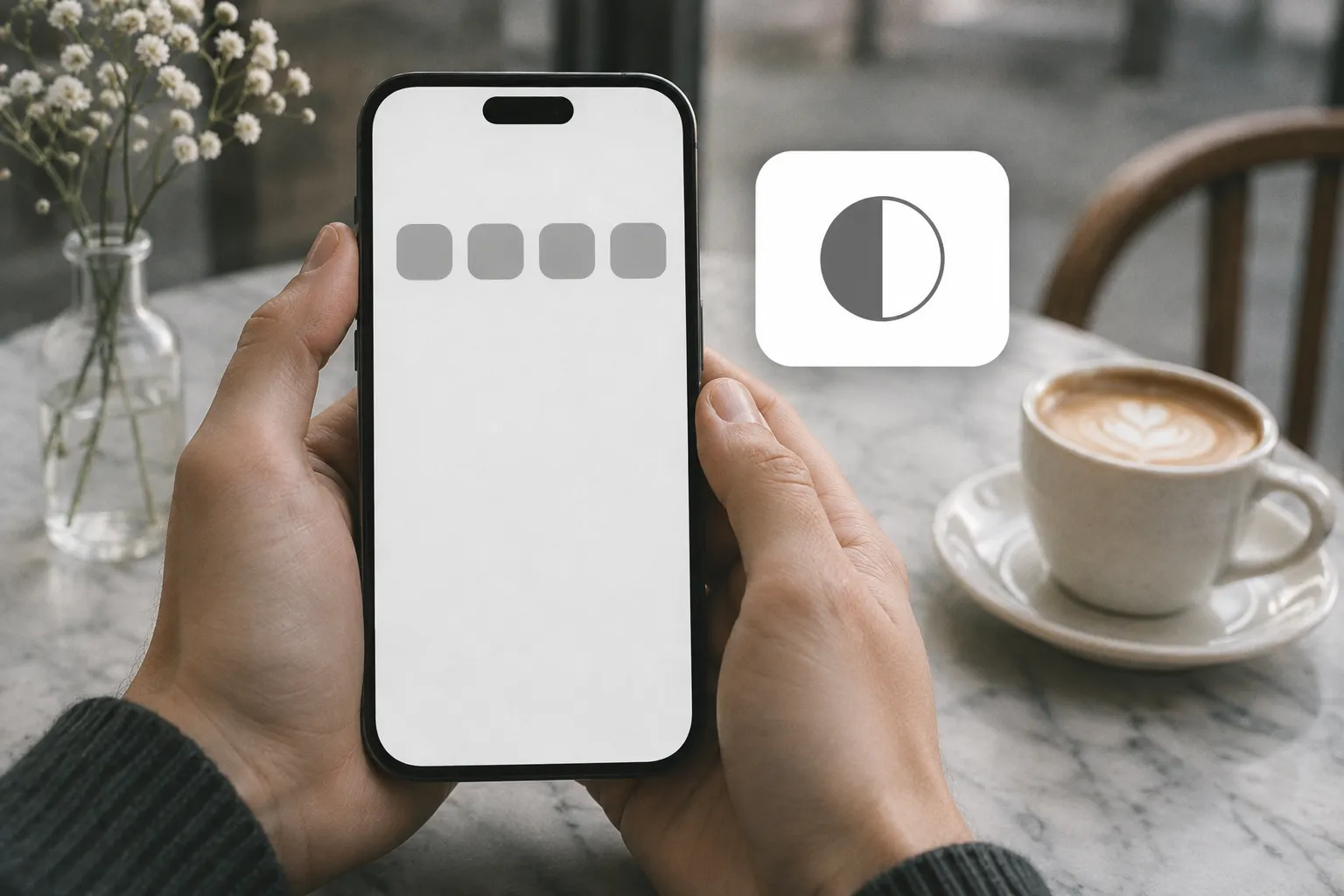
Apple предлагает светофильтры как функцию универсального доступа. Оттенки серого меняют вид всего, включая фото и видео. Ни одно приложение они не блокируют.
- Открой «Настройки», затем «Универсальный доступ» → «Дисплей и размер текста».
- Нажми «Светофильтры», включи их и выбери «Оттенки серого».
Используй фокусирование с одной страницей экрана «Домой»
- Открой «Настройки» → «Фокусирование» и выбери или создай режим фокусирования.
- Нажми «Экран „Домой“», включи выбор своих страниц и выбери свою простую страницу.
- Нажми «Приложения», чтобы разрешить уведомления только от тех приложений, которые ты оставляешь.
Заблокируй приложения, которые ты всё равно откроешь
Скрытое приложение находится в одном поиске от тебя. Чтобы настройка простого телефона держалась, заблокируй приложения из своего списка. Apple указывает, что в iOS 26 лимиты «Экранного времени» по умолчанию можно игнорировать после достижения; «Блокировка в покое» с код-паролем «Экранного времени» держит приложения закрытыми в режиме «В покое» (почему лимиты игнорируются).
В Bouncer создай правило с приложениями из списка блокировки и окном по расписанию. Заблокированное приложение показывает экран блокировки без кнопки разблокировки. На те часы, когда тебе нужен настоящий простой телефон, выбери Lockdown: никакой временной разблокировки до конца окна, кроме одного Emergency Pass (экстренного пропуска), который возвращается через семь дней после использования.

Простой телефон на несколько часов, смартфон в остальное время
Возможно, простой телефон не нужен тебе весь день. Вечеров, выходных или рабочих часов может хватить. Используй расписание на эти часы, а в остальное время телефон пусть остаётся полностью полезным. Чтобы выбрать момент, смотри как перестать думскроллить.
Частые вопросы
Можно ли превратить iPhone в простой телефон, не покупая новый?
Да. Оставь только нужные приложения на одной странице экрана «Домой», включи оттенки серого, используй фокусирование с этой страницей и заблокируй приложения, которые ты всё равно откроешь, через «Экранное время» или блокировщик приложений.
Можно ли оставить WhatsApp и Карты?
Да. Просто не включай их в список блокировки. Ты сам решаешь, какие приложения остаются доступными.
Останавливают ли оттенки серого бесконечный скроллинг?
Нет. Оттенки серого меняют только цвета, а приложения по-прежнему открываются. Чтобы они не открывались, заблокируй их.
Настоящий кнопочный телефон лучше?
Отдельный простой телефон полностью убирает приложения, но ты можешь потерять нужные инструменты, например карты, банк или аутентификатор. Настройка iPhone сохраняет эти инструменты. Выбирай по тому, что тебе нужно каждый день.
Источники
- Apple: упорядочивание экрана «Домой» и библиотеки приложений на iPhone ↗
- Apple: изменение цветов дисплея на iPhone ↗
- Apple: настройка режима фокусирования на iPhone ↗
- Apple: расписания в «Экранном времени» на iPhone (iOS 26) ↗
Источники проверены 26 сентября 2026 г.. Внешние функции и предложения могут меняться.
Заблокируй приложения, которые затягивают.
Bouncer заставляет подождать, прежде чем их открыть, или держит их закрытыми до времени, которое ты задаёшь.



