КОРОТКО
Чтобы перестать думскроллить на iPhone, начни с одного момента дня: заблокируй приложения на это время, поставь паузу перед любым доступом и задай конец каждому визиту. Приложения остаются у тебя.
- 🎯 Один момент: начни с того, когда ты листаешь, не решив этого заранее, например в кровати.
- 🗓️ Заблокируй его: закрой TikTok, Instagram и остальные на это время с помощью расписания.
- ⏳ Пауза: поставь ожидание перед любым доступом.
- ⏱️ Конец: запланированный визит длится 5, 10 или 15 минут, потом приложения снова закрываются.
Что такое думскроллинг
Изначально думскроллингом (doomscrolling) называли привычку проводить слишком много времени за плохими новостями. Сегодня многие так называют любой скроллинг, который продолжается, когда ты уже хотел остановиться: ещё одно видео, ещё один пост — и полчаса прошло. Эти приложения устроены под бесконечную прокрутку, поэтому остановка зависит от решения, которое ты принимаешь каждый раз заново.
Выбери один момент, который хочешь защитить
«Меньше сидеть в телефоне» оставляет открытым каждое решение. «Никаких соцсетей в первый час работы» — это граница, которую можно задать и проверить. Обрати внимание на повторяющийся момент: только что прозвенел будильник, задача стала сложной или ты лежишь в постели.
Пусть первое правило касается именно этого момента. Его проще соблюдать и легко проверить потом: остался ли скроллинг за пределами этого времени?
Заблокируй приложения на этот момент
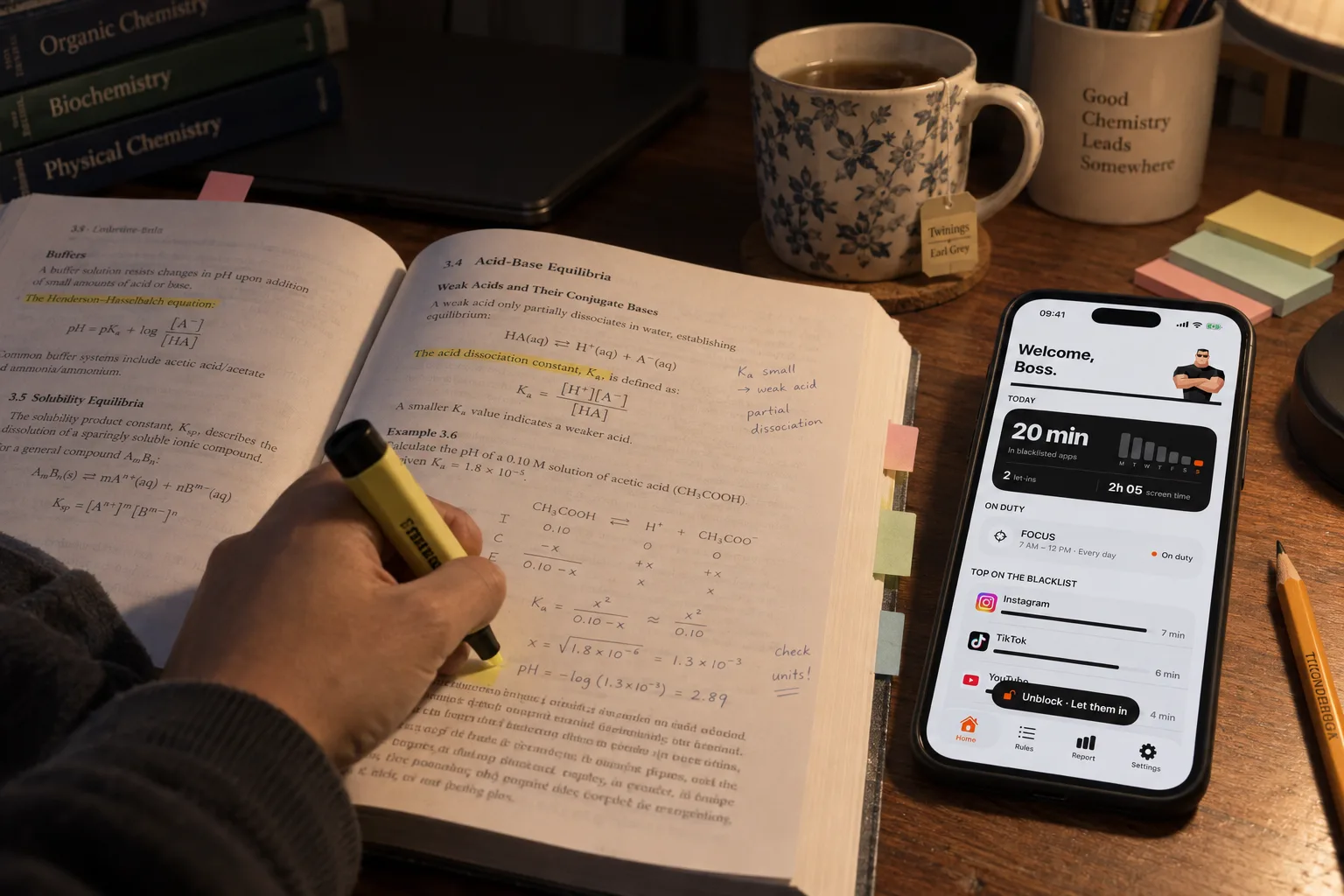
Выбери только те приложения, которые затягивают тебя в скроллинг именно в этот момент, а нужные инструменты оставь доступными. Для сна или рабочих часов используй окно по расписанию с чётким концом. Для заходов в течение всего дня — дневной лимит. Помни: неизрасходованный лимит не защищает твой вечер.
В «Экранном времени» используй «В покое» в iOS 26 или «Расписание Экранного времени» в iOS 27. Apple указывает, что в iOS 26 лимиты по умолчанию можно игнорировать после достижения, если не включена «Блокировка в покое» с код-паролем «Экранного времени» (подробнее).
Поставь паузу перед доступом
В Bouncer у заблокированного приложения нет кнопки разблокировки. Чтобы получить временный доступ на Normal или High, ты открываешь Bouncer и ждёшь на этом экране. Если уйти с экрана или заблокировать телефон, ожидание встаёт на паузу; если нажать Walk away (уйти), попытка заканчивается без доступа.
Используй паузу, чтобы решить, нужно ли тебе приложение прямо сейчас. Полезному заходу не нужны оправдания; пауза лишь гарантирует, что ты открываешь приложение осознанно.
Normal и High: ты ждёшь

Lockdown: входа нет

⏸️ Если уйти во время ожидания, ничего не откроется, а следующее ожидание на High не вырастет.
Задай конец каждому заходу
Если ты всё же решишь войти, временный доступ в Bouncer длится 5, 10 или 15 минут по часам. После успешных разблокировок High предлагает меньше вариантов. Время идёт, даже если ты переключаешься на другие приложения.
Перед входом назови задачу: ответить на одно сообщение, проверить одно обновление, найти один сохранённый пост. Лимит времени и цель дают тебе два сигнала, что заход окончен.
Ночью и в постели
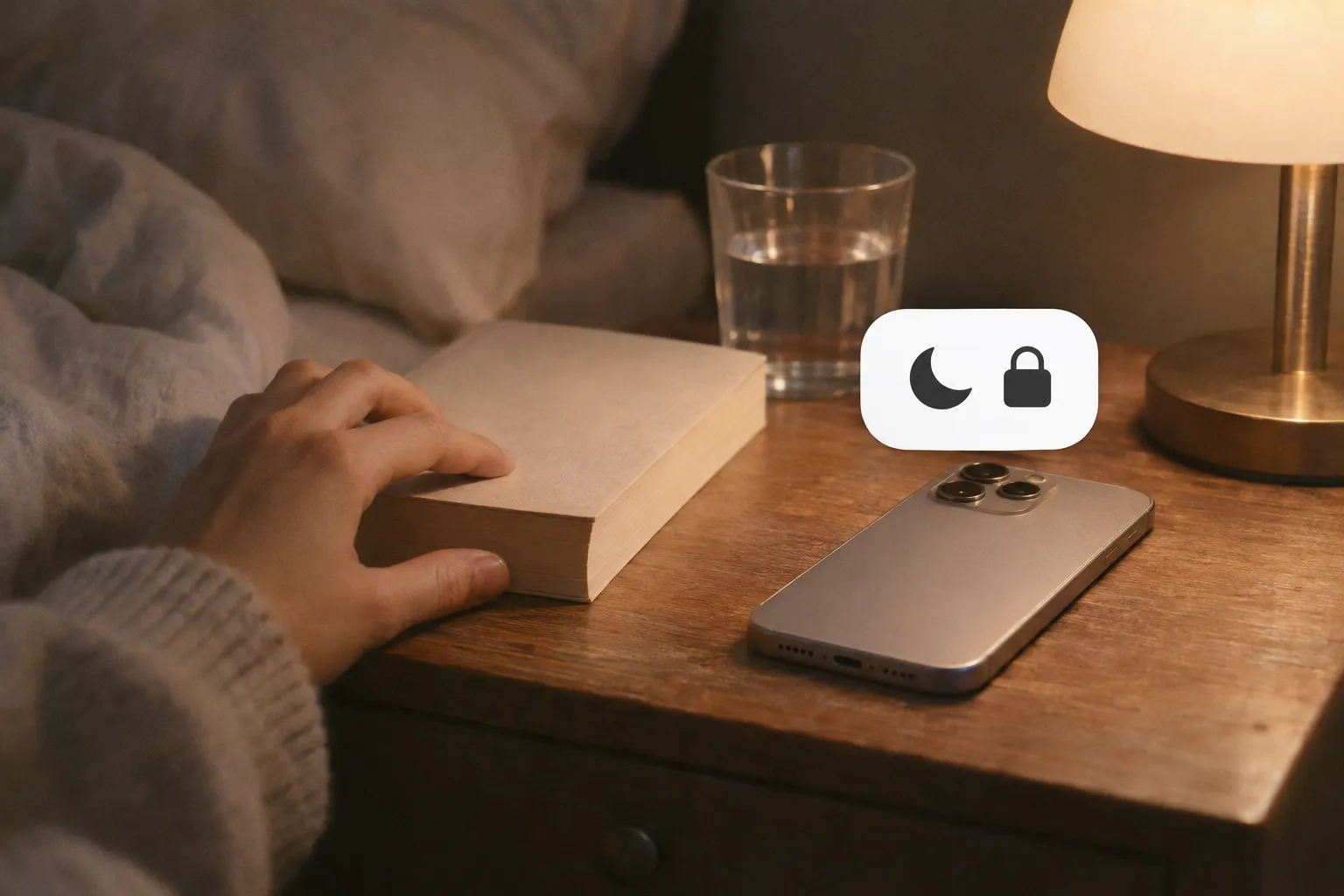
Для ночи задай окно, которое начинается до того, как ты ложишься, и заканчивается после того, как ты проснёшься, например с 22:30 до 7:00. Если ты всегда проскакиваешь напоминание, выбери для этого окна более строгий уровень, например High или Lockdown. Lockdown держит приложения заблокированными до конца окна, с одним Emergency Pass (экстренным пропуском), который возвращается через семь дней после использования. Про TikTok ночью смотри как заблокировать TikTok на iPhone.
Утром и во время учёбы
Утром короткое окно после будильника оставляет первые минуты дня свободными от бесконечного скроллинга. Во время учёбы блокируй соцсети на всю длину сессии и оставляй инструменты, нужные для работы. Пошаговая настройка — в руководстве как убрать отвлечения во время учёбы.
Подводи итоги, не ставя себе оценок
В конце недели спроси себя, удалось ли защитить моменты, которые для тебя важны. Отчёт Bouncer (Report) показывает средние значения за день для времени в приложениях из чёрного списка и общего экранного времени. Он не показывает, чем ты занимался в это время, и нет такого числа минут, которое было бы успехом для всех.
Если скроллинг переместился на другой момент, реши, нужно ли защищать и его. Если правило мешало чему-то полезному, измени его приложения или часы.
Частые вопросы
Что такое думскроллинг?
Изначально думскроллингом называли привычку проводить слишком много времени за плохими новостями. Сейчас так часто называют любой скроллинг, который продолжается, когда ты уже хотел остановиться.
Как перестать думскроллить ночью?
Заблокируй соцсети ночным окном, которое заканчивается после того, как ты проснёшься: «В покое» в iOS 26, «Расписание Экранного времени» в iOS 27 или правило Bouncer с ночным окном и более строгим уровнем.
Есть ли приложение, чтобы перестать думскроллить?
Да. Блокировщики приложений используют фреймворк Screen Time от Apple, чтобы блокировать выбранные приложения в заданное окно или после лимита. Bouncer добавляет паузу перед доступом и задаёт конец каждому заходу; Lockdown убирает временный доступ до конца окна.
Нужно ли удалять соцсети?
Нет. Можно оставить приложения и блокировать их только в те моменты, которые ты хочешь защитить, например ночью или во время работы.
Источники
Источники проверены 24 сентября 2026 г.. Внешние функции и предложения могут меняться.
Заблокируй приложения, которые затягивают.
Bouncer заставляет подождать, прежде чем их открыть, или держит их закрытыми до времени, которое ты задаёшь.