छोटा जवाब
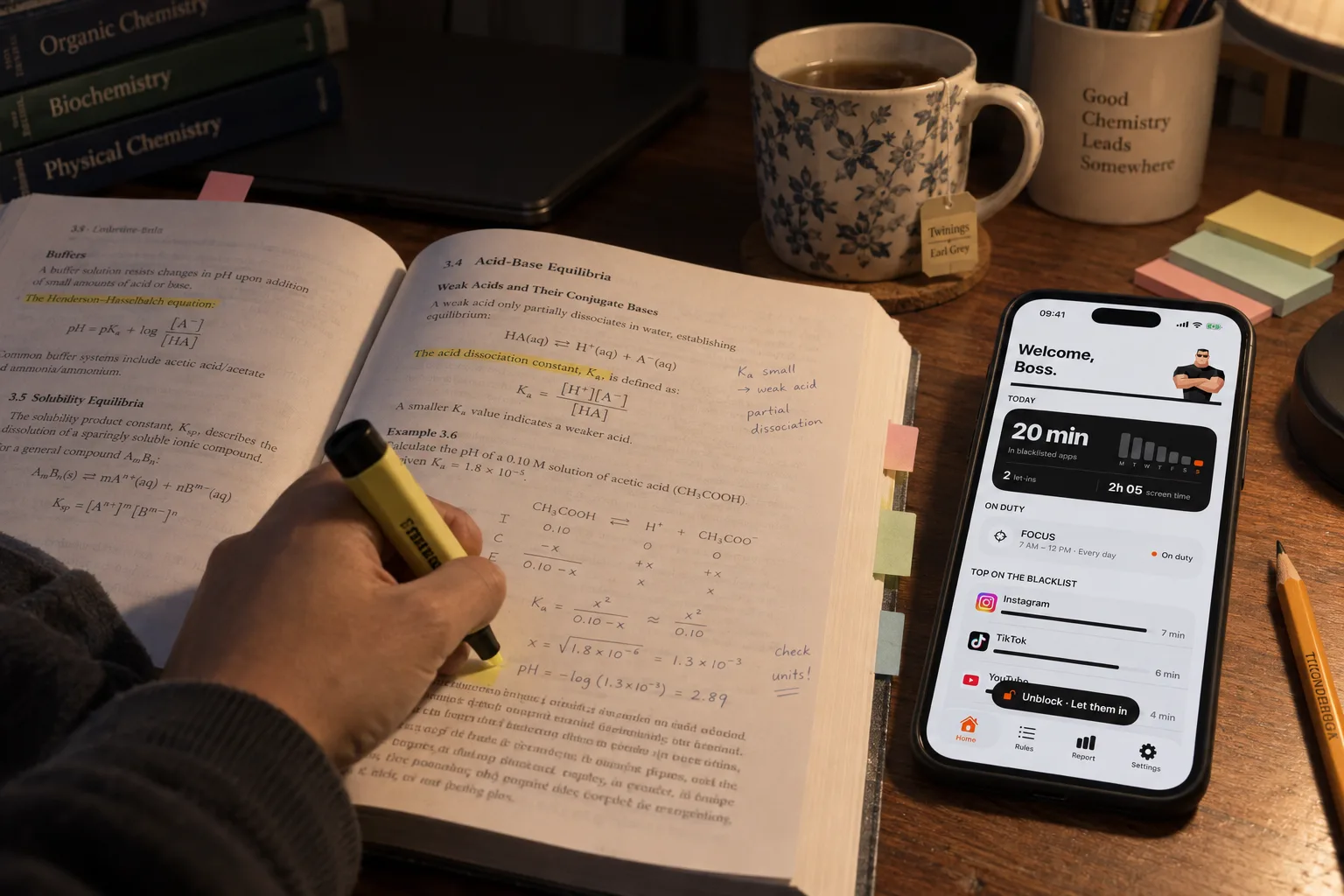
iPhone पर डूमस्क्रोलिंग रोकने के लिए दिन के एक पल से शुरू करें, उस पल के लिए ऐप्स ब्लॉक करें, हर एक्सेस से पहले ठहराव रखें, और हर विज़िट का एक अंत तय करें। आपके ऐप्स आपके पास रहते हैं।
- 🎯 एक पल: उस पल से शुरू करें जब आप बिना तय किए स्क्रोल करते हैं, जैसे बिस्तर में।
- 🗓️ उसे ब्लॉक करें: उस पल के लिए TikTok, Instagram और बाक़ी ऐप्स को शेड्यूल से बंद करें।
- ⏳ एक ठहराव: हर एक्सेस से पहले इंतज़ार रखें।
- ⏱️ एक अंत: तय की हुई विज़िट 5, 10 या 15 मिनट चलती है, फिर ऐप्स दोबारा बंद हो जाते हैं।
डूमस्क्रॉलिंग क्या है
डूमस्क्रॉलिंग शब्द पहले नकारात्मक ख़बरों पर बहुत ज़्यादा समय बिताने के लिए इस्तेमाल होता था। आज बहुत लोग इसे हर उस स्क्रॉलिंग के लिए इस्तेमाल करते हैं जो रुकना चाहने के बाद भी चलती रहती है: एक और वीडियो, एक और पोस्ट, और आधा घंटा निकल जाता है। ये ऐप्स अंतहीन स्क्रॉलिंग के लिए बने हैं, इसलिए रुकना उस फ़ैसले पर टिका है जो आपको हर बार लेना पड़ता है।
बचाने के लिए एक पल चुनें
“फ़ोन कम इस्तेमाल करूँगा” हर फ़ैसला खुला छोड़ देता है। “काम के पहले घंटे में कोई सोशल मीडिया नहीं” आपको एक सीमा देता है जिसे आप सेट और जाँच सकते हैं। उस पल पर ध्यान दें जो बार-बार आता है: अलार्म अभी बजा है, कोई काम मुश्किल हो गया है, या आप बिस्तर पर हैं।
अपना पहला नियम उसी एक पल के बारे में बनाएँ। उसे निभाना आसान है, और बाद में जाँचना भी: क्या स्क्रॉलिंग उस समय से बाहर रही?
उस पल के लिए ऐप्स ब्लॉक करें
सिर्फ़ वे ऐप्स चुनें जो उस पल आपको स्क्रॉलिंग में खींचते हैं, और ज़रूरी टूल उपलब्ध रखें। सोने के समय या काम के घंटों के लिए साफ़ अंत वाली शेड्यूल की गई समय-खिड़की इस्तेमाल करें। दिन भर में बिखरी विज़िट्स के लिए दैनिक सीमा इस्तेमाल करें। ध्यान रखें कि जो सीमा अभी पूरी नहीं हुई, वह आपकी शाम को नहीं बचाती।
स्क्रीन टाइम में iOS 26 पर डाउनटाइम या iOS 27 पर स्क्रीन टाइम शेड्यूल इस्तेमाल करें। Apple बताता है कि iOS 26 में डिफ़ॉल्ट रूप से सीमा पूरी होने के बाद उसे अनदेखा किया जा सकता है, जब तक स्क्रीन टाइम पासकोड के साथ “डाउनटाइम पर ब्लॉक करें” चालू न हो (विस्तार से)।
एक्सेस से पहले एक ठहराव रखें
Bouncer में ब्लॉक किए गए ऐप पर अनब्लॉक का कोई बटन नहीं होता। Normal या High के साथ अस्थायी एक्सेस पाने के लिए आप Bouncer खोलते हैं और उसी स्क्रीन पर इंतज़ार करते हैं। स्क्रीन छोड़ने या फ़ोन लॉक करने से इंतज़ार रुक जाता है; छोड़कर चले जाने से कोशिश बिना एक्सेस के ख़त्म हो जाती है।
इस ठहराव में तय करें कि क्या आपको अभी सच में वह ऐप चाहिए। काम की विज़िट के लिए किसी बहाने की ज़रूरत नहीं; ठहराव बस यह पक्का करता है कि आप ऐप जान-बूझकर खोलें।
Normal और High: आप इंतज़ार करते हैं

Lockdown: अंदर जाने का रास्ता नहीं

⏸️ अगर आप इंतज़ार के दौरान चले जाते हैं, तो कुछ नहीं खुलता, और High का अगला इंतज़ार नहीं बढ़ता।
हर विज़िट का एक अंत रखें
अगर आप फिर भी अंदर जाना चुनते हैं, तो Bouncer का अस्थायी एक्सेस घड़ी के हिसाब से 5, 10 या 15 मिनट चलता है। सफल अनब्लॉक के बाद High कम विकल्प देता है। आप दूसरे ऐप पर चले जाएँ, तब भी समय चलता रहता है।
अंदर जाने से पहले काम का नाम लें: एक मैसेज का जवाब देना, एक अपडेट देखना, एक सेव की हुई पोस्ट ढूँढना। समय-सीमा और मक़सद, दोनों मिलकर आपको दो संकेत देते हैं कि विज़िट ख़त्म हो गई।
रात में और बिस्तर पर
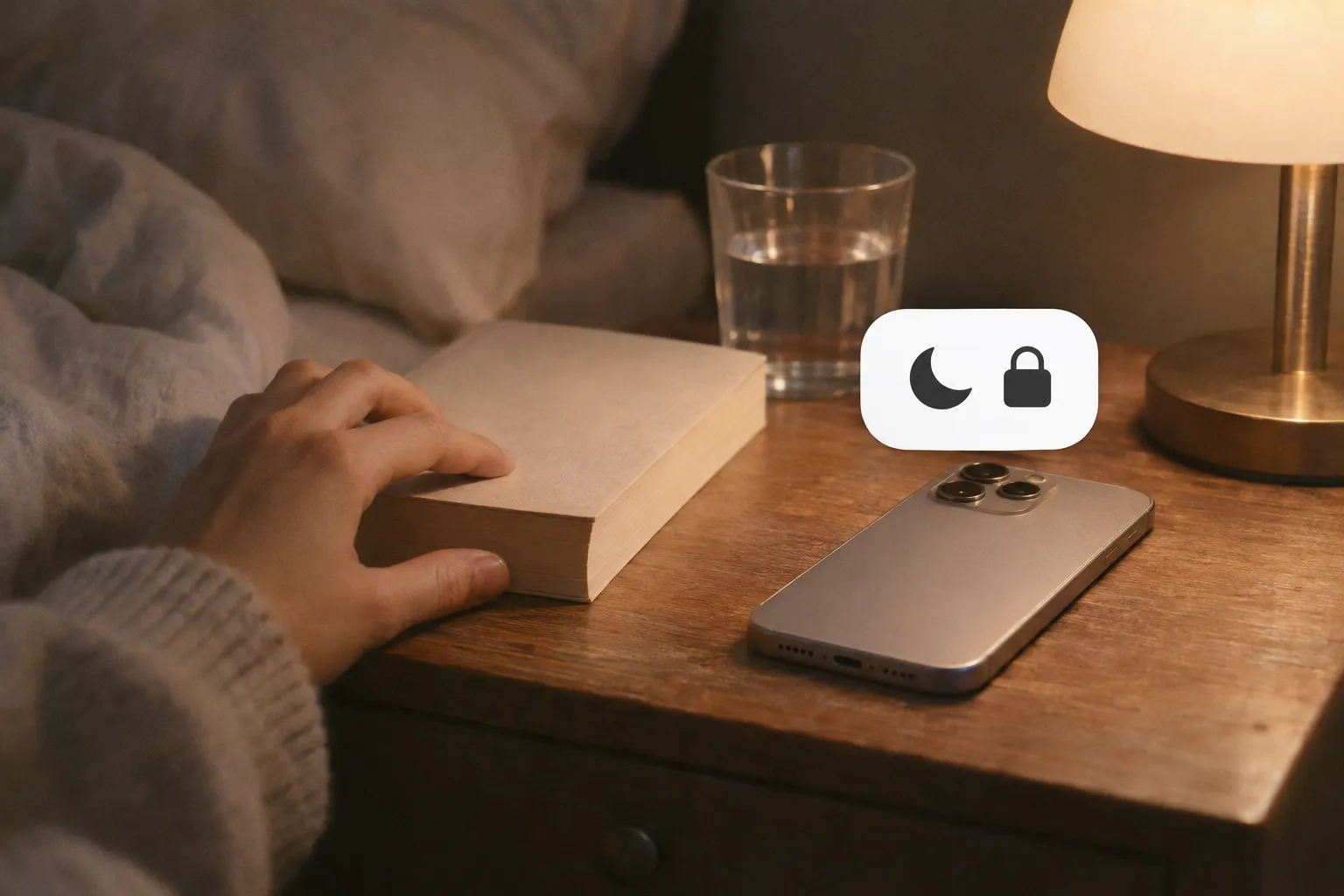
रात के लिए एक ऐसी समय-खिड़की सेट करें जो सोने जाने से पहले शुरू हो और जागने के बाद ख़त्म हो, जैसे रात 10:30 बजे से सुबह 7 बजे तक। अगर आप रिमाइंडर को हमेशा टैप करके पार कर जाते हैं, तो उस समय-खिड़की के लिए High या Lockdown जैसा ज़्यादा सख़्त लेवल चुनें। Lockdown समय-खिड़की ख़त्म होने तक ऐप्स ब्लॉक रखता है, साथ में एक Emergency Pass, जो इस्तेमाल के सात दिन बाद वापस मिलता है। रात में TikTok के लिए देखें iPhone पर TikTok ब्लॉक कैसे करें।
सुबह और पढ़ाई के दौरान
सुबह, अलार्म के बाद की एक छोटी समय-खिड़की दिन के पहले मिनटों को अंतहीन स्क्रॉलिंग से बचाती है। पढ़ाई के दौरान, सेशन जितनी देर के लिए सोशल मीडिया ऐप्स ब्लॉक करें और काम के लिए ज़रूरी टूल रखें। स्टेप बाय स्टेप सेटअप के लिए देखें पढ़ाई के दौरान ध्यान भटकाने वाली चीज़ें कैसे ब्लॉक करें।
ख़ुद को नंबर दिए बिना समीक्षा करें
हफ़्ते के अंत में ख़ुद से पूछें कि क्या आपने वे पल बचाए जो आपके लिए मायने रखते थे। Bouncer की Report, Blacklist के ऐप्स में बिताए समय और कुल स्क्रीन टाइम का दैनिक औसत दिखाती है। यह नहीं दिखाती कि आपने उस समय का क्या किया, और मिनटों की कोई एक संख्या हर किसी के लिए सफलता नहीं होती।
अगर स्क्रॉलिंग किसी दूसरे पल में चली गई है, तो तय करें कि क्या उस पल को भी बचाने की ज़रूरत है। अगर किसी नियम ने किसी काम की चीज़ में रुकावट डाली, तो उसके ऐप्स या घंटे बदलें।
अक्सर पूछे जाने वाले सवाल
डूमस्क्रॉलिंग क्या है?
डूमस्क्रॉलिंग पहले नकारात्मक ख़बरों पर बहुत ज़्यादा समय बिताने के लिए कहा जाता था। अब इसे अक्सर हर उस स्क्रॉलिंग के लिए इस्तेमाल किया जाता है जो रुकना चाहने के बाद भी चलती रहती है।
रात में डूमस्क्रॉलिंग कैसे रोकूँ?
सोशल मीडिया ऐप्स को ऐसी रात की समय-खिड़की से ब्लॉक करें जो जागने के बाद ख़त्म हो: iOS 26 में डाउनटाइम, iOS 27 में स्क्रीन टाइम शेड्यूल, या रात की समय-खिड़की और ज़्यादा सख़्त लेवल वाला Bouncer नियम।
क्या डूमस्क्रॉलिंग रोकने के लिए कोई ऐप है?
हाँ। ऐप ब्लॉकर्स Apple के स्क्रीन टाइम फ़्रेमवर्क से चुने हुए ऐप्स को समय-खिड़की में या सीमा के बाद ब्लॉक करते हैं। Bouncer एक्सेस से पहले एक ठहराव जोड़ता है और हर विज़िट का एक अंत रखता है; Lockdown समय-खिड़की ख़त्म होने तक अस्थायी एक्सेस हटा देता है।
क्या मुझे अपने सोशल मीडिया ऐप्स डिलीट करने होंगे?
नहीं। आप ऐप्स रख सकते हैं और उन्हें सिर्फ़ उन पलों में ब्लॉक कर सकते हैं जिन्हें आप बचाना चाहते हैं, जैसे रात में या काम के दौरान।
स्रोत
स्रोत 24 सितंबर, 2026 को जाँचे गए। बाहरी फ़ीचर और ऑफ़र बदल सकते हैं।
उन ऐप्स को ब्लॉक करें जो आपको खींच लेते हैं।
Bouncer उन्हें खोलने से पहले आपसे इंतज़ार करवाता है, या आपके चुने समय तक उन्हें बंद रखता है।