EN RESUMEN
Para dejar el doomscrolling en iPhone, empieza por un momento del día, bloquea las apps en ese momento, pon una pausa antes de cada acceso y dale un final a cada visita. Conservas tus apps.
- 🎯 Un momento: empieza por aquel en el que haces scroll sin haberlo decidido, como en la cama.
- 🗓️ Bloquéalo: cierra TikTok, Instagram y las demás en ese momento con un horario.
- ⏳ Una pausa: pon una espera antes de cada acceso.
- ⏱️ Un final: una visita prevista dura 5, 10 o 15 minutos, y después las apps se cierran otra vez.
Qué es el doomscrolling
En origen, doomscrolling describía pasar demasiado tiempo leyendo noticias negativas. Hoy mucha gente usa la palabra para cualquier scroll que sigue cuando ya querías parar: un vídeo más, una publicación más, y se ha ido media hora. Estas apps están hechas para el scroll infinito, así que parar depende de una decisión que tomas cada vez.
Elige un momento que proteger
«Usar menos el móvil» deja todas las decisiones abiertas. «Nada de redes sociales en la primera hora de trabajo» te da un límite que puedes fijar y comprobar. Fíjate en el momento que se repite: acaba de sonar la alarma, una tarea se ha vuelto difícil o estás en la cama.
Haz que tu primera regla trate solo de ese momento. Es más fácil de mantener y fácil de comprobar después: ¿se quedó el scroll fuera de ese tiempo?
Bloquea las apps en ese momento
Selecciona solo las apps que te arrastran al scroll en ese momento y deja disponibles las herramientas necesarias. Para la hora de dormir o el horario de trabajo, usa una franja programada con un final claro. Para visitas repartidas a lo largo del día, usa un límite diario. Ten en cuenta que un límite que aún no has agotado no protege tu noche.
Con Tiempo de uso, usa Tiempo de inactividad en iOS 26 o un horario de Tiempo de uso en iOS 27. Apple señala que en iOS 26 los límites se pueden ignorar al alcanzarlos por defecto, salvo que «Bloquear durante la inactividad» esté activado con un código de Tiempo de uso (detalles).
Pon una pausa antes del acceso
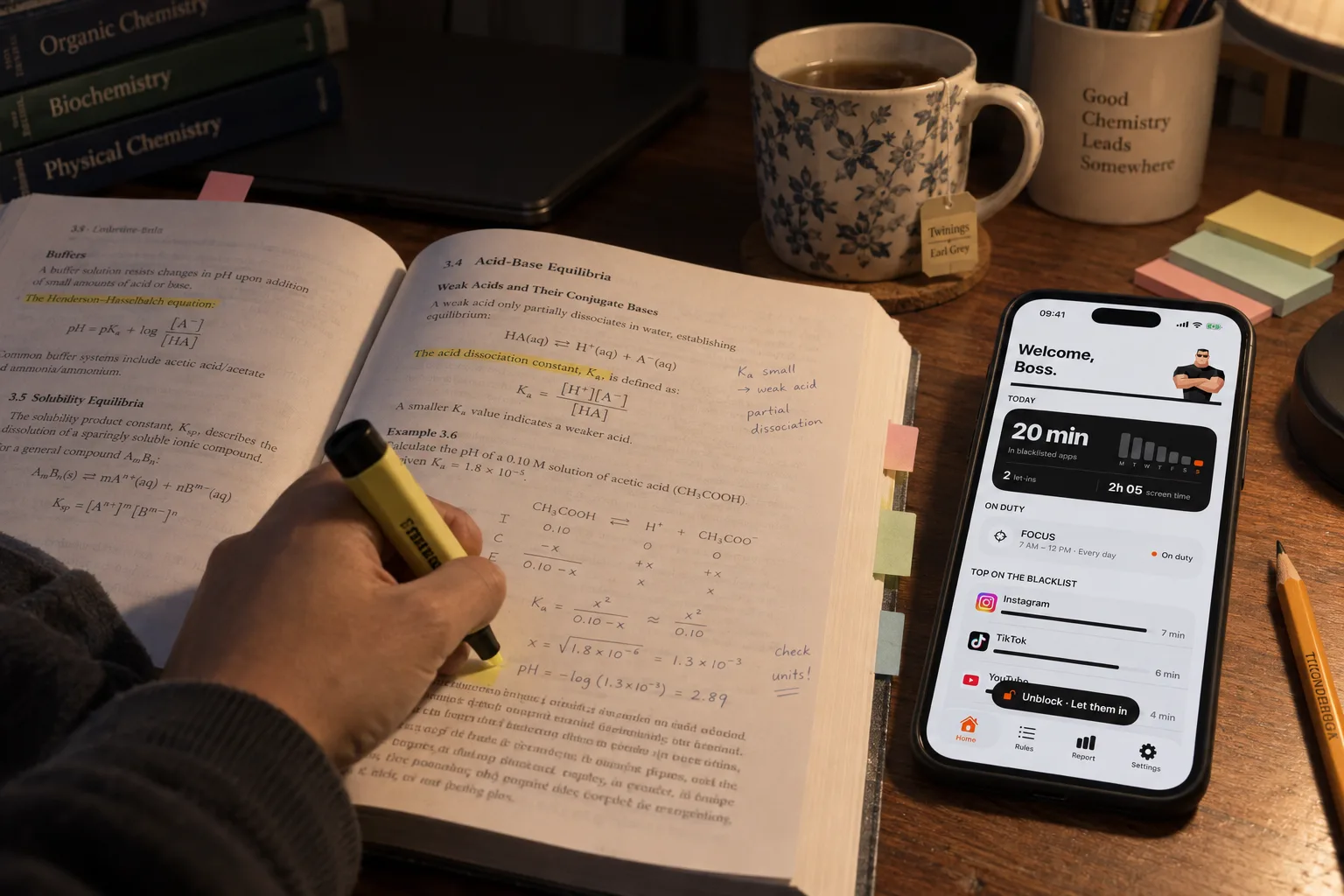
En Bouncer, una app bloqueada no tiene botón de desbloqueo. Para un acceso temporal con Normal o Alto, abres Bouncer y esperas en esa pantalla. Salir de la pantalla o bloquear el móvil pausa la espera; si te vas, el intento termina sin acceso.
Usa la pausa para decidir si quieres la app ahora. Una visita útil no necesita excusa; la pausa solo asegura que abres la app a propósito.
Normal y Alto: esperas

Lockdown: no se entra

⏸️ Si te vas durante la espera, no se abre nada, y la siguiente espera en Alto no aumenta.
Dale un final a cada visita
Si aun así decides entrar, el acceso temporal de Bouncer dura 5, 10 o 15 minutos reales. Alto ofrece menos opciones tras cada desbloqueo. El tiempo sigue corriendo aunque cambies de app.
Antes de entrar, nombra la tarea: responder a un mensaje, ver una novedad, encontrar una publicación guardada. Un límite de tiempo y un propósito te dan dos señales de que la visita ha terminado.
Por la noche y en la cama
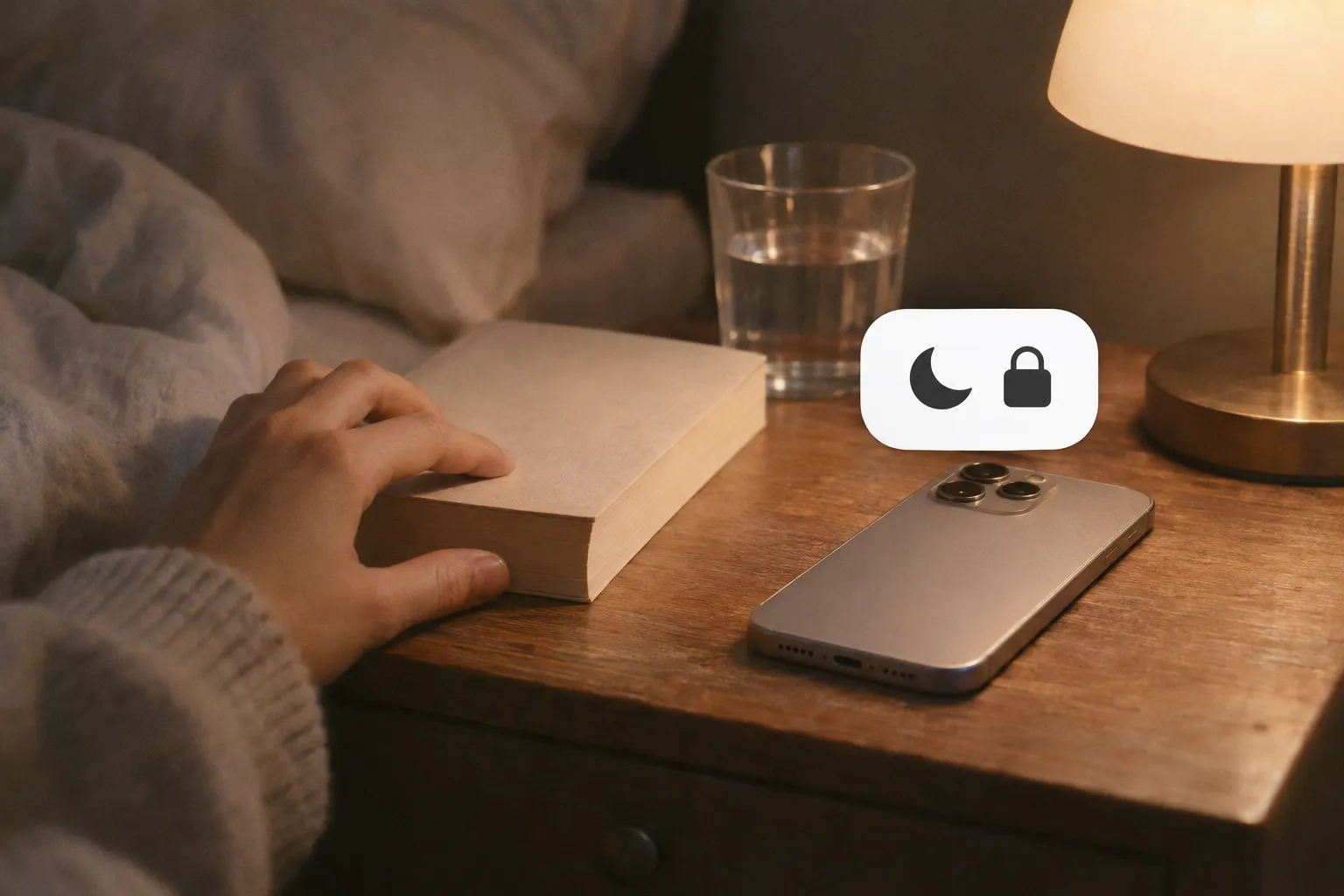
Para la noche, fija una franja que empiece antes de acostarte y termine después de despertarte, por ejemplo de 22:30 a 7:00. Si siempre te saltas los avisos, elige un nivel más estricto para esa franja, como Alto o Lockdown. Lockdown mantiene las apps bloqueadas hasta que termina la franja, con un pase de emergencia que vuelve siete días después de usarlo. Para TikTok por la noche, mira cómo bloquear TikTok en iPhone.
Por la mañana y al estudiar
Por la mañana, una franja corta después de la alarma deja los primeros minutos del día libres de scroll sin fin. Al estudiar, bloquea las redes sociales durante la sesión y conserva las herramientas que necesitas para el trabajo. Consulta cómo bloquear distracciones al estudiar para una configuración paso a paso.
Revisa sin ponerte nota
Al final de la semana, pregúntate si protegiste los momentos que te importaban. El informe de Bouncer muestra medias diarias del tiempo en apps de la lista negra y del tiempo de pantalla total. No muestra qué hiciste con ese tiempo, y ningún número de minutos es un éxito para todo el mundo.
Si el scroll se trasladó a otro momento, decide si ese momento también necesita protección. Si una regla se interpuso en algo útil, cambia sus apps o su horario.
Preguntas frecuentes
¿Qué es el doomscrolling?
El doomscrolling describía al principio pasar demasiado tiempo con noticias negativas. Ahora se usa a menudo para cualquier scroll que sigue cuando querías parar.
¿Cómo dejo el doomscrolling por la noche?
Bloquea las redes sociales con una franja nocturna que termine después de despertarte: Tiempo de inactividad en iOS 26, un horario de Tiempo de uso en iOS 27 o una regla de Bouncer con franja nocturna y un nivel más estricto.
¿Hay alguna app para dejar el doomscrolling?
Sí. Los bloqueadores de apps usan el framework de Tiempo de uso de Apple para bloquear las apps elegidas durante una franja o tras un límite. Bouncer añade una pausa antes del acceso y da un final a cada visita; Lockdown elimina el acceso temporal hasta que termina la franja.
¿Tengo que borrar mis redes sociales?
No. Puedes conservar las apps y bloquearlas solo en los momentos que quieres proteger, como por la noche o mientras trabajas.
Fuentes
- Wikipedia (en inglés): Doomscrolling ↗
- Apple: Configurar horarios con Tiempo de uso en el iPhone (iOS 26) ↗
Fuentes consultadas el 24 de septiembre de 2026. Las funciones y ofertas externas pueden cambiar.
Bloquea las apps que te enganchan.
Bouncer te hace esperar antes de abrirlas, o las mantiene cerradas hasta la hora que elijas.