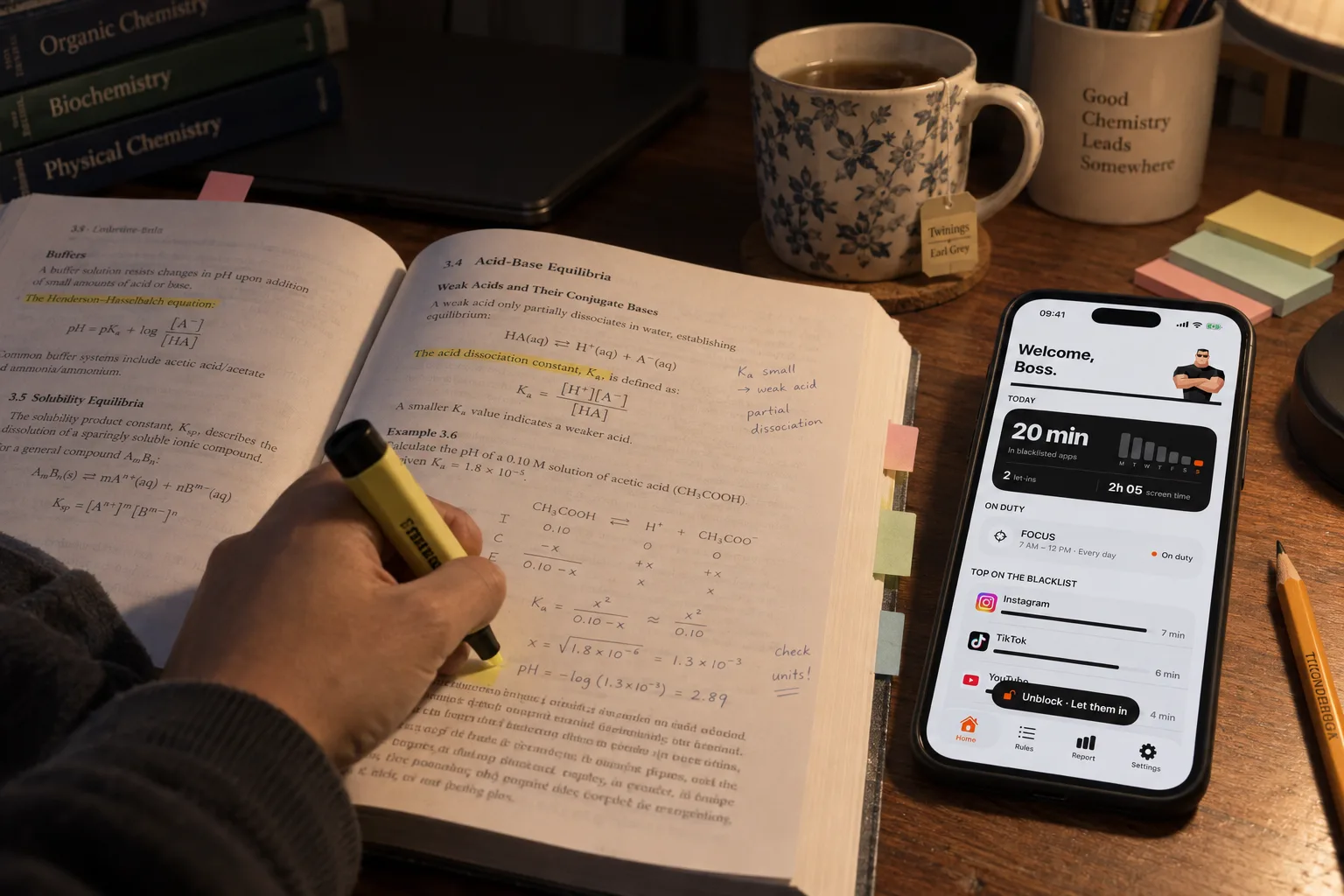
JAWABAN SINGKAT
Untuk berhenti doomscrolling di iPhone, mulailah dari satu momen dalam sehari: blokir aplikasi pada momen itu, beri jeda sebelum setiap akses, dan beri akhir pada setiap kunjungan. Aplikasimu tetap ada.
- 🎯 Satu momen: mulai dari saat kamu menggulir tanpa memutuskannya, misalnya di tempat tidur.
- 🗓️ Blokir momen itu: tutup TikTok, Instagram, dan aplikasi lain pada momen itu dengan jadwal.
- ⏳ Jeda: beri waktu tunggu sebelum setiap akses.
- ⏱️ Akhir: kunjungan yang direncanakan berlangsung 5, 10, atau 15 menit, lalu aplikasi tertutup lagi.
Apa itu doomscrolling
Awalnya, doomscrolling berarti menghabiskan terlalu banyak waktu membaca berita negatif. Sekarang banyak orang memakai kata ini untuk scrolling apa pun yang terus berlanjut padahal mereka sudah ingin berhenti: satu video lagi, satu postingan lagi, lalu setengah jam hilang. Aplikasi-aplikasi ini dirancang untuk infinite scrolling, jadi berhenti bergantung pada keputusan yang kamu buat setiap kali.
Pilih satu momen untuk dilindungi
“Kurangi main HP” membiarkan semua keputusan tetap terbuka. “Tidak ada media sosial di jam pertama kerja” memberimu batas yang bisa kamu atur dan cek. Perhatikan momen yang berulang: alarm baru saja berbunyi, tugas mulai terasa sulit, atau kamu sedang di tempat tidur.
Buat aturan pertamamu tentang satu momen itu. Lebih mudah dijalankan, dan mudah dicek setelahnya: apakah scrolling tetap di luar waktu itu?
Blokir aplikasinya untuk momen itu
Pilih hanya aplikasi yang menarikmu ke scrolling di momen itu, dan biarkan alat yang diperlukan tetap tersedia. Untuk waktu tidur atau jam kerja, pakai jendela waktu terjadwal dengan akhir yang jelas. Untuk kunjungan yang tersebar sepanjang hari, pakai batas harian. Ingat, batas yang belum habis tidak melindungi malammu.
Dengan Durasi Layar, pakai Waktu Henti di iOS 26 atau Jadwal Durasi Layar di iOS 27. Apple mencatat bahwa di iOS 26, batas bisa diabaikan begitu tercapai secara default, kecuali Blokir Saat Waktu Henti menyala dengan kode sandi Durasi Layar (detail).
Beri jeda sebelum akses
Di Bouncer, aplikasi yang diblokir tidak punya tombol buka blokir. Untuk mendapat akses sementara dengan Normal atau High, kamu membuka Bouncer dan menunggu di layar itu. Meninggalkan layar atau mengunci ponsel menghentikan sejenak waktu tunggunya; memilih Walk away mengakhiri percobaan tanpa akses.
Pakai jeda itu untuk memutuskan apakah kamu memang ingin membuka aplikasinya sekarang. Kunjungan yang berguna tidak butuh alasan; jeda hanya memastikan kamu membuka aplikasi dengan sengaja.
Normal dan High: kamu menunggu

Lockdown: tidak bisa masuk

⏸️ Kalau kamu pergi selama menunggu, tidak ada yang terbuka, dan waktu tunggu High berikutnya tidak bertambah.
Beri setiap kunjungan sebuah akhir
Kalau kamu tetap memilih masuk, akses sementara Bouncer berlangsung 5, 10, atau 15 menit waktu jam. High menawarkan lebih sedikit pilihan setelah buka blokir yang berhasil. Waktunya terus berjalan meskipun kamu pindah aplikasi.
Sebelum masuk, tentukan tugasnya: membalas satu pesan, mengecek satu kabar, mencari satu postingan yang disimpan. Batas waktu dan tujuan memberimu dua tanda bahwa kunjungan sudah selesai.
Di malam hari dan di tempat tidur
Untuk malam hari, atur jendela waktu yang dimulai sebelum kamu tidur dan berakhir setelah kamu bangun, misalnya 22.30 sampai 07.00. Kalau kamu selalu melewati pengingat, pilih Level yang lebih ketat untuk jendela itu, seperti High atau Lockdown. Lockdown menjaga aplikasi tetap diblokir sampai jendela waktu berakhir, dengan satu Emergency Pass yang tersedia lagi tujuh hari setelah dipakai. Untuk TikTok di malam hari, lihat cara memblokir TikTok di iPhone.
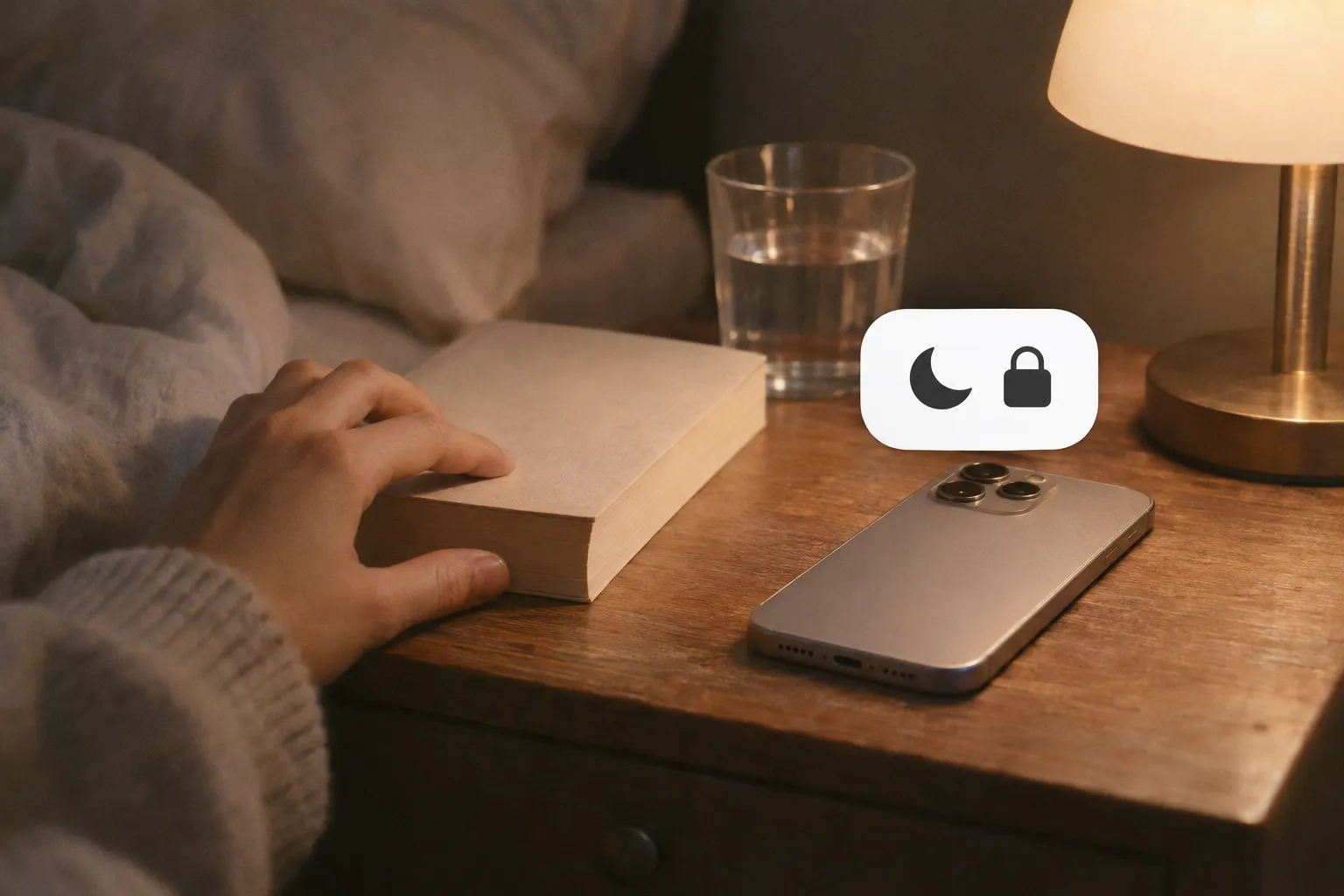
Di pagi hari dan saat belajar
Di pagi hari, jendela waktu singkat setelah alarm menjaga menit-menit pertama harimu bebas dari endless scrolling. Saat belajar, blokir aplikasi media sosial selama sesi berlangsung dan biarkan alat yang kamu butuhkan untuk belajar tetap tersedia. Lihat cara memblokir gangguan saat belajar untuk pengaturan langkah demi langkah.
Tinjau tanpa menilai dirimu
Di akhir minggu, tanyakan apakah kamu berhasil melindungi momen yang penting bagimu. Report (laporan) Bouncer menampilkan rata-rata harian waktu di aplikasi Blacklist dan total screen time. Laporan ini tidak menunjukkan apa yang kamu lakukan dengan waktu itu, dan tidak ada jumlah menit yang berarti sukses untuk semua orang.
Kalau scrolling pindah ke momen lain, putuskan apakah momen itu juga perlu dilindungi. Kalau sebuah aturan menghalangi sesuatu yang berguna, ubah aplikasi atau jamnya.
Pertanyaan yang sering diajukan
Apa itu doomscrolling?
Awalnya, doomscrolling berarti menghabiskan terlalu banyak waktu membaca berita negatif. Sekarang istilah ini sering dipakai untuk scrolling apa pun yang terus berlanjut padahal kamu sudah ingin berhenti.
Bagaimana cara berhenti doomscrolling di malam hari?
Blokir aplikasi media sosial dengan jendela waktu malam yang berakhir setelah kamu bangun: Waktu Henti di iOS 26, Jadwal Durasi Layar di iOS 27, atau Aturan Bouncer dengan jendela waktu malam dan Level yang lebih ketat.
Adakah aplikasi untuk berhenti doomscrolling?
Ada. Aplikasi pemblokir memakai framework Durasi Layar Apple untuk memblokir aplikasi pilihan selama jendela waktu atau setelah batas. Bouncer menambahkan jeda sebelum akses dan memberi setiap kunjungan sebuah akhir; Lockdown menghilangkan akses sementara sampai jendela waktu berakhir.
Apakah aku harus menghapus aplikasi media sosial?
Tidak. Kamu bisa tetap memasang aplikasinya dan memblokirnya hanya di momen yang ingin kamu lindungi, seperti di malam hari atau saat kerja.
Sumber
Sumber diperiksa pada 24 September 2026. Fitur dan penawaran pihak luar bisa berubah.
Blokir aplikasi yang terus menarikmu.
Bouncer membuatmu menunggu sebelum membukanya, atau menutupnya sampai jam yang kamu tentukan.