EN BREF
Pour arrêter le doomscrolling, commence par un seul moment de la journée : celui où tu scrolles sans l’avoir décidé, comme au lit ou au début du travail. Bloque TikTok, Instagram et les autres apps pour ce moment avec un horaire, ajoute une pause avant tout accès, et donne une fin à chaque visite prévue. Temps d’écran peut fixer l’horaire ; un bloqueur d’apps comme Bouncer ajoute la pause et la fin.
Ce qu’est le doomscrolling
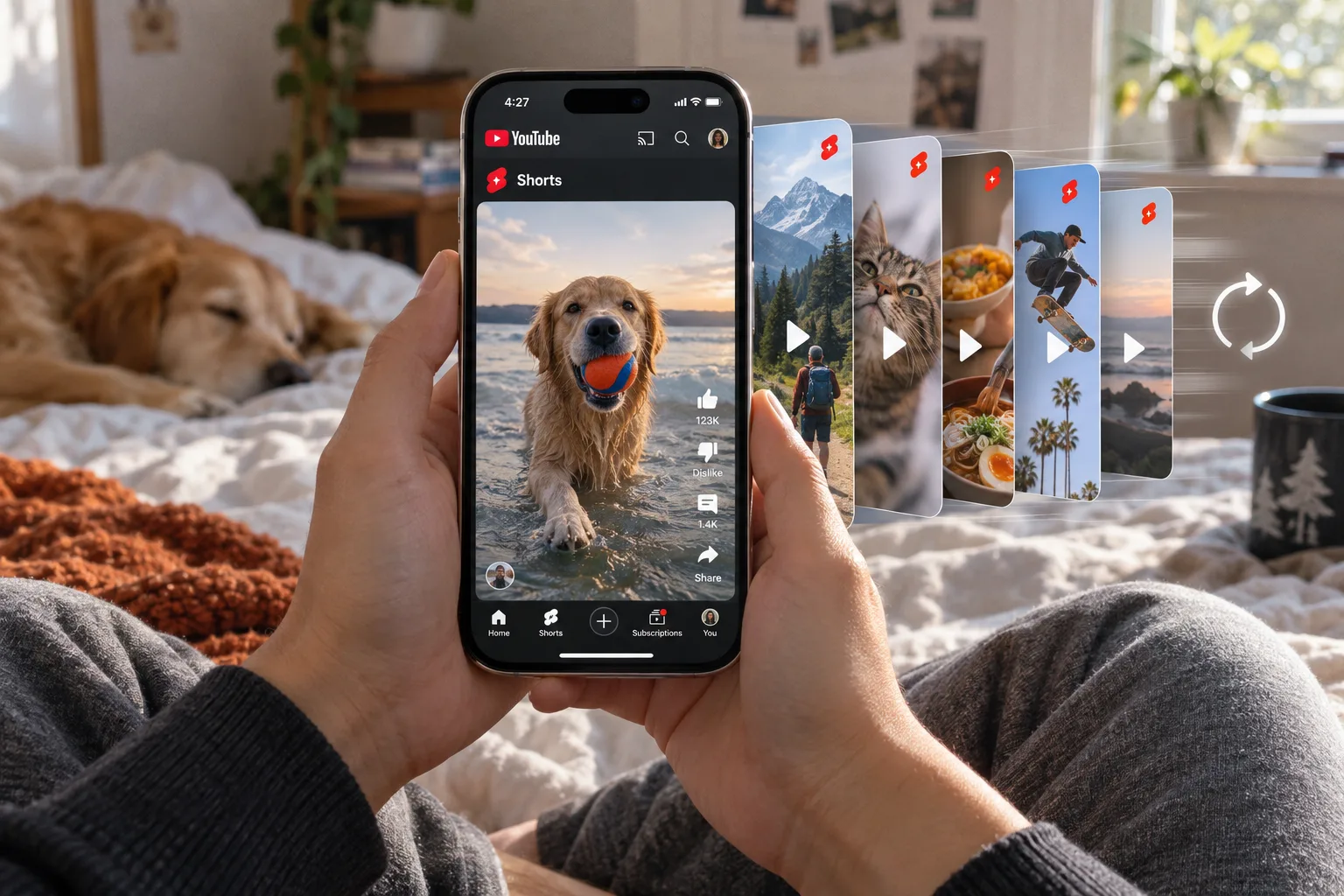
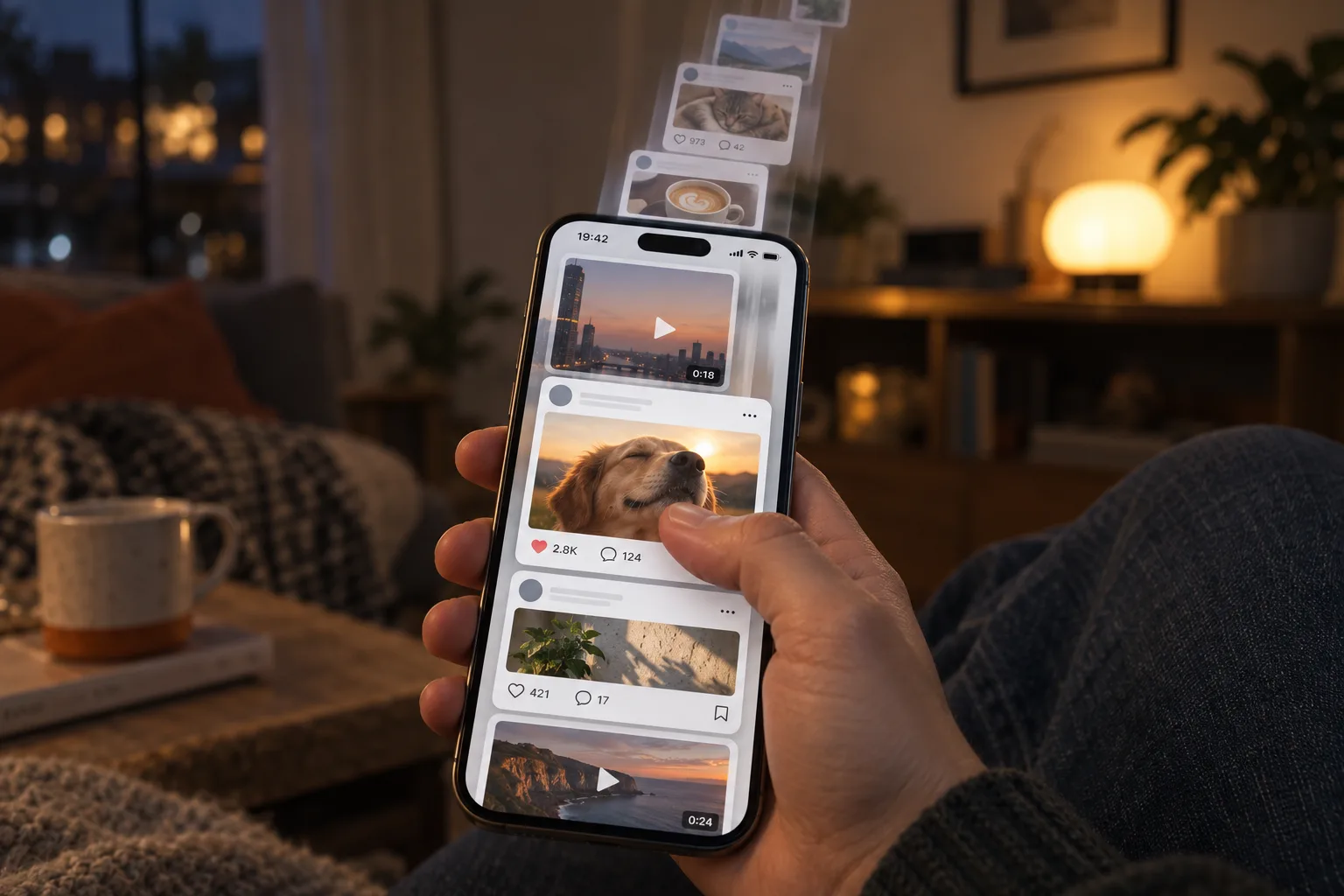
Le doomscrolling désignait d’abord le fait de passer trop de temps sur des informations négatives. Aujourd’hui, beaucoup de personnes utilisent le mot pour tout scroll qui continue après l’envie d’arrêter : une vidéo de plus, un post de plus, puis une demi-heure est passée. Ces apps sont conçues pour le scroll infini : s’arrêter dépend d’une décision à reprendre à chaque fois.
Choisir un moment à protéger
« Moins utiliser mon téléphone » laisse chaque décision ouverte. « Pas de réseaux sociaux pendant ma première heure de travail » donne une limite précise, facile à vérifier. Repère le moment qui se répète : le réveil vient de sonner, une tâche devient difficile ou tu es au lit.
Fais porter ta première règle sur ce seul moment. Elle sera plus facile à tenir, et facile à vérifier ensuite : le scroll est-il resté en dehors de ce moment ?
Bloquer les apps pour ce moment
Sélectionne seulement les apps qui t’entraînent à scroller dans ce moment, et garde les outils nécessaires disponibles. Pour le coucher ou le travail, choisis un créneau avec une fin claire. Pour des visites réparties dans la journée, prends une limite quotidienne. Garde en tête qu’une limite pas encore épuisée ne protège pas ta soirée.
Avec Temps d’écran, utilise le temps d’arrêt sur iOS 26 ou un programme « Temps d’écran » sur iOS 27. Apple précise que sur iOS 26, les limites peuvent être ignorées une fois atteintes par défaut, sauf avec le blocage pendant le temps d’arrêt et un code Temps d’écran (détails).
Ajouter une pause avant l’accès
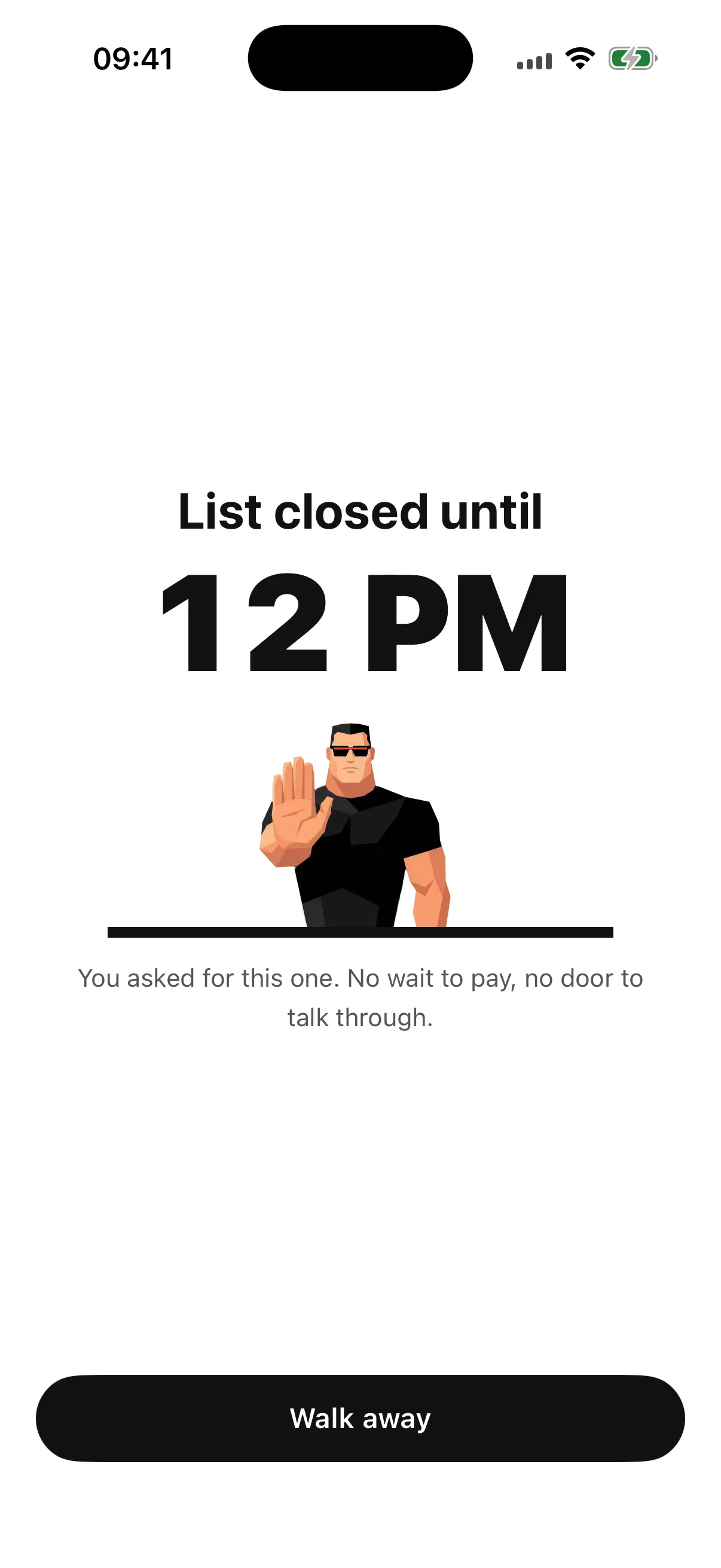
Dans Bouncer, une app bloquée n’a pas de bouton de déblocage. Pour obtenir un accès temporaire en Normal ou Élevé, tu ouvres Bouncer et tu attends sur cet écran. Quitter l’écran ou verrouiller le téléphone met l’attente en pause ; renoncer met fin à la demande sans accès.
Profite de la pause pour décider si tu veux l’app maintenant. Une visite utile n’a pas besoin d’excuse ; la pause sert juste à ce que tu ouvres l’app exprès.
⏸️ Si tu renonces pendant l’attente, rien ne s’ouvre, et la prochaine attente en Élevé n’augmente pas.
Donner une fin à chaque visite
Si tu décides d’entrer, l’accès temporaire de Bouncer dure 5, 10 ou 15 minutes réelles. Élevé propose moins de choix après des déblocages réussis. Le temps continue de passer même si tu changes d’app.
Avant d’entrer, nomme la tâche : répondre à un message, vérifier une info, retrouver un post enregistré. Une durée et un objectif te donnent deux signaux que la visite est terminée.
Le soir et au lit
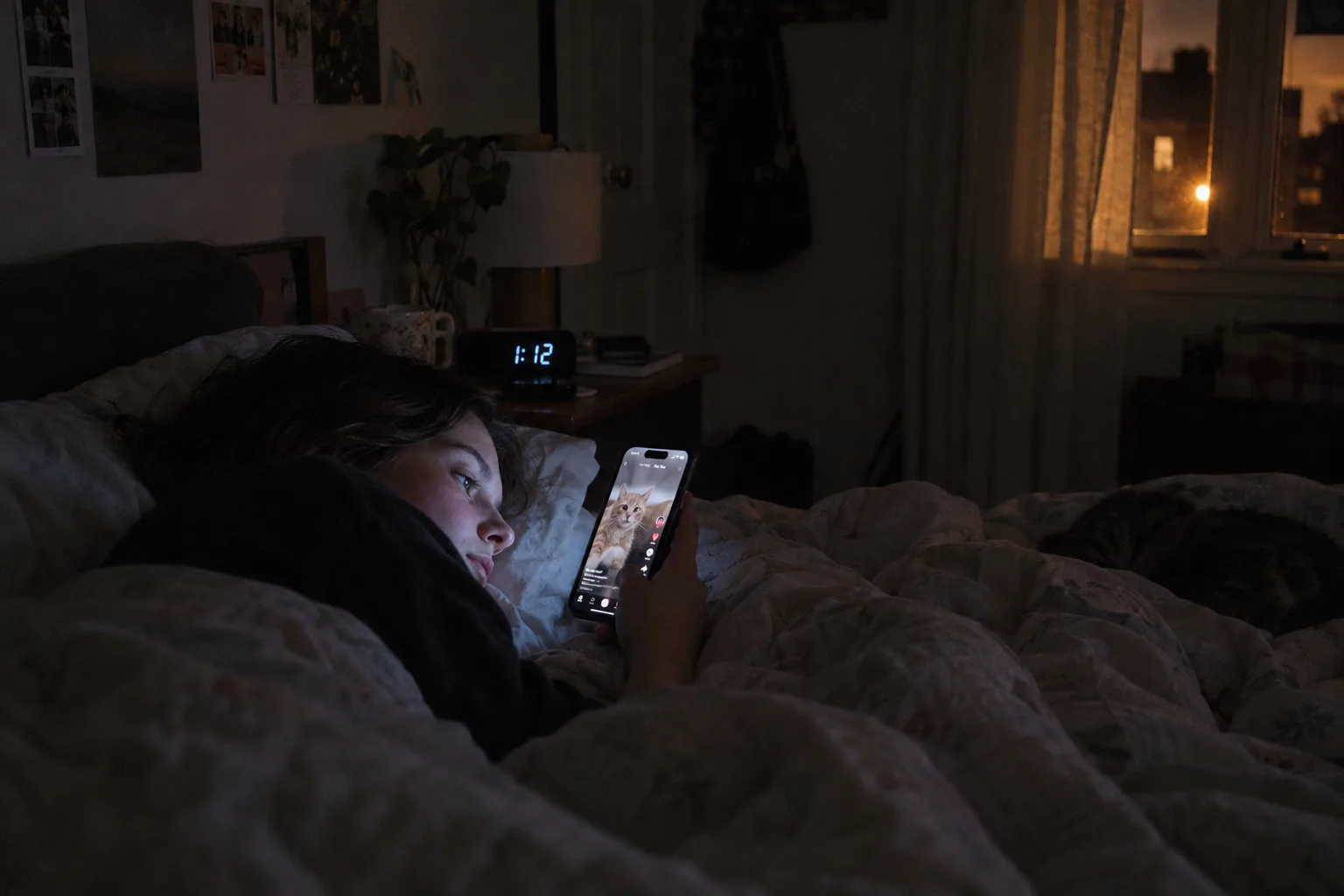
Pour le soir, règle un créneau qui commence avant le coucher et se termine après le réveil, par exemple de 22 h 30 à 7 h. Si tu passes toujours outre un rappel, choisis un niveau plus strict pour ce créneau, comme Élevé ou Lockdown. Lockdown garde les apps bloquées jusqu’à la fin du créneau, avec un Pass d’urgence qui revient sept jours après utilisation. Pour TikTok le soir, vois comment bloquer TikTok sur iPhone.
Le matin et pendant les révisions
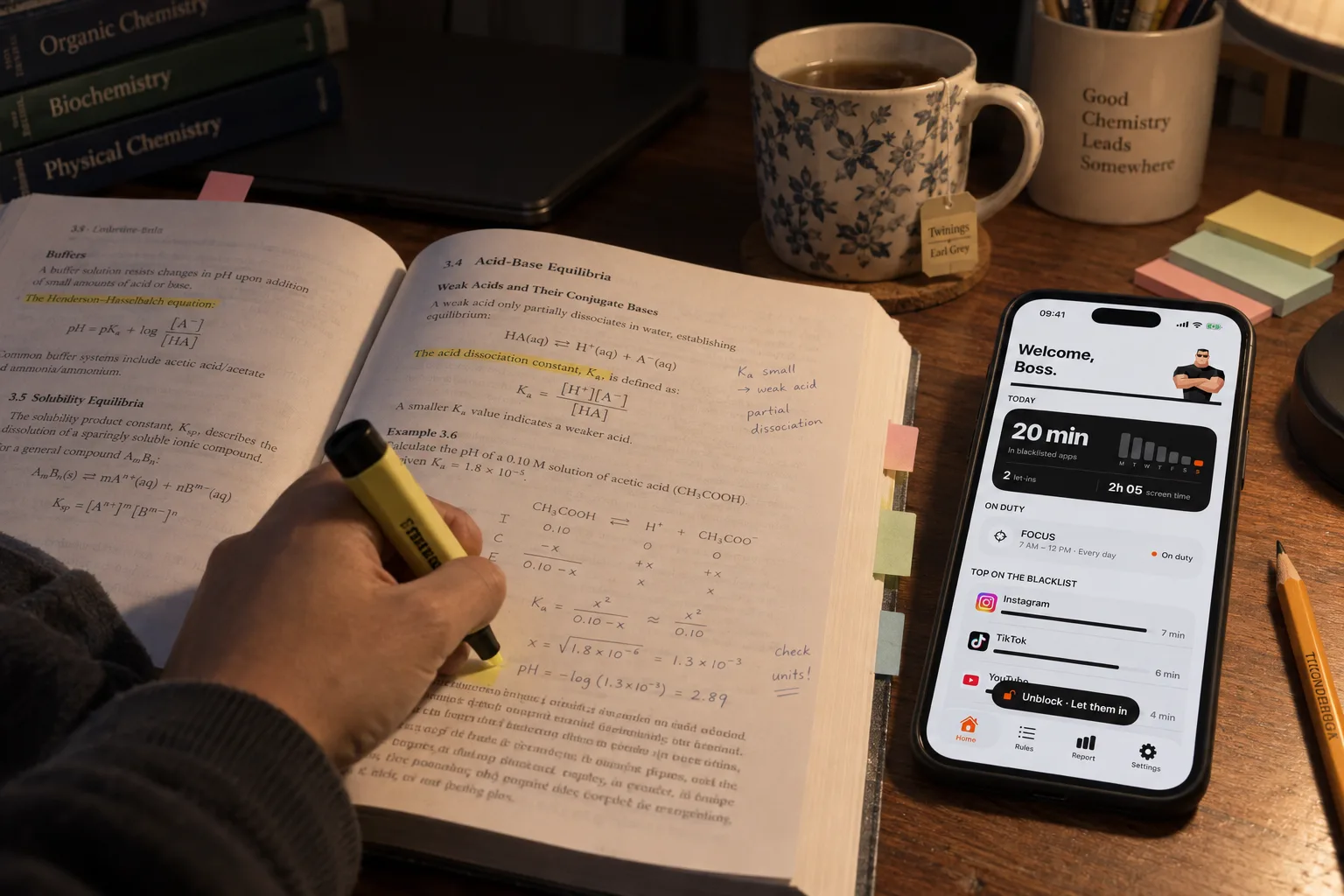
Le matin, un court créneau après le réveil garde tes premières minutes sans scroller. Pendant les révisions, bloque les réseaux sociaux pour la durée de la séance et garde les outils nécessaires au travail. Le guide pour bloquer les distractions pendant les révisions explique la configuration étape par étape.
Faire le point sans te noter
En fin de semaine, demande-toi si tu as protégé les moments qui comptaient. Le rapport de Bouncer affiche des moyennes quotidiennes pour le temps dans les apps blacklistées et le temps d’écran total. Il ne montre pas ce que tu as fait de ce temps, et aucun nombre de minutes ne vaut réussite pour tout le monde.
Si le scroll s’est déplacé vers un autre moment, décide si ce moment mérite aussi une protection. Si une règle a gêné une utilisation utile, change ses apps ou ses horaires.
Questions fréquentes
Qu’est-ce que le doomscrolling ?
Le doomscrolling désignait d’abord le fait de passer trop de temps sur des informations négatives. Le mot désigne aujourd’hui souvent tout scroll qui continue après l’envie d’arrêter.
Comment arrêter de scroller le soir ?
Bloque les réseaux sociaux avec un créneau du soir qui se termine après le réveil : le temps d’arrêt sur iOS 26, un programme « Temps d’écran » sur iOS 27, ou une règle Bouncer avec un créneau du soir et un niveau plus strict.
Existe-t-il une application pour arrêter de scroller ?
Oui. Les bloqueurs d’apps utilisent le framework Temps d’écran d’Apple pour bloquer les apps choisies pendant un créneau ou après une limite. Bouncer ajoute une pause avant l’accès et donne une fin à chaque visite ; Lockdown supprime l’accès temporaire jusqu’à la fin du créneau.
Faut-il supprimer ses réseaux sociaux ?
Non. Tu peux garder les apps et les bloquer seulement pendant les moments que tu veux protéger, comme le soir ou au travail.
Sources
- Wikipédia : Doomscrolling ↗
- Apple : définir des programmes avec Temps d’écran sur l’iPhone (iOS 26) ↗
Sources consultées le 24 septembre 2026. Les fonctions et offres externes peuvent évoluer.
Une limite choisie par toi.
Commence par un contexte que tu veux protéger sur ton iPhone.