RESPOSTA CURTA
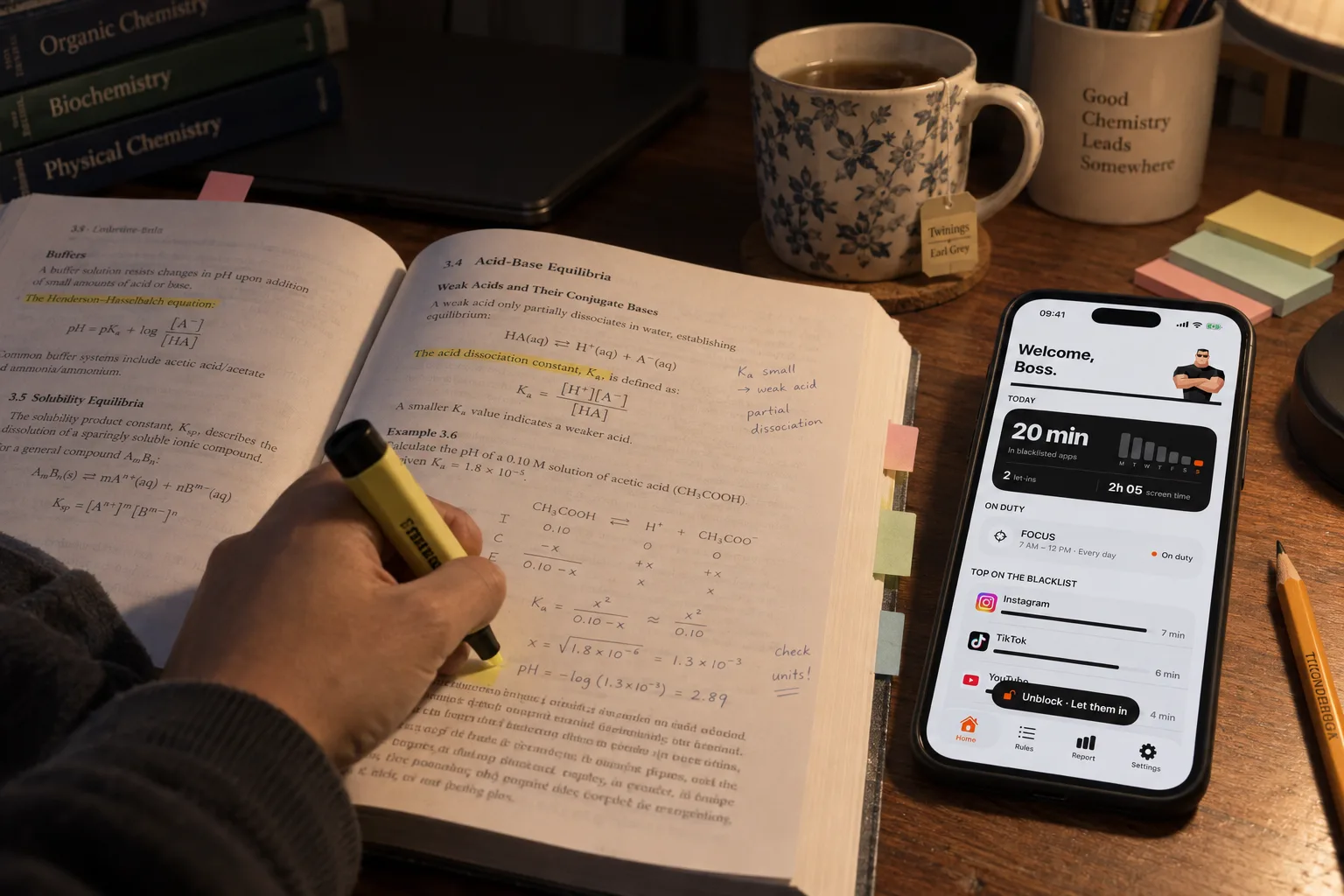
Para parar o doomscrolling no iPhone, comece por um momento do dia, bloqueie os apps nesse momento, coloque uma pausa antes de qualquer acesso e dê um fim a cada visita. Você mantém seus apps.
- 🎯 Um momento: comece por aquele em que você rola a tela sem ter decidido, como na cama.
- 🗓️ Bloqueie: feche o TikTok, o Instagram e os outros nesse momento com um horário.
- ⏳ Uma pausa: coloque uma espera antes de qualquer acesso.
- ⏱️ Um fim: uma visita planejada dura 5, 10 ou 15 minutos, e depois os apps fecham de novo.
O que é doomscrolling
Doomscrolling originalmente descrevia passar tempo demais lendo notícias negativas. Hoje muita gente usa a palavra para qualquer rolagem que continua depois que você queria parar: mais um vídeo, mais um post, e meia hora já foi. Esses apps são feitos para a rolagem infinita, então parar depende de uma decisão que você toma toda vez.
Escolha um momento para proteger
“Usar menos o celular” deixa todas as decisões em aberto. “Nada de redes sociais na primeira hora de trabalho” te dá um limite que você consegue definir e conferir. Repare no momento que se repete: o despertador acabou de tocar, uma tarefa ficou difícil ou você está na cama.
Faça sua primeira regra sobre esse único momento. Ela é mais fácil de cumprir e fácil de conferir depois: a rolagem ficou fora desse horário?
Bloqueie os apps nesse momento
Selecione só os apps que te puxam para a rolagem nesse momento e mantenha as ferramentas necessárias disponíveis. Para a hora de dormir ou o horário de trabalho, use uma janela programada com um fim claro. Para visitas espalhadas pelo dia, use um limite diário. Lembre que um limite que você ainda não gastou não protege a sua noite.
Com o Tempo de Uso, use o Repouso no iOS 26 ou um Agendamento do Tempo de Uso no iOS 27. A Apple avisa que, no iOS 26, os limites podem ser ignorados quando atingidos por padrão, a menos que Bloquear ao Repousar esteja ativado com um código do Tempo de Uso (detalhes).
Ponha uma pausa antes do acesso
No Bouncer, um app bloqueado não tem botão de desbloqueio. Para ter acesso temporário com Normal ou High, você abre o Bouncer e espera nessa tela. Sair da tela ou bloquear o celular pausa a espera; ir embora encerra a tentativa sem acesso.
Use a pausa para decidir se você quer o app agora. Uma visita útil não precisa de desculpa; a pausa só garante que você abra o app de propósito.
Normal e High: você espera

Lockdown: não tem entrada

⏸️ Se você vai embora durante a espera, nada abre, e a próxima espera do High não aumenta.
Dê um fim a cada visita
Se você ainda escolher entrar, o acesso temporário do Bouncer dura 5, 10 ou 15 minutos corridos. O High oferece menos opções depois de desbloqueios bem-sucedidos. O tempo continua correndo mesmo se você trocar de app.
Antes de entrar, diga qual é a tarefa: responder uma mensagem, ver uma novidade, achar um post salvo. Um limite de tempo e um propósito te dão dois sinais de que a visita acabou.
À noite e na cama
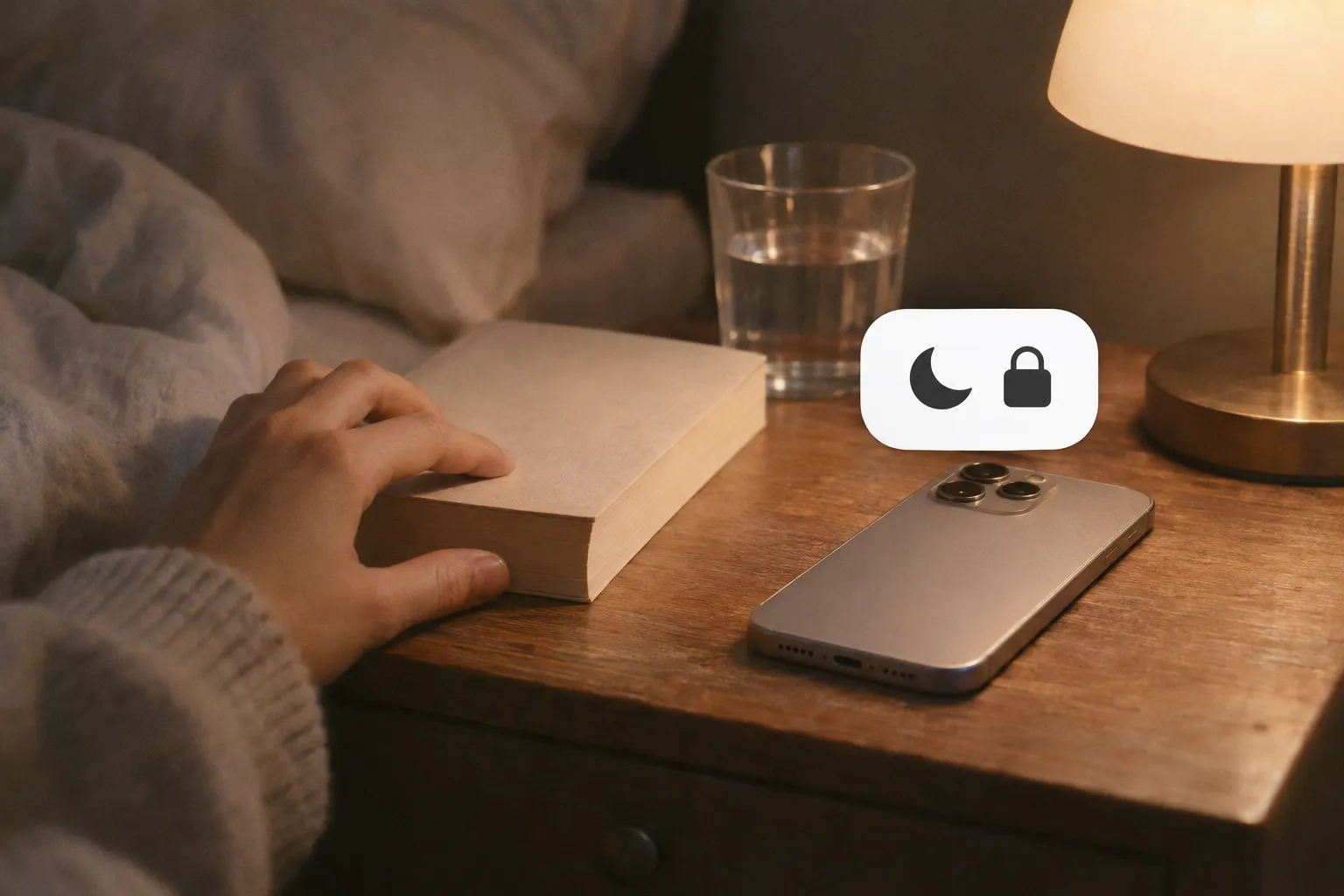
Para a noite, defina uma janela que comece antes de você ir para a cama e termine depois que você acordar, por exemplo das 22h30 às 7h. Se você sempre passa direto por um lembrete, escolha um Nível mais rígido para essa janela, como High ou Lockdown. O Lockdown mantém os apps bloqueados até a janela terminar, com um Emergency Pass que volta sete dias depois de usado. Para o TikTok à noite, veja como bloquear o TikTok no iPhone.
De manhã e na hora de estudar
De manhã, uma janela curta depois do despertador deixa os primeiros minutos do dia livres da rolagem infinita. Na hora de estudar, bloqueie os apps de redes sociais durante a sessão e mantenha as ferramentas de que você precisa para o trabalho. Veja como bloquear as distrações ao estudar para uma configuração passo a passo.
Revise sem se dar nota
No fim da semana, pergunte se você protegeu os momentos que importavam. O Report do Bouncer mostra médias diárias do tempo nos apps da Blacklist e do tempo de tela total. Ele não mostra o que você fez com esse tempo, e nenhum número de minutos conta como sucesso para todo mundo.
Se a rolagem migrou para outro momento, decida se esse momento também precisa de proteção. Se uma regra atrapalhou algo útil, mude os apps ou os horários dela.
Perguntas frequentes
O que é doomscrolling?
Doomscrolling primeiro descrevia passar tempo demais lendo notícias negativas. Hoje a palavra é muito usada para qualquer rolagem que continua depois que você queria parar.
Como parar o doomscrolling à noite?
Bloqueie os apps de redes sociais com uma janela noturna que termine depois que você acordar: Repouso no iOS 26, um Agendamento do Tempo de Uso no iOS 27 ou uma Regra do Bouncer com uma janela noturna e um Nível mais rígido.
Existe um app para parar o doomscrolling?
Sim. Os bloqueadores de apps usam o framework Screen Time da Apple para bloquear os apps escolhidos durante uma janela ou depois de um limite. O Bouncer adiciona uma pausa antes do acesso e dá um fim a cada visita; o Lockdown remove o acesso temporário até a janela terminar.
Preciso apagar meus apps de redes sociais?
Não. Você pode manter os apps e bloqueá-los só nos momentos que quer proteger, como à noite ou durante o trabalho.
Fontes
Fontes verificadas em 24 de setembro de 2026. Recursos e ofertas externos podem mudar.
Bloqueie os apps que prendem você.
O Bouncer faz você esperar antes de abri-los, ou os mantém fechados até o horário que você escolher.