RESPOSTA CURTA
Para bloquear as distrações do celular ao estudar, bloqueie os apps de redes sociais que interrompem você durante uma janela de estudo definida e mantenha as ferramentas de estudo e comunicação de que você precisa.
- 🎯 Uma tarefa: escolha o capítulo, o roteiro ou a lista de exercícios antes do timer.
- 🗓️ Uma janela: bloqueie as redes sociais durante a sessão e mantenha as ferramentas de estudo.
- 🚪 Um Nível: Normal se você pode precisar de um app uma ou duas vezes, High se você fica pedindo (os três Níveis).
- ☕ Pausas: decida para que serve uma pausa antes de começar.
Dê à sessão uma tarefa concreta
Escolha o trabalho antes do cronômetro: revisar um capítulo, rascunhar um roteiro ou fazer uma lista de exercícios. “Estudar a tarde toda” é difícil de conferir depois; “revisar o capítulo 3” é fácil.
Anote o que você precisa para isso. Se um app de consulta, o grupo da turma ou um autenticador é essencial, deixe-o fora da seleção bloqueada para que o bloqueio nunca atrapalhe o trabalho.
Defina o limite antes de começar
- Escolha os apps que costumam te afastar desse trabalho.
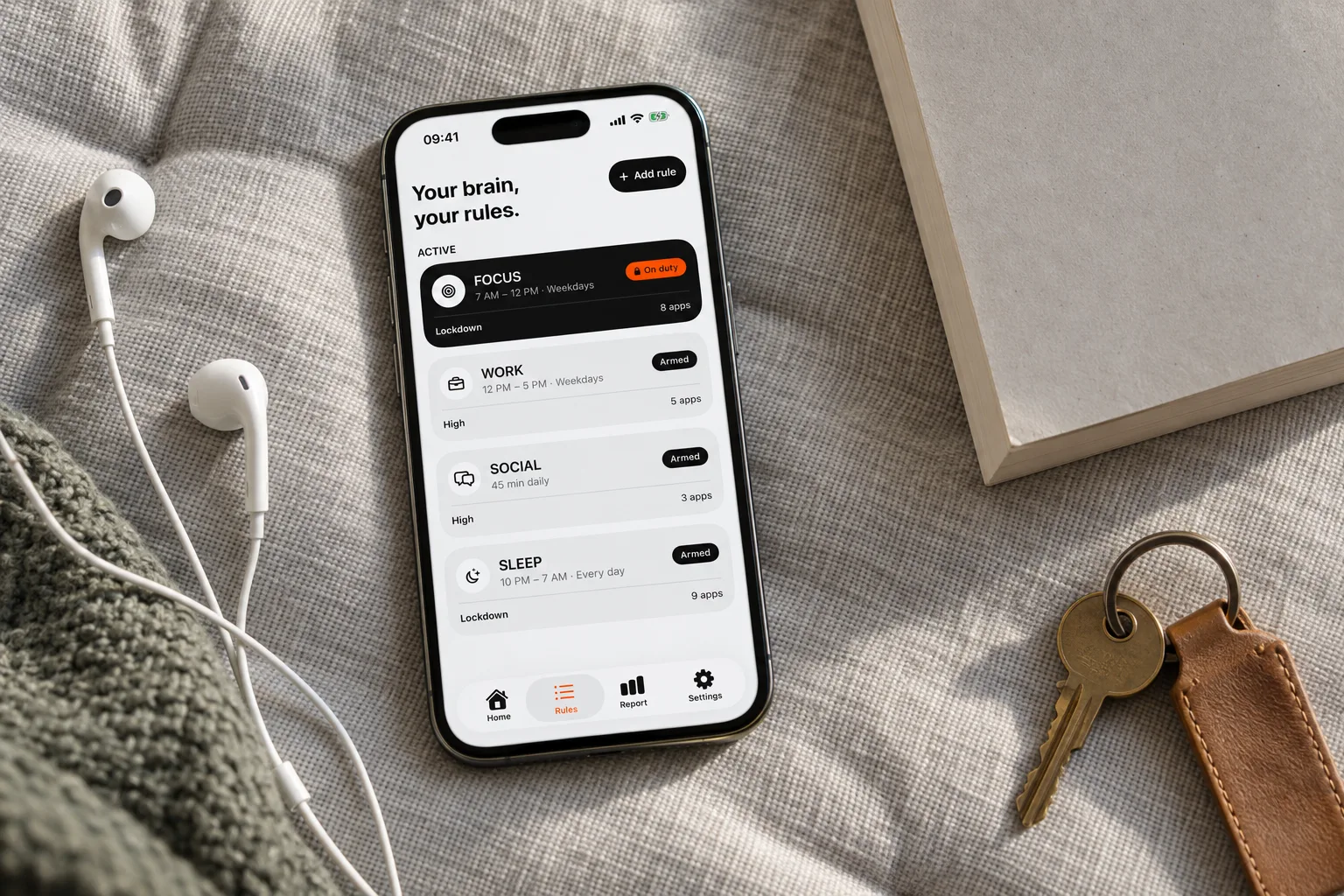
- No Bouncer, crie uma Regra ou adapte o preset Focus.
- Defina o início e o fim programados, incluindo os dias se a sessão se repete.
- Escolha o Nível: uma pausa curta com Normal, uma espera crescente com High ou nenhum acesso até o fim com Lockdown.
- Confira os apps e o horário e ative a Regra.
Escolha um Nível para uma sessão de verdade
O Normal serve para uma sessão em que você pode realmente precisar do app uma ou duas vezes. O High é para quando você vive pedindo: cada desbloqueio bem-sucedido deixa a próxima espera mais longa e a sessão disponível mais curta. Você continua decidindo se completa a espera.
O Lockdown mantém a janela fixa: uma Regra ativa não pode ser editada, desativada antes da hora nem desbloqueada. A única exceção é o Emergency Pass. Leia como ele funciona antes de usar o Lockdown com uma configuração nova.
Decida para que serve uma pausa
Uma pausa pode ser uma caminhada curta, água, uma mensagem ou uma visita planejada a um app. Se você escolher acesso temporário no Normal ou no High, a sessão dura 5, 10 ou 15 minutos corridos, com menos opções conforme o High escala. Os minutos continuam correndo quando você sai do app.
Uma pausa também pode não ter celular nenhum. Escolha uma que você consiga terminar e ainda voltar ao trabalho. O que conta como uma pausa útil é decisão sua; o Bouncer não julga.
Confira o trabalho, depois o relatório
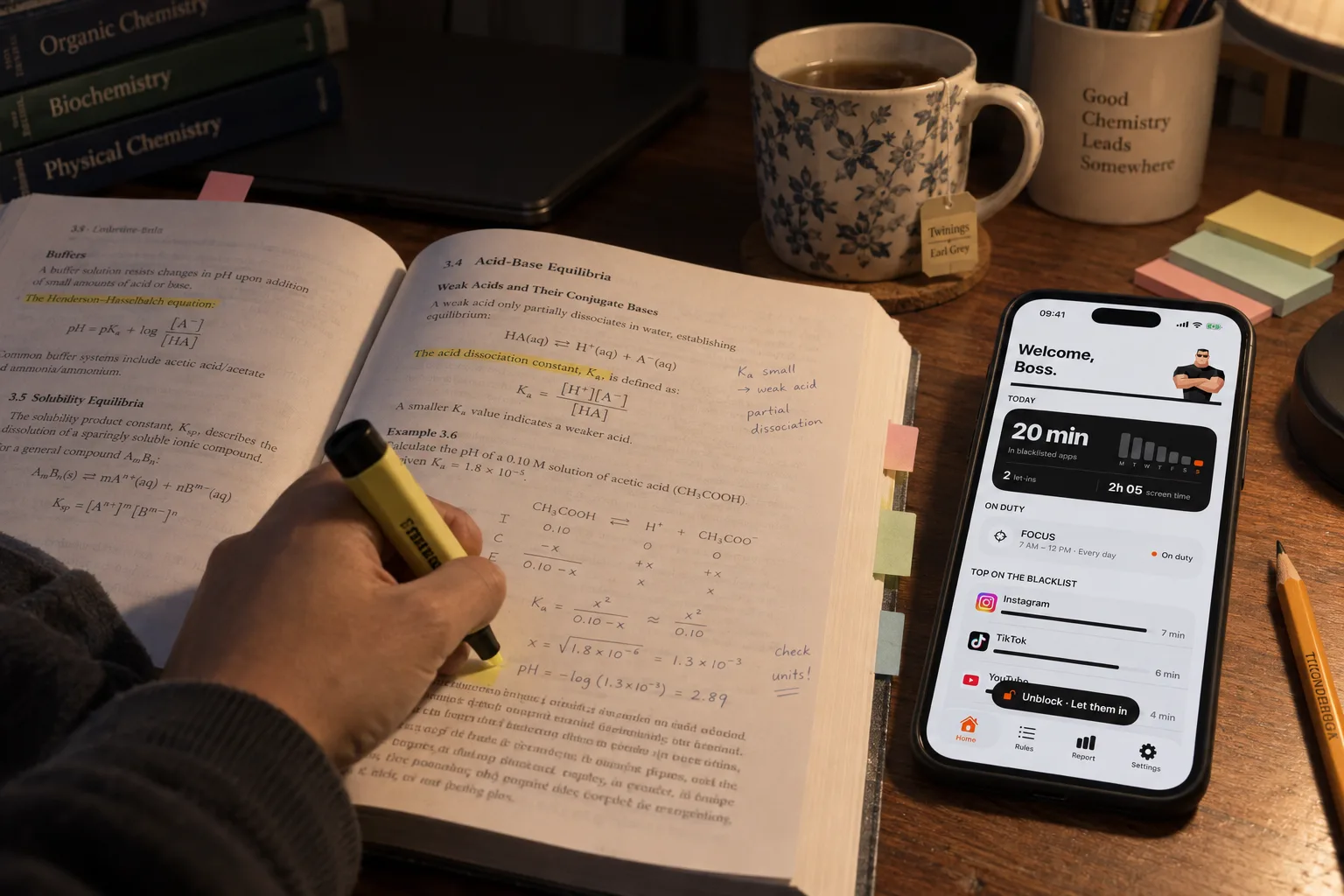
Primeiro pergunte se a tarefa avançou. Depois confira o lado do celular: os apps bloqueados ficaram fora da sessão? O Report do Bouncer pode mostrar o tempo nos apps da Blacklist junto com o tempo de tela total, usando médias diárias do período selecionado.
Os números são contexto. Eles não são uma nota, e o Bouncer não promete notas melhores. Se uma ferramenta de que você precisava ficou sendo bloqueada, mude a seleção. Se a sessão terminou cedo demais, mude o horário para a próxima vez.
Três configurações de estudo
Os Níveis estão explicados em Normal, High e Lockdown.
| Situação | Gatilho | Nível |
|---|---|---|
| Lição de casa toda noite de dia útil | Horário, seg.–sex., 18h – 20h | Normal: uma pausa curta se você realmente precisar de um intervalo |
| Semana de revisão antes das provas | Horário nos dias de revisão | High: cada intervalo custa mais que o anterior |
| Manhã de prova ou um prazo | Horário com um fim claro | Lockdown: nenhum desbloqueio temporário até o fim |
Perguntas frequentes
Quais apps devem continuar disponíveis enquanto estudo?
Os de que o trabalho precisa: um dicionário, o grupo da turma, um autenticador, música se ajudar. Bloqueie os apps que te puxam para a rolagem infinita.
Posso fazer pausas curtas?
Com Normal ou High, você pode desbloquear por 5, 10 ou 15 minutos depois de uma espera. O tempo corre no relógio, então uma pausa de 5 minutos acaba depois de 5 minutos.
O bloqueio pode se repetir todo dia útil?
Sim. Uma janela programada pode valer só nos dias que você escolher, como de segunda a sexta.
Bloqueie os apps que prendem você.
O Bouncer faz você esperar antes de abri-los, ou os mantém fechados até o horário que você escolher.