IN BREVE
Per bloccare le distrazioni del telefono mentre studi, blocca le app social che ti interrompono durante una fascia di studio definita e tieni gli strumenti di studio e di comunicazione che ti servono.
- 🎯 Un compito: scegli il capitolo, la scaletta o gli esercizi prima di far partire il timer.
- 🗓️ Una fascia: blocca le app social per la sessione, tieni gli strumenti di studio.
- 🚪 Un livello: Normale se un’app può servirti una o due volte, Alto se continui a chiederla (tutti e tre i livelli).
- ☕ Le pause: decidi a cosa serve una pausa prima di iniziare.
Dai alla sessione un compito concreto
Scegli il lavoro prima del timer: ripassare un capitolo, abbozzare una scaletta o completare una serie di domande. «Studiare tutto il pomeriggio» è difficile da verificare dopo; «ripassare il capitolo 3» è facile.
Annota cosa ti serve. Se un’app di consultazione, il gruppo del corso o un’app di autenticazione sono indispensabili, lasciali fuori dalla selezione bloccata, così il blocco non intralcia mai il lavoro.
Fissa il confine prima di iniziare
- Scegli le app che di solito ti distolgono da questo lavoro.
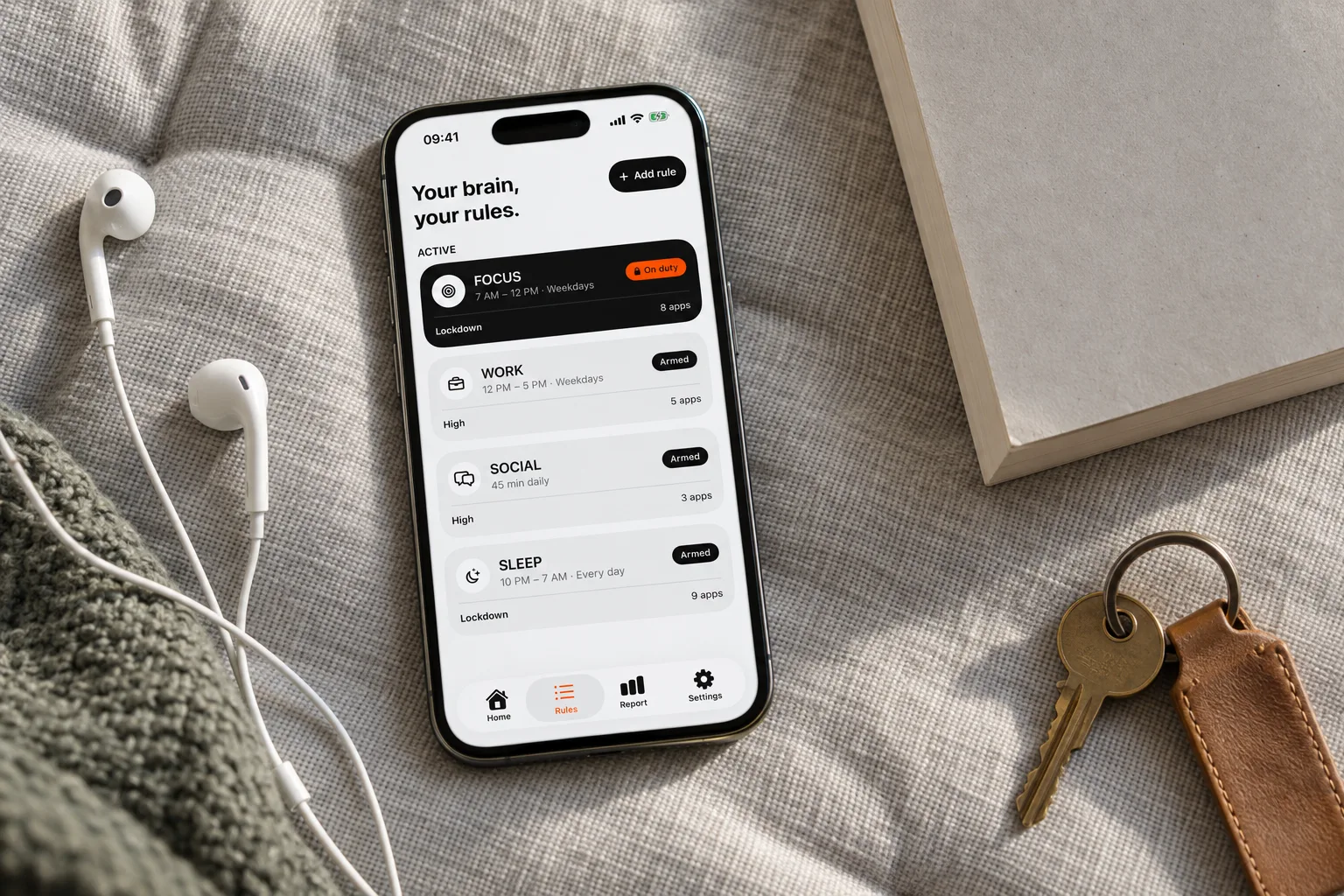
- In Bouncer crea una regola o adatta il modello Concentrazione.
- Imposta inizio e fine programmati, e i giorni se la sessione si ripete.
- Scegli il livello: una breve pausa con Normale, un’attesa che cresce con Alto o nessun accesso fino alla fine con Lockdown.
- Controlla app e programma, poi attiva la regola.
Scegli un livello per una sessione vera
Normale è adatto a una sessione in cui potresti davvero aver bisogno dell’app una o due volte. Alto è per quando continui a chiedere: ogni sblocco riuscito allunga l’attesa successiva e accorcia la sessione disponibile. Sei sempre tu a decidere se completare l’attesa.
Lockdown tiene ferma la fascia: una regola attiva non si può modificare, disattivare in anticipo né sbloccare. L’unica eccezione è il Pass di emergenza. Leggi come funziona prima di usare Lockdown con una configurazione nuova.
Decidi a cosa serve una pausa
Una pausa può essere una breve passeggiata, un bicchiere d’acqua, un messaggio o una visita programmata a un’app. Se scegli un accesso temporaneo con Normale o Alto, la sessione dura 5, 10 o 15 minuti reali, con meno scelte man mano che Alto sale. I minuti continuano a scorrere quando esci dall’app.
Una pausa può anche non avere affatto il telefono. Scegline una che puoi finire per poi tornare al lavoro. Cosa conta come pausa utile lo decidi tu; Bouncer non lo giudica.
Controlla prima il lavoro, poi il report
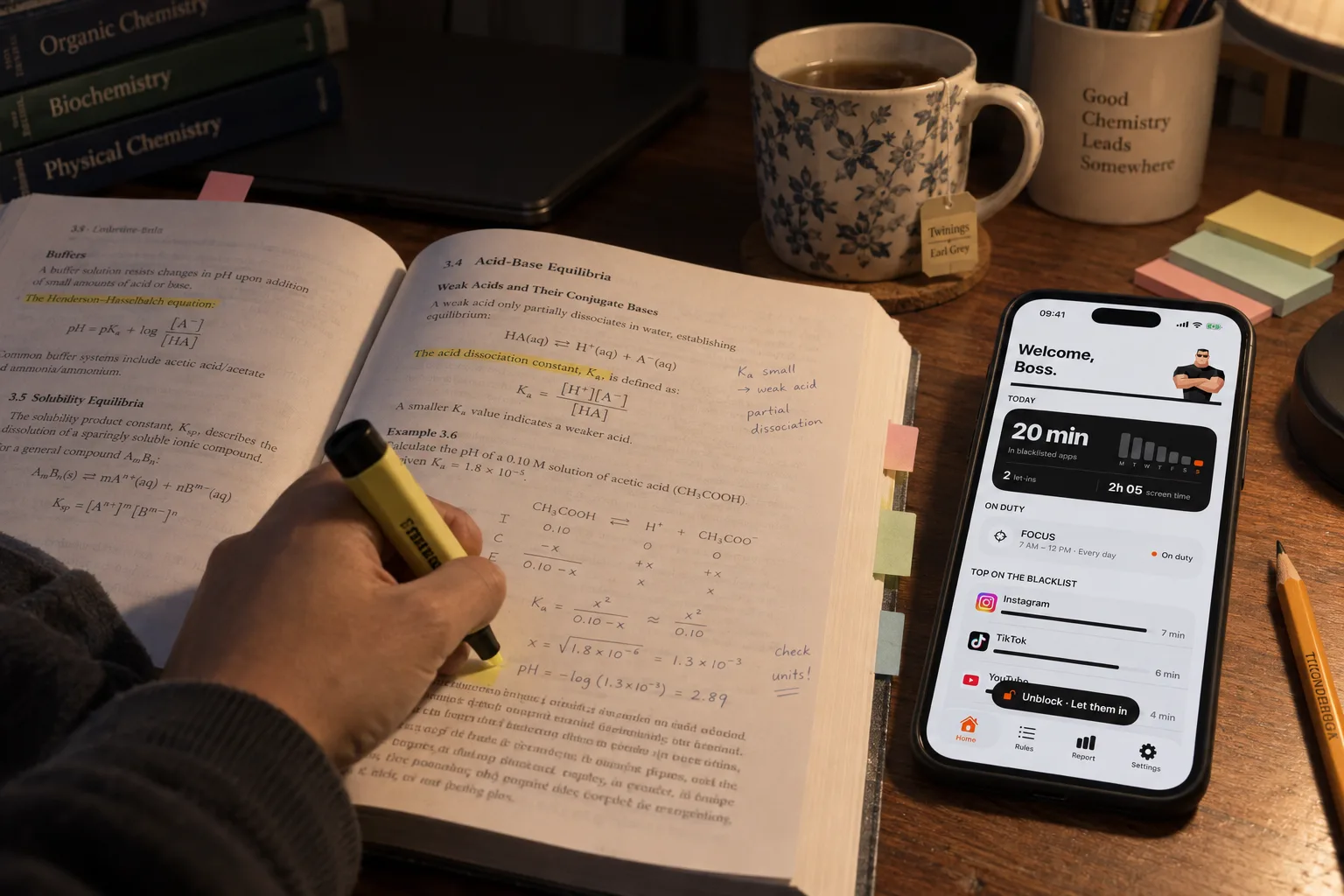
Chiediti prima se il compito è andato avanti. Poi guarda il lato del telefono: le app bloccate sono rimaste fuori dalla sessione? Il report di Bouncer può mostrare il tempo nelle app in blacklist accanto al tempo totale davanti allo schermo, con le medie giornaliere del periodo scelto.
I numeri sono contesto. Non sono un voto, e Bouncer non promette voti migliori. Se uno strumento che ti serviva continuava a essere bloccato, cambia la selezione. Se la sessione è finita troppo presto, cambia il programma per la prossima volta.
Tre configurazioni per lo studio
I livelli sono spiegati in Normale, Alto e Lockdown.
| Situazione | Attivatore | Livello |
|---|---|---|
| Compiti ogni sera dei giorni feriali | Programma, lun–ven, 18:00 – 20:00 | Normale: una breve pausa se ti serve davvero |
| Settimana di ripasso prima degli esami | Programma nei giorni di ripasso | Alto: ogni pausa costa più della precedente |
| Mattina dell’esame o una scadenza | Programma con una fine chiara | Lockdown: nessuno sblocco temporaneo fino alla fine |
Domande frequenti
Quali app dovrebbero restare disponibili mentre studio?
Quelle che servono al lavoro: un dizionario, il gruppo del corso, un’app di autenticazione, la musica se ti aiuta. Blocca le app che ti trascinano nello scroll senza fine.
Posso fare brevi pause?
Con Normale o Alto puoi sbloccare per 5, 10 o 15 minuti dopo un’attesa. Il tempo scorre sull’orologio, quindi una pausa di 5 minuti finisce dopo 5 minuti.
Il blocco può ripetersi ogni giorno feriale?
Sì. Una fascia oraria programmata può valere solo nei giorni che scegli, come dal lunedì al venerdì.
Blocca le app che ti risucchiano.
Bouncer ti fa aspettare prima di aprirle, o le tiene chiuse fino all’ora che scegli.