IN BREVE
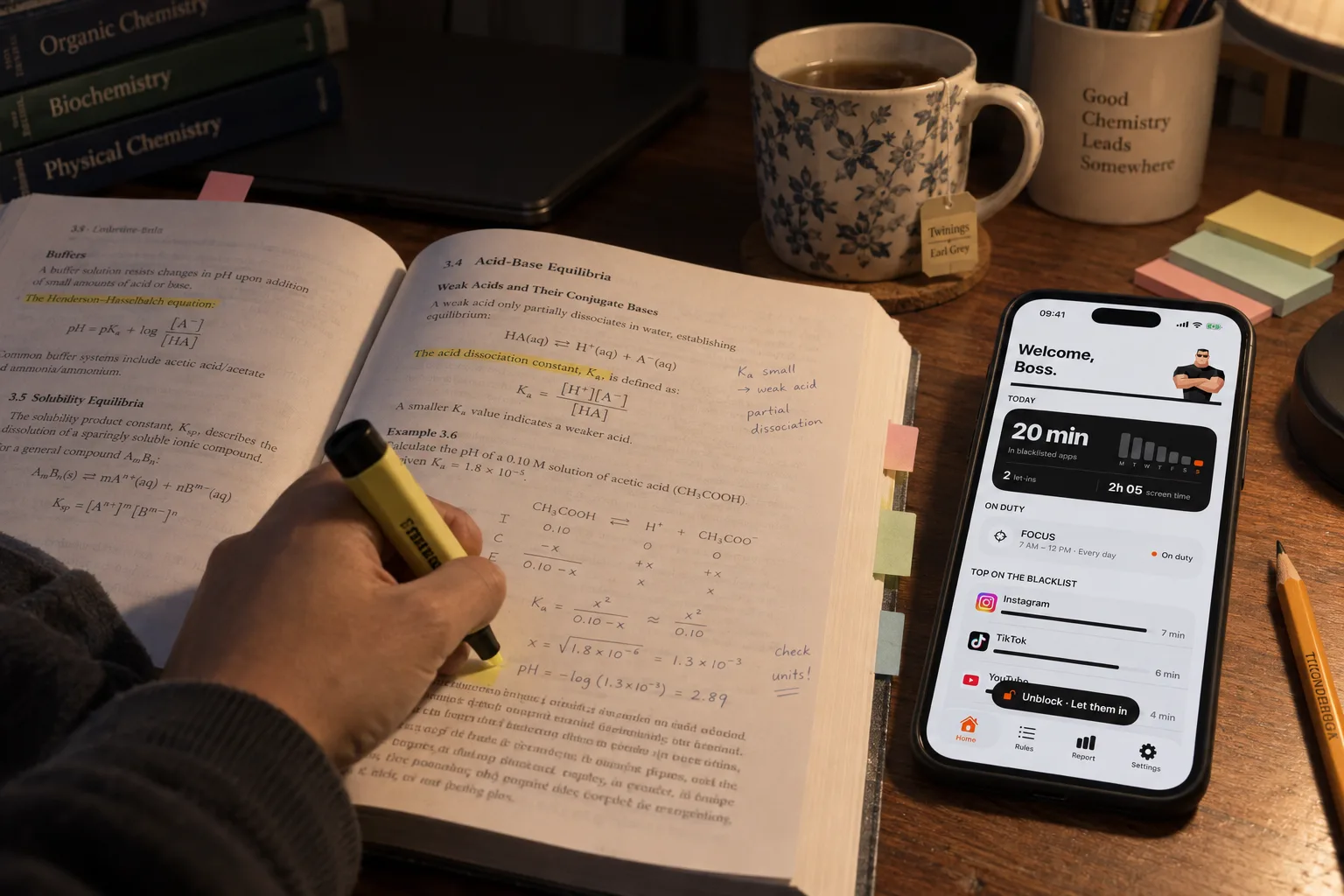
Per smettere di fare doomscrolling su iPhone, parti da un momento della giornata, blocca le app in quel momento, metti una pausa prima di ogni accesso e dai una fine a ogni visita. Le tue app restano.
- 🎯 Un momento: parti da quello in cui scorri senza averlo deciso, per esempio a letto.
- 🗓️ Bloccalo: chiudi TikTok, Instagram e le altre in quel momento con un orario.
- ⏳ Una pausa: metti un’attesa prima di ogni accesso.
- ⏱️ Una fine: una visita prevista dura 5, 10 o 15 minuti, poi le app si richiudono.
Cos’è il doomscrolling
In origine doomscrolling indicava il passare troppo tempo sulle notizie negative. Oggi molti usano la parola per qualsiasi scroll che continua quando volevi già smettere: un altro video, un altro post, e mezz’ora è sparita. Queste app sono fatte per lo scroll infinito, quindi smettere dipende da una decisione che prendi ogni volta.
Scegli un momento da proteggere
«Usare meno il telefono» lascia aperta ogni decisione. «Niente social nella prima ora di lavoro» ti dà un confine che puoi fissare e verificare. Nota il momento che si ripete: la sveglia è appena suonata, un compito è diventato difficile o sei a letto.
Fai sì che la tua prima regola riguardi solo quel momento. È più facile da rispettare e facile da verificare dopo: lo scroll è rimasto fuori da quel tempo?
Blocca le app per quel momento
Seleziona solo le app che ti trascinano nello scroll in quel momento e lascia disponibili gli strumenti necessari. Per l’ora di dormire o l’orario di lavoro, usa una fascia oraria programmata con una fine chiara. Per visite distribuite nella giornata, usa un limite giornaliero. Ricorda che un limite non ancora esaurito non protegge la tua serata.
Con Tempo di utilizzo, usa la Pausa di utilizzo su iOS 26 o un programma di Tempo di utilizzo su iOS 27. Apple segnala che su iOS 26 i limiti si possono ignorare una volta raggiunti per impostazione predefinita, a meno che «Blocca all’inizio della pausa» non sia attivo con un codice di Tempo di utilizzo (dettagli).
Metti una pausa prima dell’accesso
In Bouncer un’app bloccata non ha un pulsante di sblocco. Per un accesso temporaneo con Normale o Alto, apri Bouncer e aspetti su quella schermata. Uscire dalla schermata o bloccare il telefono mette in pausa l’attesa; se te ne vai, il tentativo finisce senza accesso.
Usa la pausa per decidere se vuoi l’app adesso. Una visita utile non ha bisogno di scuse; la pausa si assicura solo che tu apra l’app di proposito.
Normale e Alto: aspetti

Lockdown: non si entra

⏸️ Se te ne vai durante l’attesa, non si apre nulla, e la prossima attesa con Alto non aumenta.
Dai una fine a ogni visita
Se decidi comunque di entrare, l’accesso temporaneo di Bouncer dura 5, 10 o 15 minuti reali. Alto offre meno scelte dopo ogni sblocco riuscito. Il tempo continua a scorrere anche se cambi app.
Prima di entrare, dai un nome al compito: rispondere a un messaggio, controllare un aggiornamento, ritrovare un post salvato. Un limite di tempo e uno scopo ti danno due segnali che la visita è finita.
Di notte e a letto
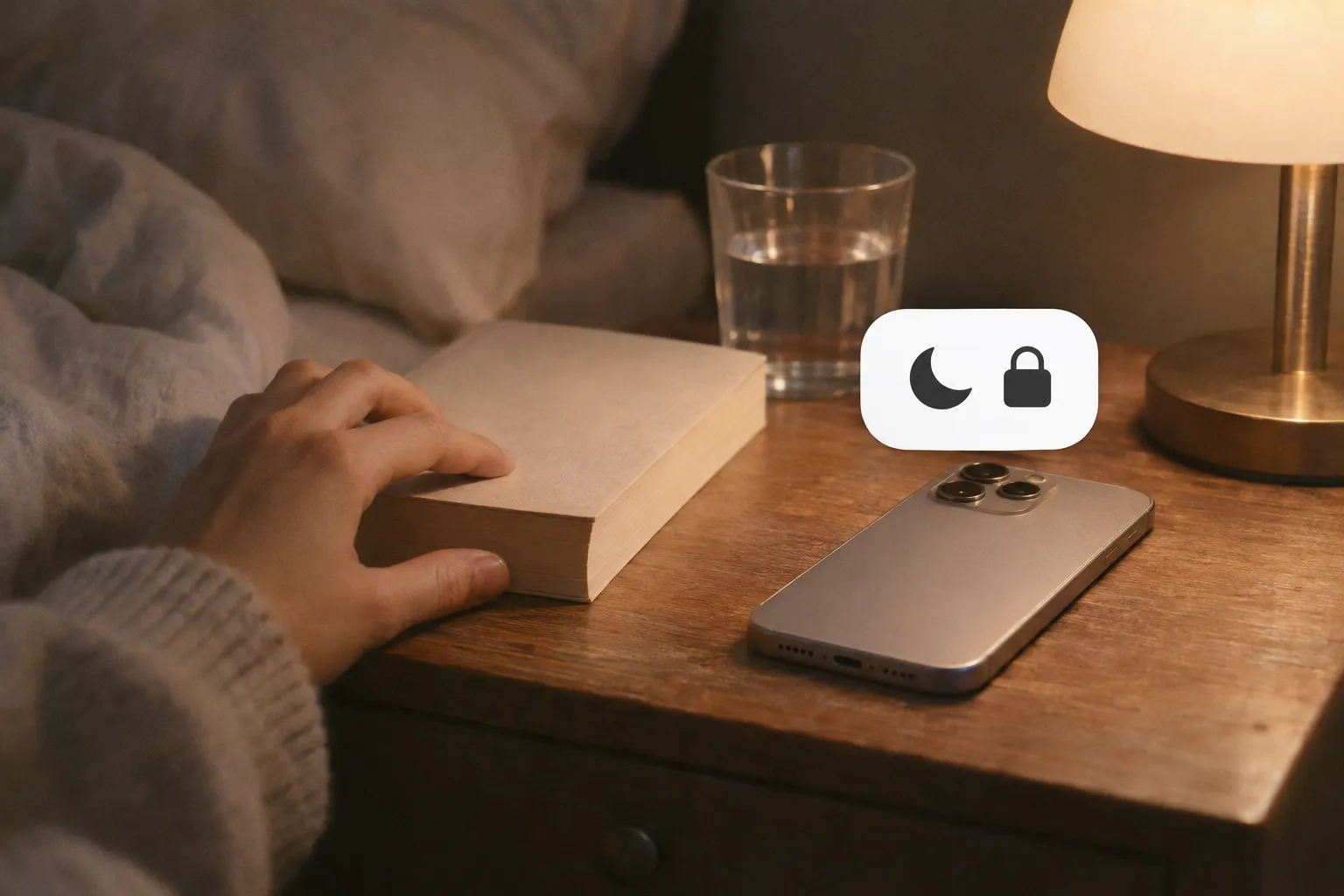
Per la notte imposta una fascia oraria che inizi prima di andare a letto e finisca dopo il risveglio, per esempio dalle 22:30 alle 7:00. Se salti sempre i promemoria, scegli per quella fascia un livello più severo, come Alto o Lockdown. Lockdown tiene le app bloccate fino alla fine della fascia, con un Pass di emergenza che torna sette giorni dopo l’uso. Per TikTok di notte, vedi come bloccare TikTok su iPhone.
Al mattino e mentre studi
Al mattino, una breve fascia dopo la sveglia tiene i primi minuti della giornata liberi dallo scroll senza fine. Mentre studi, blocca i social per la durata della sessione e tieni gli strumenti che ti servono per il lavoro. Vedi come bloccare le distrazioni mentre studi per una configurazione passo passo.
Fai il punto senza darti un voto
A fine settimana chiediti se hai protetto i momenti a cui tenevi. Il report di Bouncer mostra le medie giornaliere del tempo nelle app in blacklist e del tempo totale davanti allo schermo. Non mostra cosa hai fatto con quel tempo, e nessun numero di minuti vale come successo per tutti.
Se lo scroll si è spostato in un altro momento, decidi se anche quel momento ha bisogno di protezione. Se una regola ha ostacolato qualcosa di utile, cambiane le app o gli orari.
Domande frequenti
Cos’è il doomscrolling?
All’inizio il doomscrolling indicava il passare troppo tempo sulle notizie negative. Oggi si usa spesso per qualsiasi scroll che continua quando volevi smettere.
Come smetto di fare doomscrolling di notte?
Blocca i social con una fascia notturna che finisca dopo il risveglio: la Pausa di utilizzo su iOS 26, un programma di Tempo di utilizzo su iOS 27 o una regola di Bouncer con fascia notturna e un livello più severo.
Esiste un’app per smettere di fare doomscrolling?
Sì. I blocchi app usano il framework Tempo di utilizzo di Apple per bloccare le app scelte durante una fascia oraria o dopo un limite. Bouncer aggiunge una pausa prima dell’accesso e dà una fine a ogni visita; Lockdown elimina l’accesso temporaneo fino alla fine della fascia.
Devo eliminare le app social?
No. Puoi tenere le app e bloccarle solo nei momenti che vuoi proteggere, come di notte o durante il lavoro.
Fonti
- Wikipedia (in inglese): Doomscrolling ↗
- Apple: Impostare programmi con Tempo di utilizzo su iPhone (iOS 26) ↗
Fonti consultate il 24 settembre 2026. Funzioni e offerte esterne possono cambiare.
Blocca le app che ti risucchiano.
Bouncer ti fa aspettare prima di aprirle, o le tiene chiuse fino all’ora che scegli.