KURZ GESAGT
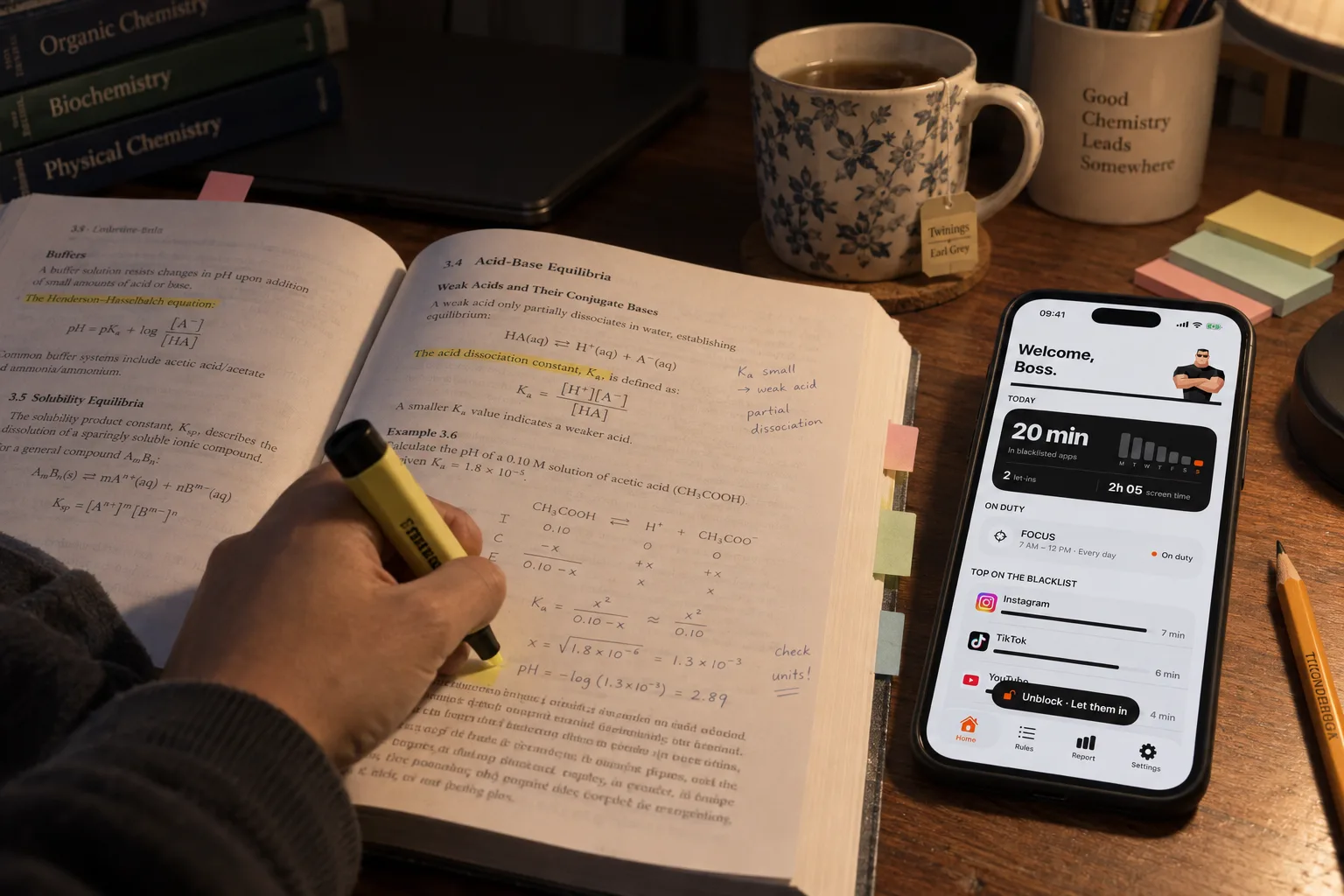
Um Doomscrolling auf dem iPhone zu stoppen, fang mit einem Moment des Tages an, sperre die Apps für diesen Moment, setze eine Pause vor jeden Zugriff und gib jedem Besuch ein Ende. Deine Apps behältst du.
- 🎯 Ein Moment: Fang mit dem an, in dem du scrollst, ohne es zu wollen, zum Beispiel im Bett.
- 🗓️ Sperren: Schließe TikTok, Instagram und die anderen für diesen Moment mit einem Zeitplan.
- ⏳ Eine Pause: Setze eine Wartezeit vor jeden Zugriff.
- ⏱️ Ein Ende: Ein geplanter Besuch dauert 5, 10 oder 15 Minuten, dann schließen die Apps wieder.
Was Doomscrolling ist
Ursprünglich bezeichnete Doomscrolling, zu viel Zeit mit negativen Nachrichten zu verbringen. Heute verwenden viele das Wort für jedes Scrollen, das weitergeht, obwohl man eigentlich aufhören wollte: noch ein Video, noch ein Post, dann ist eine halbe Stunde weg. Diese Apps sind für endloses Scrollen gebaut, deshalb hängt das Aufhören von einer Entscheidung ab, die du jedes Mal triffst.
Wähle einen Moment, den du schützen willst
„Das Handy weniger nutzen“ lässt jede Entscheidung offen. „Keine sozialen Medien in der ersten Arbeitsstunde“ gibt dir eine Grenze, die du festlegen und überprüfen kannst. Achte auf den Moment, der sich wiederholt: Der Wecker hat gerade geklingelt, eine Aufgabe ist schwierig geworden, oder du liegst im Bett.
Mach deine erste Regel nur für diesen einen Moment. Sie ist leichter einzuhalten und danach leicht zu prüfen: Ist das Scrollen aus dieser Zeit herausgeblieben?
Sperre die Apps für diesen Moment
Wähle nur die Apps, die dich in diesem Moment ins Scrollen ziehen, und lass notwendige Werkzeuge verfügbar. Für die Schlafenszeit oder die Arbeitszeit nutze ein geplantes Zeitfenster mit klarem Ende. Für Besuche, die über den Tag verteilt sind, nutze ein Tageslimit. Denk daran: Ein Limit, das du noch nicht aufgebraucht hast, schützt deinen Abend nicht.
Nutze mit Bildschirmzeit die Auszeit unter iOS 26 oder einen Bildschirmzeitplan unter iOS 27. Apple weist darauf hin, dass sich Limits unter iOS 26 standardmäßig ignorieren lassen, sobald sie erreicht sind, außer „Zur Auszeit blockieren“ ist mit einem Bildschirmzeit-Code aktiv (Details).
Setz eine Pause vor den Zugriff
In Bouncer hat eine blockierte App keine Entsperr-Taste. Für einen vorübergehenden Zugriff mit Normal oder Hoch öffnest du Bouncer und wartest auf diesem Bildschirm. Verlässt du den Bildschirm oder sperrst das Handy, pausiert die Wartezeit; gehst du weiter, endet der Versuch ohne Zugriff.
Nutze die Pause, um zu entscheiden, ob du die App jetzt willst. Ein nützlicher Besuch braucht keine Ausrede; die Pause sorgt nur dafür, dass du die App bewusst öffnest.
Normal und Hoch: Du wartest

Lockdown: kein Zugang

⏸️ Gehst du während der Wartezeit weiter, öffnet sich nichts, und die nächste Wartezeit bei Hoch wird nicht länger.
Gib jedem Besuch ein Ende
Wenn du dich trotzdem für den Zugang entscheidest, dauert der vorübergehende Zugriff in Bouncer 5, 10 oder 15 echte Minuten. Hoch bietet nach erfolgreichen Entsperrungen weniger Optionen. Die Zeit läuft weiter, auch wenn du die App wechselst.
Benenne vorher die Aufgabe: eine Nachricht beantworten, ein Update ansehen, einen gespeicherten Post finden. Ein Zeitlimit und ein Zweck geben dir zwei Signale, dass der Besuch vorbei ist.
Nachts und im Bett
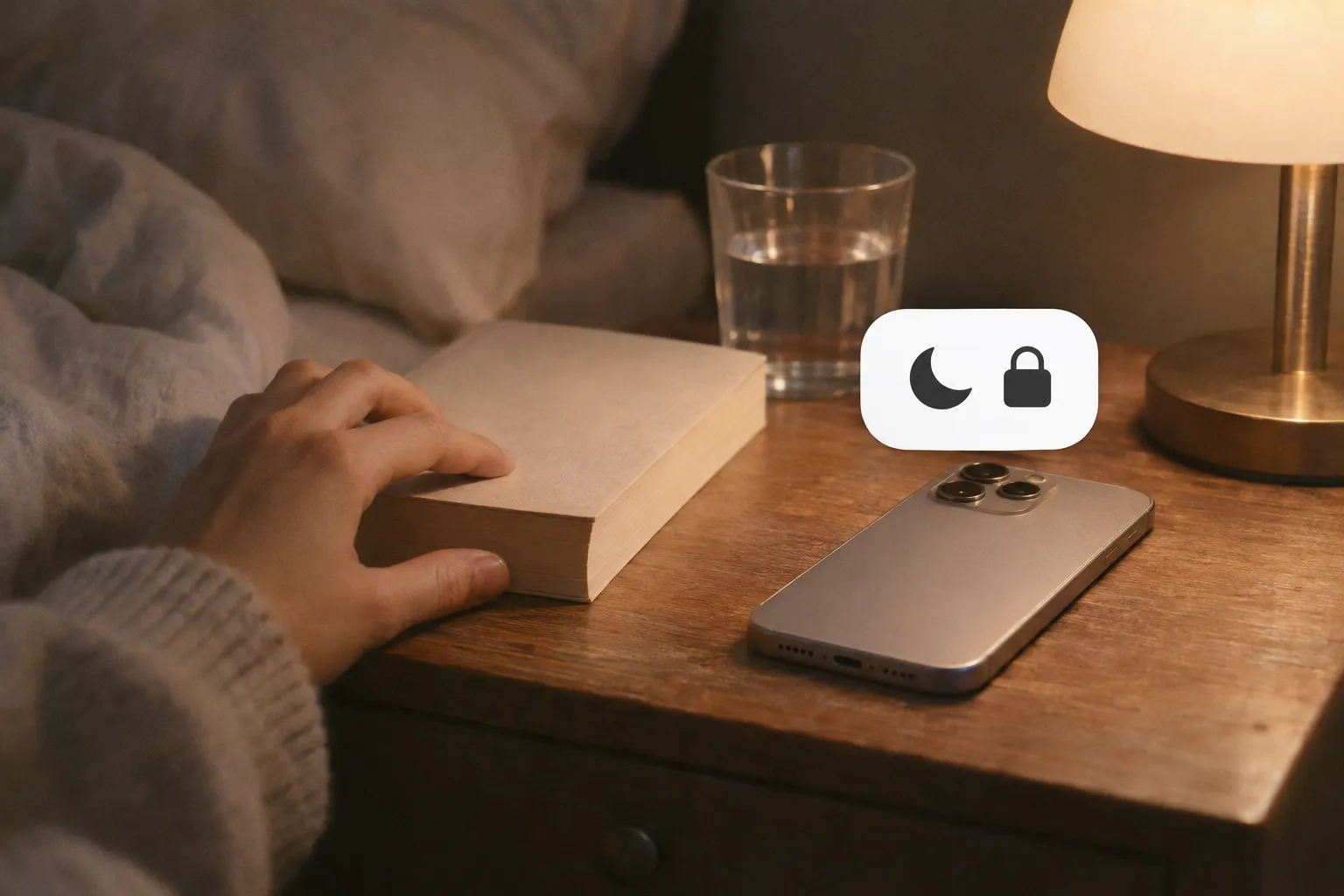
Für die Nacht lege ein Zeitfenster fest, das vor dem Zubettgehen beginnt und nach dem Aufwachen endet, zum Beispiel 22:30 bis 7:00. Wenn du jede Erinnerung wegtippst, wähle für dieses Zeitfenster eine strengere Stufe, etwa Hoch oder Lockdown. Lockdown hält die Apps bis zum Ende des Zeitfensters gesperrt, mit einem Notfall-Pass, der sieben Tage nach der Nutzung zurückkommt. Für TikTok in der Nacht siehe TikTok auf dem iPhone sperren.
Morgens und beim Lernen
Morgens hält ein kurzes Zeitfenster nach dem Wecker die ersten Minuten des Tages frei von endlosem Scrollen. Beim Lernen sperre soziale Apps für die Dauer der Lerneinheit und behalte die Werkzeuge, die du für die Arbeit brauchst. Eine Schritt-für-Schritt-Anleitung findest du unter Ablenkungen beim Lernen blockieren.
Rückblick ohne Punktzahl
Frag dich am Ende der Woche, ob du die Momente geschützt hast, die dir wichtig waren. Der Bericht in Bouncer zeigt Tagesdurchschnitte für die Zeit in Apps auf der Blacklist und die gesamte Bildschirmzeit. Er zeigt nicht, was du mit dieser Zeit gemacht hast, und keine Minutenzahl gilt für alle als Erfolg.
Ist das Scrollen in einen anderen Moment gewandert, entscheide, ob auch dieser Moment Schutz braucht. Hat eine Regel etwas Nützliches verhindert, ändere ihre Apps oder ihre Uhrzeiten.
Häufige Fragen
Was ist Doomscrolling?
Doomscrolling bezeichnete zuerst, zu viel Zeit mit negativen Nachrichten zu verbringen. Heute wird es oft für jedes Scrollen verwendet, das weitergeht, obwohl du aufhören wolltest.
Wie höre ich nachts mit dem Doomscrolling auf?
Sperre soziale Apps mit einem Nachtfenster, das nach dem Aufwachen endet: die Auszeit unter iOS 26, einen Bildschirmzeitplan unter iOS 27 oder eine Bouncer-Regel mit Nachtfenster und strengerer Stufe.
Gibt es eine App gegen Doomscrolling?
Ja. App-Blocker nutzen das Bildschirmzeit-Framework von Apple, um ausgewählte Apps während eines Zeitfensters oder nach einem Limit zu sperren. Bouncer setzt eine Pause vor den Zugriff und gibt jedem Besuch ein Ende; Lockdown entfernt den vorübergehenden Zugriff bis zum Ende des Zeitfensters.
Muss ich meine sozialen Apps löschen?
Nein. Du kannst die Apps behalten und sie nur in den Momenten sperren, die du schützen willst, etwa nachts oder während der Arbeit.
Quellen
- Wikipedia (englisch): Doomscrolling ↗
- Apple: Zeitpläne mit Bildschirmzeit auf dem iPhone festlegen (iOS 26) ↗
Quellen geprüft am 24. September 2026. Externe Funktionen und Angebote können sich ändern.
Sperr die Apps, die dich reinziehen.
Bouncer lässt dich warten, bevor du sie öffnest, oder hält sie geschlossen bis zu der Uhrzeit, die du festlegst.