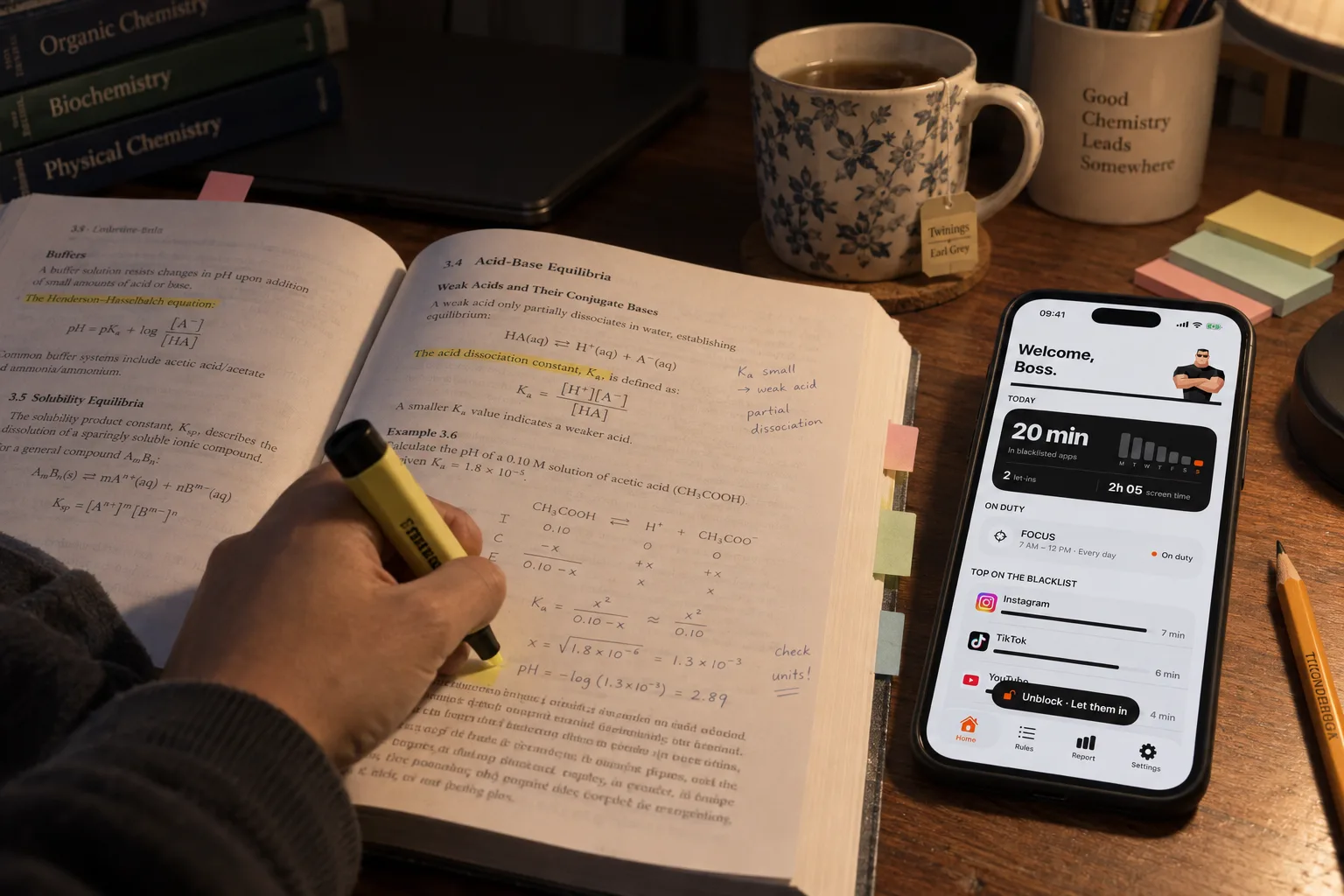
الإجابة المختصرة
لإيقاف التمرير القهري (doomscrolling) على iPhone، ابدأ بلحظة واحدة من اليوم، واحظر التطبيقات في تلك اللحظة، وضع وقفة قبل أي وصول، واجعل لكل زيارة نهاية. وتطبيقاتك تبقى معك.
- 🎯 لحظة واحدة: ابدأ باللحظة التي تمرّر فيها دون أن تقرر، كالسرير مثلًا.
- 🗓️ احظرها: أغلق TikTok وInstagram وغيرهما في تلك اللحظة بجدول.
- ⏳ وقفة: ضع انتظارًا قبل أي وصول.
- ⏱️ نهاية: الزيارة المخطط لها تدوم 5 أو 10 أو 15 دقيقة، ثم تُغلق التطبيقات من جديد.
ما هو doomscrolling
كان مصطلح doomscrolling يصف في الأصل قضاء وقت طويل جدًا في متابعة الأخبار السلبية. واليوم يستخدمه كثيرون لأي تمرير يستمر بعد أن أرادوا التوقف: فيديو آخر، ومنشور آخر، ثم تضيع نصف ساعة. هذه التطبيقات مصمّمة للتمرير اللانهائي، لذا يعتمد التوقف على قرار تتخذه في كل مرة.
اختر لحظة واحدة لتحميها
عبارة «أستخدم هاتفي أقل» تترك كل قرار مفتوحًا. أما «لا وسائل تواصل اجتماعي في الساعة الأولى من العمل» فتمنحك حدًّا يمكنك ضبطه والتحقق منه. لاحظ اللحظة التي تتكرر: المنبّه رنّ للتو، أو مهمة صارت صعبة، أو أنت في السرير.
اجعل قاعدتك الأولى عن تلك اللحظة وحدها. الالتزام بها أسهل، والتحقق منها بعد ذلك سهل: هل بقي التمرير خارج ذلك الوقت؟
احظر التطبيقات في تلك اللحظة
اختر فقط التطبيقات التي تجرّك إلى التمرير في تلك اللحظة، وأبقِ الأدوات الضرورية متاحة. لوقت النوم أو ساعات العمل، استخدم فترة مجدولة بنهاية واضحة. وللزيارات الموزعة على اليوم، استخدم حدًّا يوميًا. وتذكّر أن الحد الذي لم تستهلكه لا يحمي أمسيتك.
مع «مدة استخدام الجهاز»، استخدم وقت التوقف على iOS 26 أو جدول مدة استخدام الجهاز على iOS 27. تشير Apple إلى أن الحدود على iOS 26 يمكن تجاهلها افتراضيًا عند بلوغها ما لم يكن «الحظر في وقت التوقف» مفعّلًا مع رمز مدة استخدام الجهاز (التفاصيل).
ضع توقفًا قبل الوصول
في Bouncer، لا يحتوي التطبيق المحظور على زر لإلغاء الحظر. للحصول على وصول مؤقت مع Normal أو High، تفتح Bouncer وتنتظر على تلك الشاشة. مغادرة الشاشة أو قفل الهاتف يوقف الانتظار مؤقتًا؛ والانصراف ينهي المحاولة دون وصول.
استخدم التوقف لتقرر هل تريد التطبيق الآن. الزيارة المفيدة لا تحتاج إلى عذر؛ والتوقف يتأكد فقط من أنك تفتح التطبيق عن قصد.
Normal وHigh: تنتظر

Lockdown: لا دخول

⏸️ إذا انصرفت أثناء الانتظار، لا يُفتح شيء، ولا يطول انتظار High التالي.
اجعل لكل زيارة نهاية
إذا اخترت الدخول رغم ذلك، فإن الوصول المؤقت في Bouncer يستمر 5 أو 10 أو 15 دقيقة بالوقت الفعلي. ويقدّم High خيارات أقل بعد كل إلغاء حظر ناجح. ويستمر الوقت في الجريان حتى لو انتقلت إلى تطبيق آخر.
قبل أن تدخل، سمِّ المهمة: الرد على رسالة واحدة، أو متابعة خبر واحد، أو إيجاد منشور محفوظ واحد. الحد الزمني والهدف يمنحانك إشارتين إلى أن الزيارة انتهت.
في الليل وفي السرير
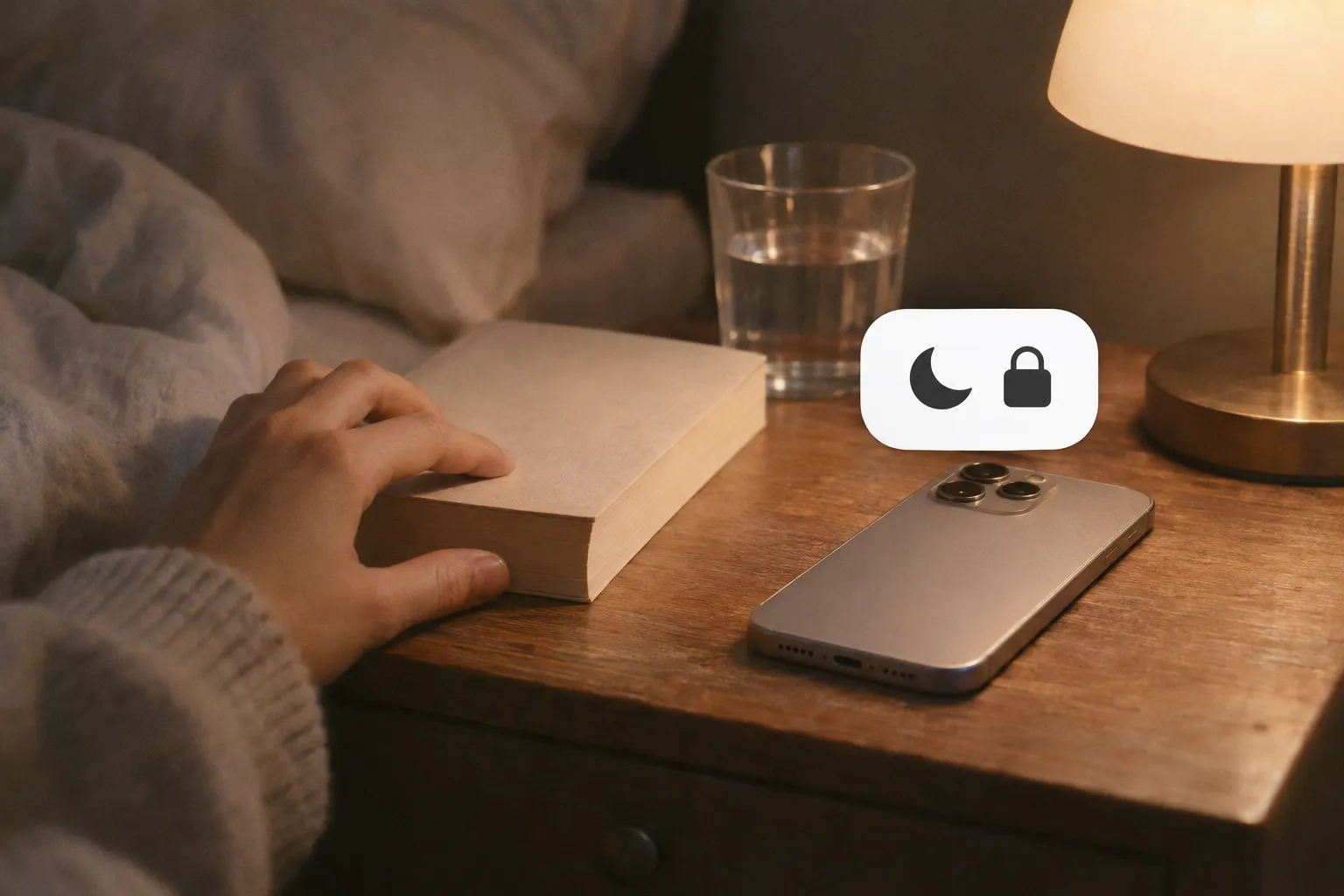
لليل، حدّد فترة تبدأ قبل أن تذهب إلى السرير وتنتهي بعد أن تستيقظ، مثلًا من 22:30 إلى 07:00. وإذا كنت تتجاوز التذكير دائمًا، فاختر مستوى أكثر صرامة لتلك الفترة، مثل High أو Lockdown. يبقي Lockdown التطبيقات محظورة حتى تنتهي الفترة، مع Emergency Pass (تصريح الطوارئ) واحد يعود بعد سبعة أيام من استخدامه. ولـ TikTok في الليل، اطّلع على كيف تحظر TikTok على iPhone.
في الصباح وأثناء الدراسة
في الصباح، فترة قصيرة بعد المنبّه تبقي الدقائق الأولى من يومك خالية من التمرير اللانهائي. وأثناء الدراسة، احظر تطبيقات التواصل الاجتماعي طوال مدة الجلسة واحتفظ بالأدوات التي تحتاجها للعمل. اطّلع على كيف تحظر المشتّتات أثناء الدراسة لإعداد خطوة بخطوة.
راجع دون أن تمنح نفسك درجة
في نهاية الأسبوع، اسأل نفسك هل حميت اللحظات التي تهمك. تعرض شاشة Report (التقرير) في Bouncer متوسطات يومية للوقت في التطبيقات المدرجة في Blacklist ولمدة الاستخدام الكلية. ولا تعرض ما فعلته بذلك الوقت، ولا يوجد عدد دقائق يُعد نجاحًا للجميع.
إذا انتقل التمرير إلى لحظة أخرى، فقرر هل تحتاج تلك اللحظة إلى حماية أيضًا. وإذا عرقلت قاعدة شيئًا مفيدًا، فغيّر تطبيقاتها أو ساعاتها.
الأسئلة الشائعة
ما هو doomscrolling؟
كان doomscrolling يصف أولًا قضاء وقت طويل جدًا في متابعة الأخبار السلبية. ويُستخدم الآن غالبًا لأي تمرير يستمر بعد أن أردت التوقف.
كيف أتوقف عن doomscrolling في الليل؟
احظر تطبيقات التواصل الاجتماعي بفترة ليلية تنتهي بعد أن تستيقظ: وقت التوقف على iOS 26، أو جدول مدة استخدام الجهاز على iOS 27، أو قاعدة Bouncer بفترة ليلية ومستوى أكثر صرامة.
هل يوجد تطبيق لإيقاف doomscrolling؟
نعم. تستخدم تطبيقات الحظر إطار عمل «مدة استخدام الجهاز» من Apple لحظر تطبيقات مختارة خلال فترة أو بعد حد. ويضيف Bouncer توقفًا قبل الوصول ويجعل لكل زيارة نهاية؛ ويلغي Lockdown الوصول المؤقت حتى تنتهي الفترة.
هل عليّ حذف تطبيقات التواصل الاجتماعي؟
لا. يمكنك الاحتفاظ بالتطبيقات وحظرها فقط في اللحظات التي تريد حمايتها، مثل الليل أو وقت العمل.
المصادر
تم التحقق من المصادر في 24 سبتمبر 2026. قد تتغير الميزات والعروض الخارجية.
احظر التطبيقات التي تشدّك إليها.
يجعلك Bouncer تنتظر قبل فتحها، أو يُبقيها مغلقة حتى الوقت الذي تحدده.