KISA CEVAP
iPhone'da doomscrolling'i bırakmak için günün tek bir anıyla başla, o an için uygulamaları engelle, her erişimden önce bir duraklama koy ve her ziyarete bir son ver. Uygulamaların sende kalır.
- 🎯 Tek bir an: karar vermeden kaydırdığın anla başla, örneğin yatakta.
- 🗓️ Engelle: o an için TikTok'u, Instagram'ı ve diğerlerini bir planla kapat.
- ⏳ Bir duraklama: her erişimden önce bir bekleme koy.
- ⏱️ Bir son: planlı bir ziyaret 5, 10 ya da 15 dakika sürer, sonra uygulamalar yeniden kapanır.
Doomscrolling nedir
Doomscrolling başlangıçta olumsuz haberlere çok fazla zaman harcamayı anlatıyordu. Bugün pek çok kişi bu kelimeyi, durmak istedikten sonra da devam eden her tür kaydırma için kullanıyor: bir video daha, bir gönderi daha, sonra yarım saat gitmiş. Bu uygulamalar sonsuz kaydırma için tasarlandı, bu yüzden durmak her seferinde verdiğin bir karara bağlı.
Korunacak tek bir an seç
“Telefonu daha az kullan” her kararı açık bırakır. “İşin ilk saatinde sosyal medya yok” ise kurabileceğin ve kontrol edebileceğin bir sınır verir. Tekrar eden anı fark et: alarm yeni çalmıştır, bir iş zorlaşmıştır ya da yataktasındır.
İlk kuralını o tek an için yap. Uyması daha kolaydır ve sonradan kontrol etmesi de kolaydır: kaydırma o zamanın dışında kaldı mı?
O an için uygulamaları engelle
Yalnızca o anda seni kaydırmaya çeken uygulamaları seç ve gerekli araçları kullanılabilir tut. Yatma vakti ya da çalışma saatleri için bitişi net, planlı bir zaman aralığı kullan. Güne yayılan ziyaretler için günlük bir sınır kullan. Unutma: henüz doldurmadığın bir sınır akşamını korumaz.
Ekran Süresi ile iOS 26'da Atıl Süre'yi, iOS 27'de bir Ekran Süresi Zamanlaması'nı kullan. Apple, iOS 26'da Ekran Süresi parolasıyla Atıl Sürede Engelle açık değilse sınırların varsayılan olarak dolduktan sonra yok sayılabileceğini belirtiyor (ayrıntılar).
Erişimden önce bir bekleme koy
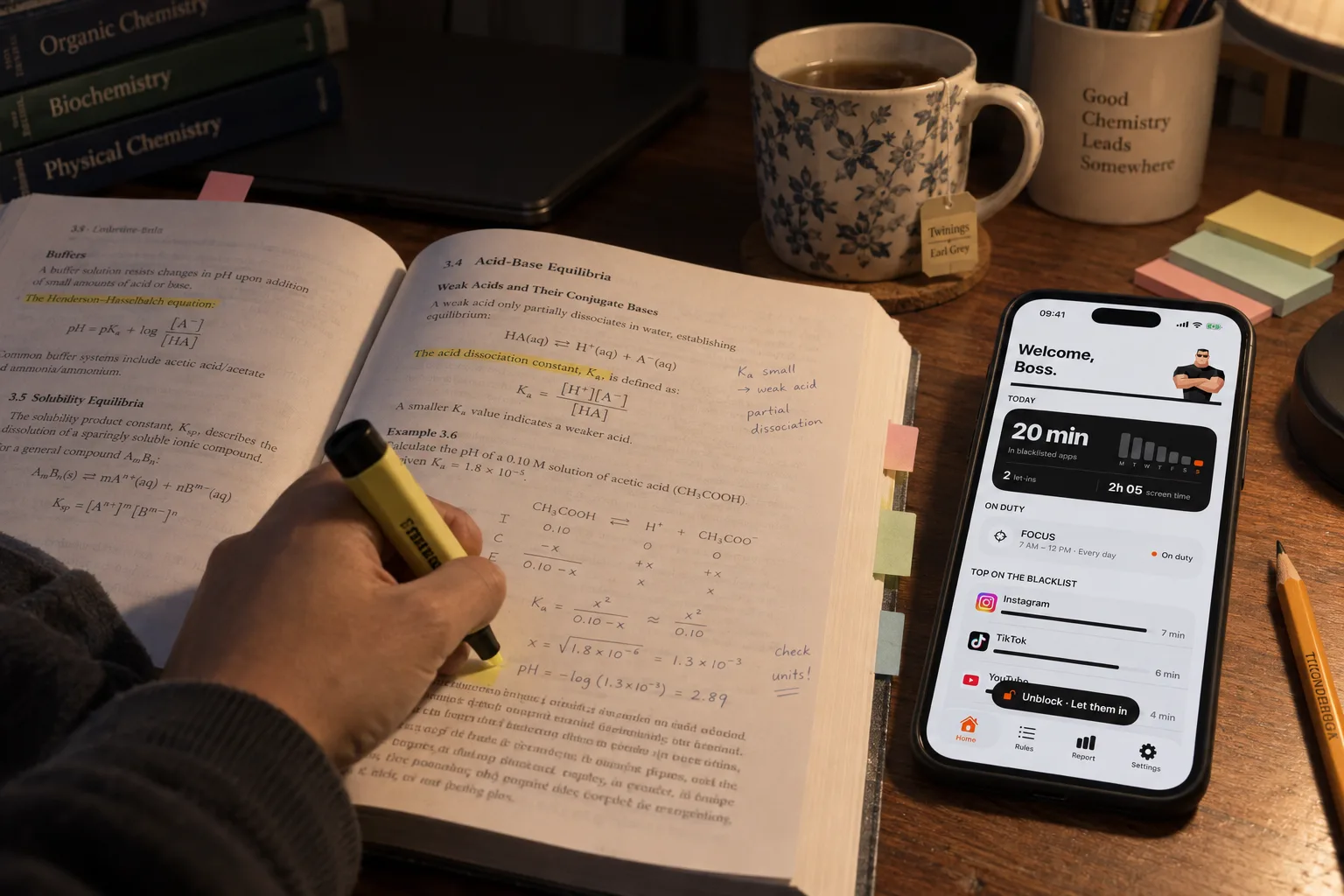
Bouncer'da engellenen bir uygulamada kilit açma düğmesi yoktur. Normal veya High ile geçici erişim almak için Bouncer'ı açar ve o ekranda beklersin. Ekrandan çıkmak ya da telefonu kilitlemek beklemeyi durdurur; uzaklaşmak ise denemeyi erişim olmadan bitirir.
Beklemeyi, uygulamayı şu anda isteyip istemediğine karar vermek için kullan. Faydalı bir ziyaretin bahaneye ihtiyacı yok; bekleme yalnızca uygulamayı bilerek açtığından emin olmanı sağlar.
Normal ve High: beklersin

Lockdown: giriş yok

⏸️ Bekleme sırasında uzaklaşırsan hiçbir şey açılmaz ve bir sonraki High beklemesi uzamaz.
Her ziyarete bir bitiş koy
Yine de girmeyi seçersen Bouncer'ın geçici erişimi saate göre işleyen 5, 10 veya 15 dakika sürer. High, başarılı kilit açmalardan sonra daha az seçenek sunar. Uygulama değiştirsen bile süre işlemeye devam eder.
Girmeden önce işi adlandır: bir mesajı yanıtla, bir güncellemeye bak, kaydedilmiş bir gönderiyi bul. Süre sınırı ve bir amaç, ziyaretin bittiğine dair sana iki işaret verir.
Gece ve yatakta
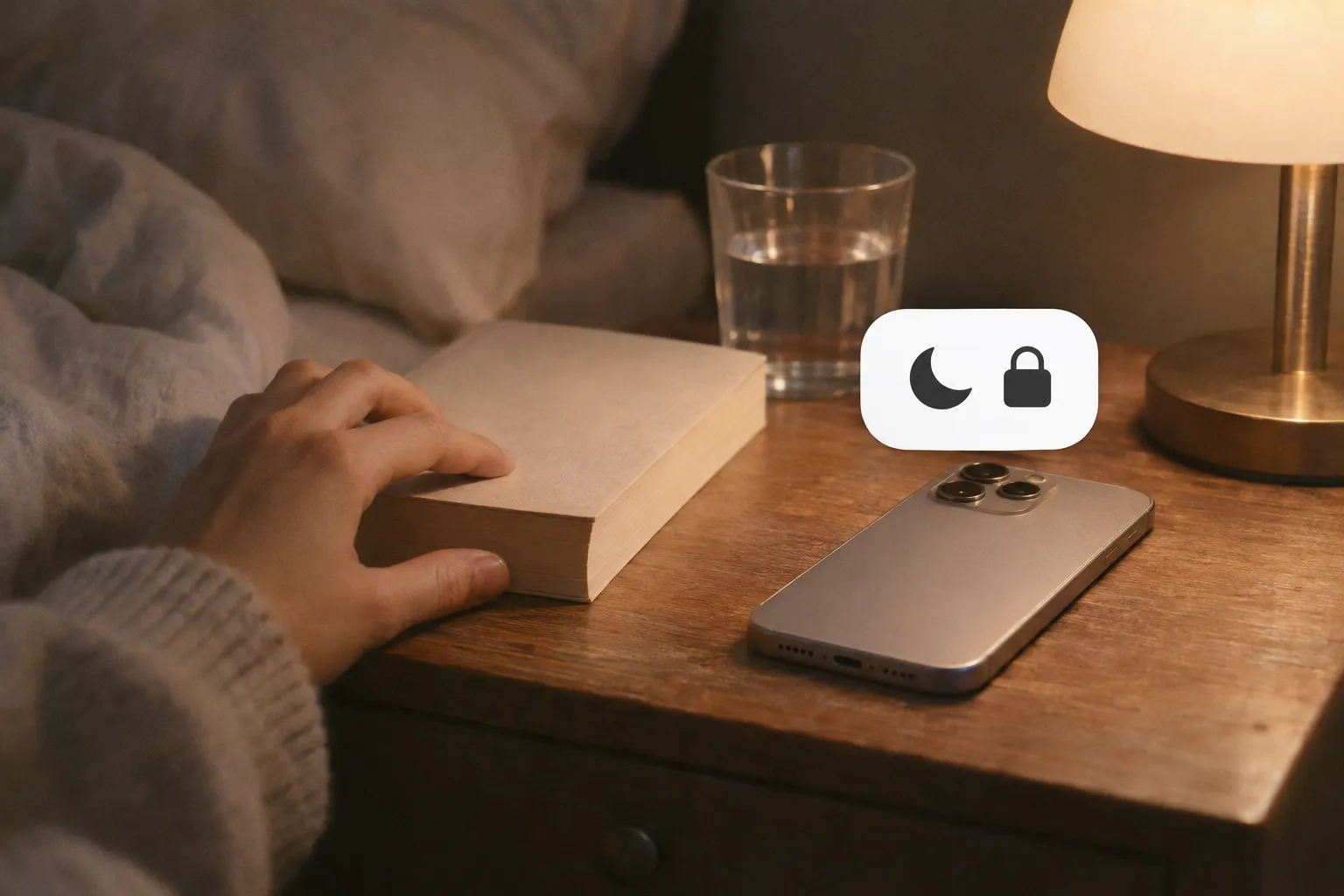
Gece için yatmadan önce başlayan ve uyandıktan sonra biten bir zaman aralığı ayarla, örneğin 22:30 ile 07:00 arası. Bir hatırlatmayı hep geçiyorsan, o aralık için High ya da Lockdown gibi daha sıkı bir Seviye seç. Lockdown uygulamaları aralık bitene kadar engelli tutar; kullanıldıktan yedi gün sonra geri gelen tek bir Emergency Pass vardır. Gece TikTok için iPhone'da TikTok nasıl engellenir rehberine bak.
Sabah ve ders çalışırken
Sabah, alarmdan sonraki kısa bir zaman aralığı günün ilk dakikalarını sonsuz kaydırmadan uzak tutar. Ders çalışırken sosyal medya uygulamalarını seans boyunca engelle ve iş için gereken araçları tut. Adım adım kurulum için ders çalışırken dikkat dağıtıcılar nasıl engellenir rehberine bak.
Kendine not vermeden gözden geçir
Hafta sonunda önem verdiğin anları koruyup korumadığını sor. Bouncer'ın Report ekranı Blacklist'teki uygulamalarda geçen süre ve toplam ekran süresi için günlük ortalamaları gösterir. O zamanla ne yaptığını göstermez ve hiçbir dakika sayısı herkes için başarı sayılmaz.
Kaydırma başka bir ana kaydıysa, o anın da korunmaya ihtiyacı olup olmadığına karar ver. Bir kural faydalı bir şeye engel olduysa uygulamalarını ya da saatlerini değiştir.
Sık sorulan sorular
Doomscrolling nedir?
Doomscrolling ilk olarak olumsuz haberlere çok fazla zaman harcamayı anlatıyordu. Bugün genellikle, durmak istedikten sonra da devam eden her tür kaydırma için kullanılıyor.
Gece doomscrolling'i nasıl bırakırım?
Sosyal medya uygulamalarını uyandıktan sonra biten bir gece aralığıyla engelle: iOS 26'da Atıl Süre, iOS 27'de bir Ekran Süresi Zamanlaması ya da gece aralığı ve daha sıkı bir Seviyesi olan bir Bouncer Kuralı.
Doomscrolling'i durduracak bir uygulama var mı?
Evet. Uygulama engelleyiciler, seçilen uygulamaları bir zaman aralığında ya da bir sınırdan sonra engellemek için Apple'ın Ekran Süresi altyapısını kullanır. Bouncer erişimden önce bir bekleme ekler ve her ziyarete bir bitiş koyar; Lockdown ise aralık bitene kadar geçici erişimi kaldırır.
Sosyal medya uygulamalarımı silmem gerekiyor mu?
Hayır. Uygulamaları tutup yalnızca gece ya da çalışırken olduğu gibi korumak istediğin anlarda engelleyebilirsin.
Kaynaklar
Kaynaklar 24 Eylül 2026 tarihinde kontrol edildi. Harici özellikler ve teklifler değişebilir.
Seni içine çeken uygulamaları engelle.
Bouncer onları açmadan önce seni bekletir ya da belirlediğin saate kadar kapalı tutar.