要点
iPhoneでドゥームスクロールをやめるには、1日のうちのひとつの時間帯から始めます。その時間帯にアプリをブロックし、アクセスの前にひと呼吸を入れ、毎回の利用に終わりを作ります。アプリは消さなくて大丈夫です。
- 🎯 ひとつの時間帯:ベッドの中など、そのつもりがないのにスクロールしてしまう時間から始めます。
- 🗓️ ブロックする:その時間帯は、TikTokやInstagramなどをスケジュールで閉じます。
- ⏳ ひと呼吸:アクセスの前に待ち時間を入れます。
- ⏱️ 終わりを作る:予定した利用は5分、10分、15分で終わり、アプリはまた閉じます。
ドゥームスクロールとは
ドゥームスクロールは、もともとネガティブなニュースを延々と見続けることを指していました。今では多くの人が、やめたいのに続いてしまうスクロール全般にこの言葉を使います。あと1本の動画、あと1つの投稿、そして気づけば30分。こうしたアプリは無限スクロールのために作られているので、止められるかどうかは、毎回の自分の決断にかかっています。
守る時間帯を1つ選ぶ
「スマホを減らす」では、あらゆる判断が宙に浮いたままです。「仕事の最初の1時間はSNSを見ない」なら、設定でき、確かめられる境界になります。繰り返す瞬間に目を向けましょう。アラームが鳴った直後、作業が難しくなったとき、ベッドの中など。
最初のルールは、その1つの時間帯だけにしましょう。守りやすく、あとで確かめるのも簡単です。その時間にスクロールしなかったか?
その時間帯のアプリをブロックする
その時間帯にスクロールへ引き込むアプリだけを選び、必要なツールは使えるようにしておきます。就寝時や仕事中なら、終わりのはっきりした時間帯を使います。1日に何度も開いてしまうなら、1日の上限を使いましょう。ただし、使い切っていない上限は夜を守ってくれないことも覚えておいてください。
スクリーンタイムなら、iOS 26では休止時間、iOS 27ではスクリーンタイムのスケジュールを使います。Appleによると、iOS 26では、スクリーンタイム・パスコードを設定して「休止時間中にブロック」をオンにしない限り、初期設定では上限に達しても制限を無視できます(詳しくはこちら)。
アクセスの前に間を置く
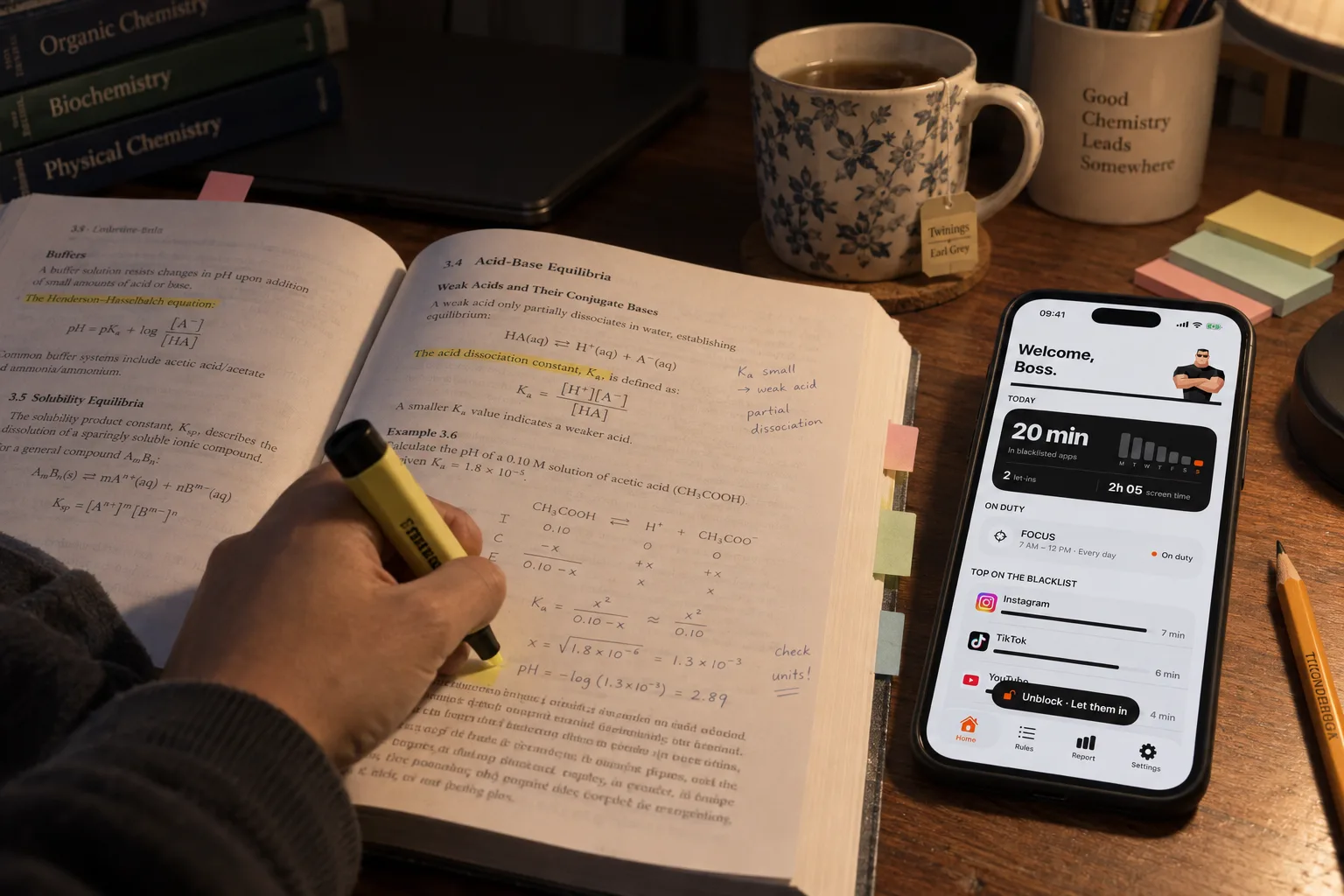
Bouncerでは、ブロックされたアプリにブロック解除ボタンがありません。NormalかHighで一時的にアクセスするには、Bouncerを開いてその画面で待ちます。画面を離れたりスマホをロックしたりすると待ち時間は止まり、立ち去ればアクセスなしで終わります。
その間に、今そのアプリを使いたいのかを決めましょう。役に立つ利用に言い訳はいりません。この間は、自分の意思でアプリを開くためのものです。
NormalとHigh:待つ

Lockdown:入れない

⏸️ 待ち時間の途中で立ち去れば何も開かず、Highの次の待ち時間も延びません。
1回ごとに終わりを決める
それでも入ると決めたなら、Bouncerの一時的なアクセスは実時間で5分、10分、15分です。Highでは、ブロック解除に成功するたびに選択肢が減ります。ほかのアプリに切り替えても、時間は進み続けます。
入る前に、やることを決めましょう。メッセージに1件返す、お知らせを1つ確認する、保存した投稿を1つ探す。時間制限と目的があれば、終わりの合図が2つになります。
夜とベッドの中で
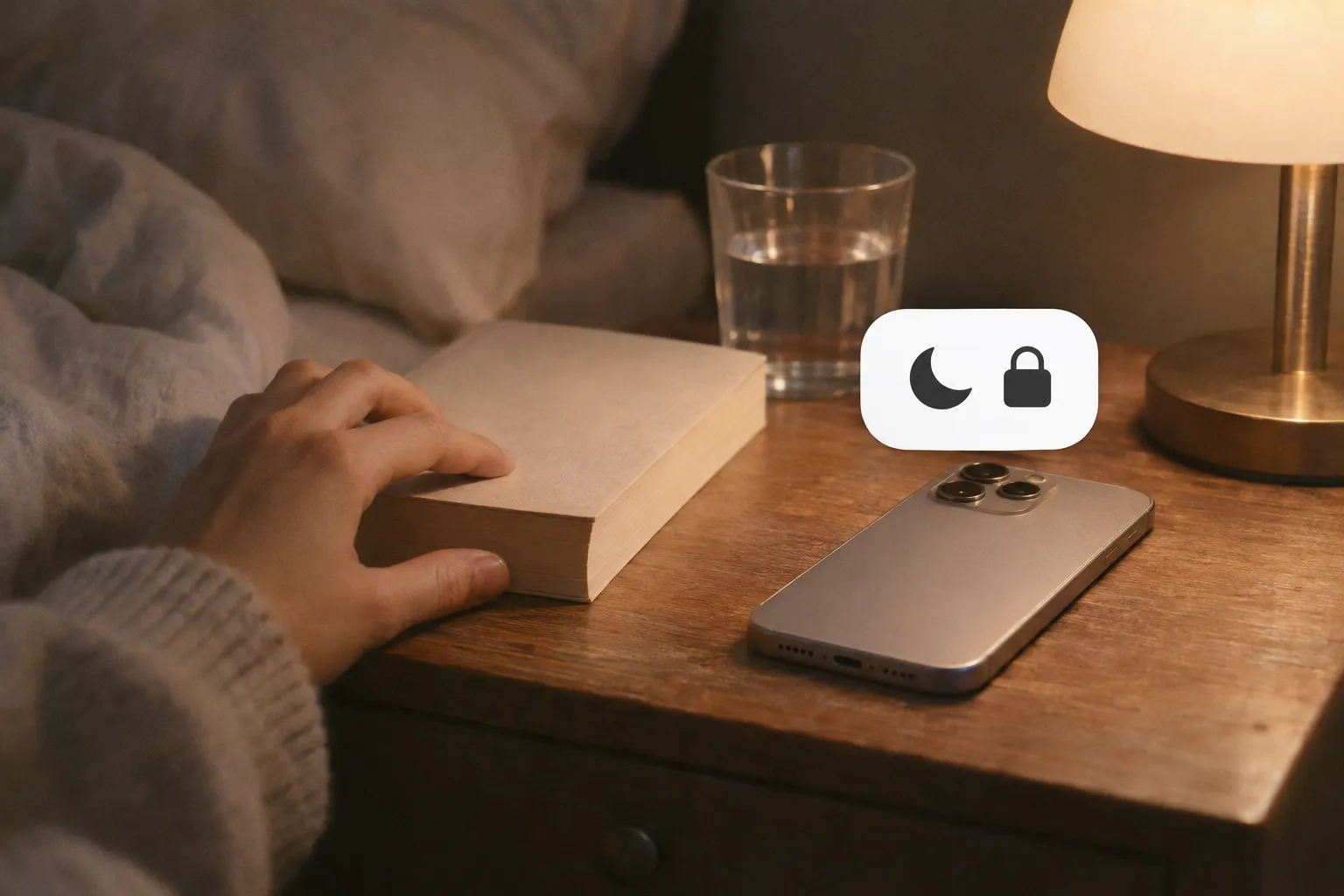
夜は、寝る前に始まり、起きたあとに終わる時間帯を設定しましょう。たとえば22:30〜7:00です。通知をいつも無視してしまうなら、その時間帯にはHighやLockdownなど、より厳しいレベルを選びます。Lockdownは時間帯が終わるまでアプリをブロックしたままにし、例外はEmergency Pass 1回だけ。パスは使ってから7日後に戻ります。夜のTikTokについてはiPhoneでTikTokをブロックする方法へ。
朝と勉強中に
朝は、アラームのあとに短い時間帯を設けると、1日の最初の数分を終わりのないスクロールから守れます。勉強中は、セッションの間SNSアプリをブロックし、勉強に必要なツールは残しておきましょう。手順は勉強中にスマホの誘惑をブロックする方法へ。
自分を採点せずに振り返る
週の終わりに、大切にしたい時間を守れたか振り返りましょう。BouncerのReport(レポート)には、ブラックリストのアプリの時間と総スクリーンタイムの1日平均が表示されます。その時間に何をしたかは表示されませんし、誰にとっても成功といえる分数があるわけでもありません。
スクロールが別の時間帯に移ったなら、その時間帯も守るべきか考えましょう。ルールが役に立つことの邪魔をしたなら、アプリか時間を変えましょう。
よくある質問
ドゥームスクロールとは?
もともとはネガティブなニュースを延々と見続けることを指す言葉でした。今では、やめたいのに続いてしまうスクロール全般によく使われます。
夜のドゥームスクロールをやめるには?
起きたあとに終わる夜の時間帯でSNSアプリをブロックします。iOS 26なら休止時間、iOS 27ならスクリーンタイムのスケジュール、またはBouncerで夜の時間帯とより厳しいレベルを設定したルールです。
ドゥームスクロールをやめるアプリはある?
あります。アプリブロッカーはAppleのScreen Timeフレームワークを使い、時間帯の間や上限のあとに選んだアプリをブロックします。Bouncerはアクセスの前に間を置き、1回ごとに終わりを決めます。Lockdownでは、時間帯が終わるまで一時的なアクセスがなくなります。
SNSアプリを削除しないといけない?
いいえ。アプリは残したまま、夜や仕事中など守りたい時間帯だけブロックできます。
出典
出典の確認日:2026年9月24日。外部の機能やサービス内容は変わる可能性があります。
つい開いてしまうアプリをブロック。
Bouncer は開く前に待ち時間を入れるか、決めた時刻までアプリを閉じたままにします。