EN RESUMEN
Para bloquear las distracciones del móvil al estudiar, bloquea las apps de redes sociales que te interrumpen durante una franja de estudio definida y conserva las herramientas de estudio y comunicación que necesitas.
- 🎯 Una tarea: elige el capítulo, el esquema o los ejercicios antes de poner el temporizador.
- 🗓️ Una franja: bloquea las redes sociales durante la sesión y conserva las herramientas de estudio.
- 🚪 Un nivel: Normal si puedes necesitar una app una o dos veces, Alto si no paras de pedirla (los tres niveles).
- ☕ Los descansos: decide para qué sirve un descanso antes de empezar.
Dale a la sesión una tarea concreta
Elige el trabajo antes de poner el temporizador: repasar un capítulo, hacer un esquema o resolver una serie de preguntas. «Estudiar toda la tarde» es difícil de comprobar después; «repasar el tema 3» es fácil.
Apunta lo que necesitas para ello. Si una app de consulta, el grupo de clase o una app de autenticación son imprescindibles, déjalas fuera de la selección bloqueada para que el bloqueo nunca estorbe al trabajo.
Fija el límite antes de empezar
- Elige las apps que suelen apartarte de este trabajo.
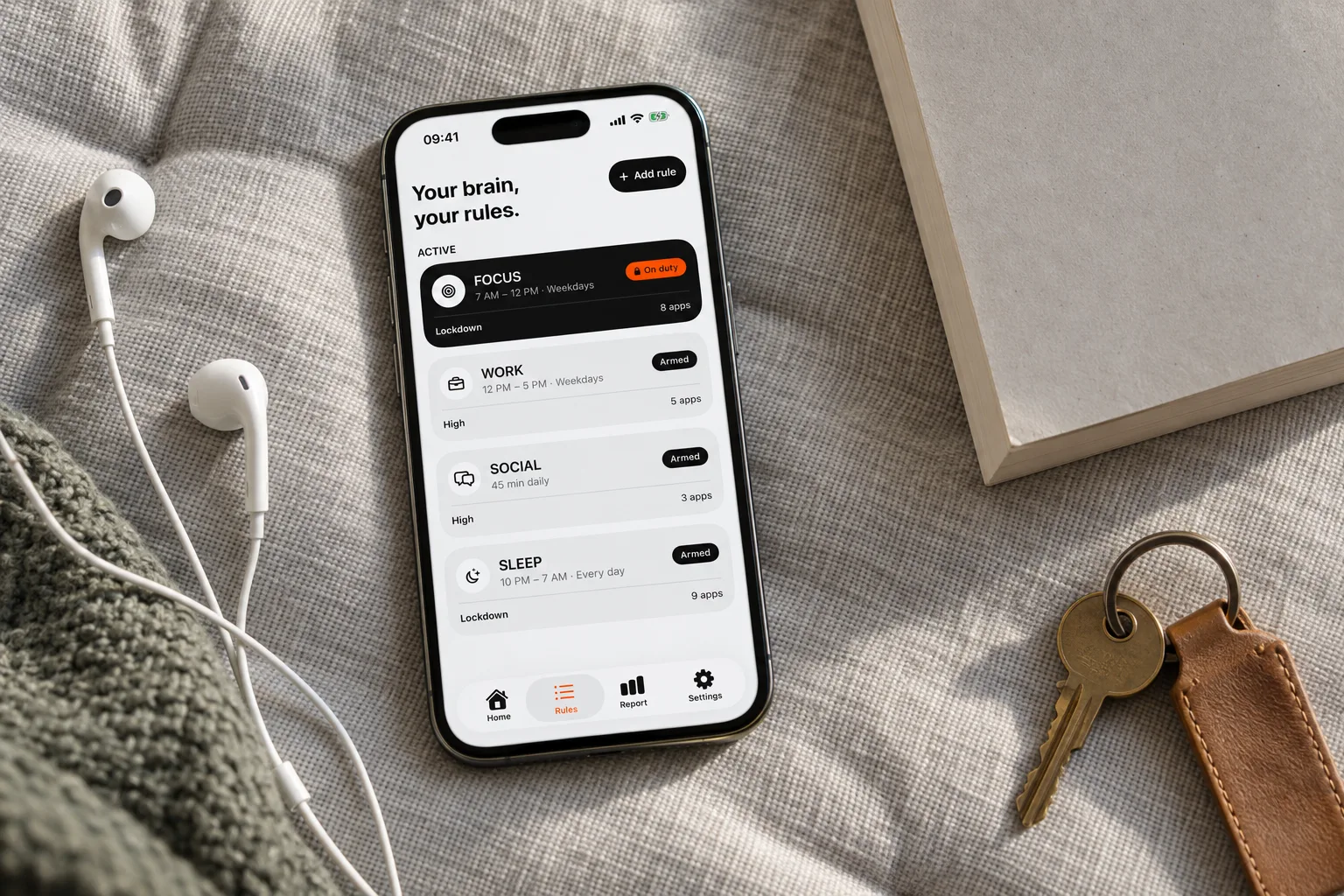
- En Bouncer, crea una regla o adapta el ajuste predefinido Concentración.
- Fija el inicio y el fin programados, y los días si la sesión se repite.
- Elige el nivel: una pausa breve con Normal, una espera que crece con Alto o ningún acceso hasta el final con Lockdown.
- Revisa las apps y el horario, y luego activa la regla.
Elige un nivel para una sesión real
Normal encaja con una sesión en la que quizá necesites la app de verdad una o dos veces. Alto es para cuando sigues pidiendo: cada desbloqueo alarga la siguiente espera y acorta la sesión disponible. Tú sigues decidiendo si completas la espera.
Lockdown mantiene fija la franja: una regla activa no se puede editar, desactivar antes de tiempo ni desbloquear. La única excepción es el pase de emergencia. Lee cómo funciona antes de usar Lockdown con una configuración nueva.
Decide para qué sirve un descanso
Un descanso puede ser un paseo corto, un vaso de agua, un mensaje o una visita planificada a una app. Si eliges un acceso temporal con Normal o Alto, la sesión dura 5, 10 o 15 minutos reales, con menos opciones a medida que Alto sube. Los minutos siguen corriendo cuando sales de la app.
Un descanso también puede no tener móvil en absoluto. Elige uno que puedas terminar y volver después al trabajo. Qué cuenta como un descanso útil lo decides tú; Bouncer no lo juzga.
Revisa el trabajo y luego el informe
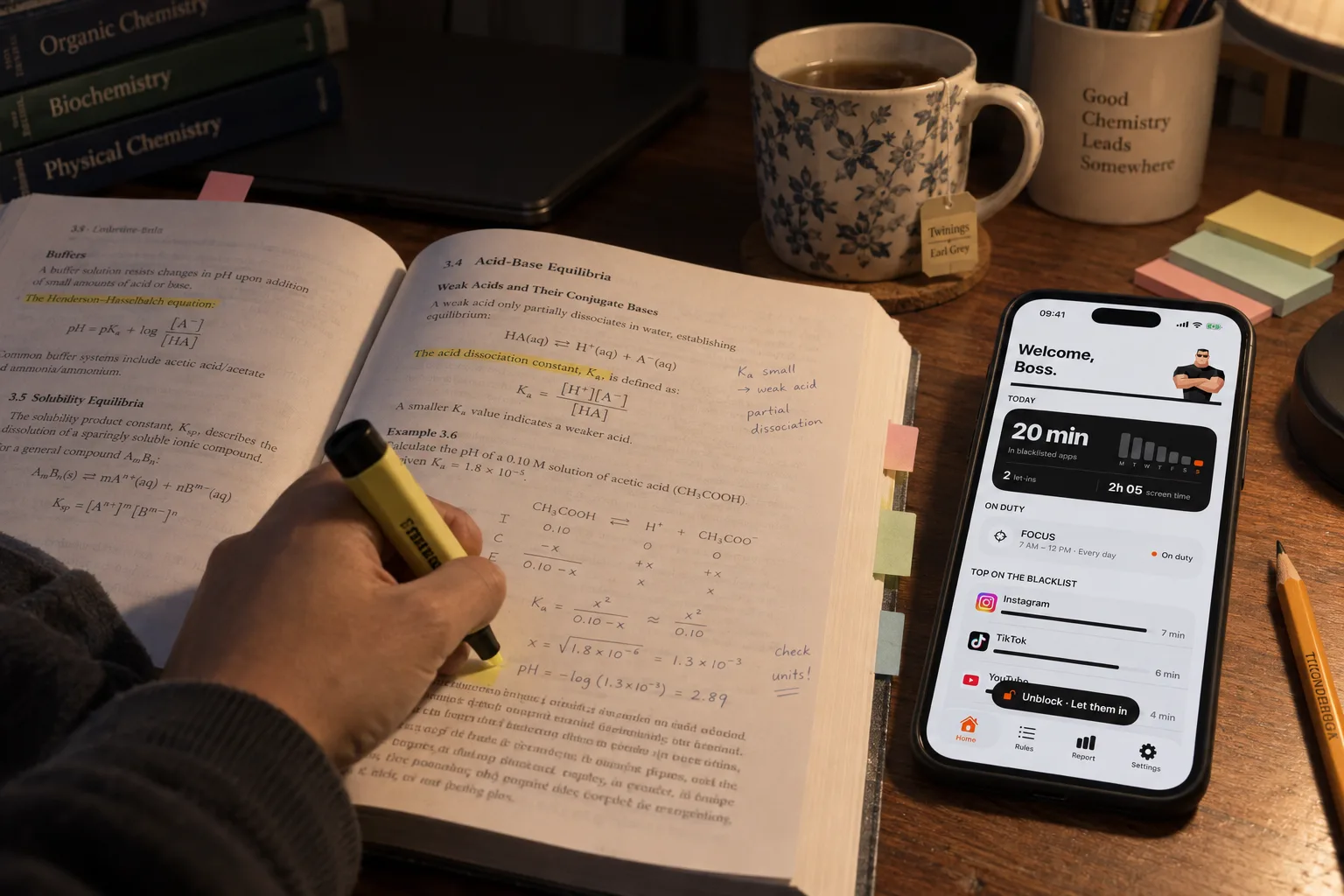
Pregúntate primero si la tarea avanzó. Luego mira el lado del móvil: ¿se quedaron las apps bloqueadas fuera de la sesión? El informe de Bouncer puede mostrar el tiempo en apps de la lista negra junto al tiempo de pantalla total, con medias diarias del periodo elegido.
Las cifras son contexto. No son una nota, y Bouncer no promete mejores notas. Si una herramienta que necesitabas se bloqueaba una y otra vez, cambia la selección. Si la sesión terminó demasiado pronto, cambia el horario para la próxima vez.
Tres configuraciones para estudiar
Los niveles se explican en Normal, Alto y Lockdown.
| Situación | Activador | Nivel |
|---|---|---|
| Deberes cada tarde entre semana | Horario, lun–vie, 18:00 – 20:00 | Normal: una pausa breve si de verdad necesitas descansar |
| Semana de repaso antes de los exámenes | Horario en los días de repaso | Alto: cada descanso cuesta más que el anterior |
| Mañana de examen o una fecha de entrega | Horario con un final claro | Lockdown: ningún desbloqueo temporal hasta el final |
Preguntas frecuentes
¿Qué apps deberían seguir disponibles al estudiar?
Las que necesita el trabajo: un diccionario, el grupo de clase, una app de autenticación, música si te ayuda. Bloquea las apps que te arrastran al scroll sin fin.
¿Puedo hacer descansos cortos?
Con Normal o Alto puedes desbloquear durante 5, 10 o 15 minutos tras una espera. El tiempo corre en el reloj, así que un descanso de 5 minutos termina a los 5 minutos.
¿El bloqueo puede repetirse cada día entre semana?
Sí. Una franja programada puede aplicarse solo los días que elijas, como de lunes a viernes.
Bloquea las apps que te enganchan.
Bouncer te hace esperar antes de abrirlas, o las mantiene cerradas hasta la hora que elijas.