
IN BREVE
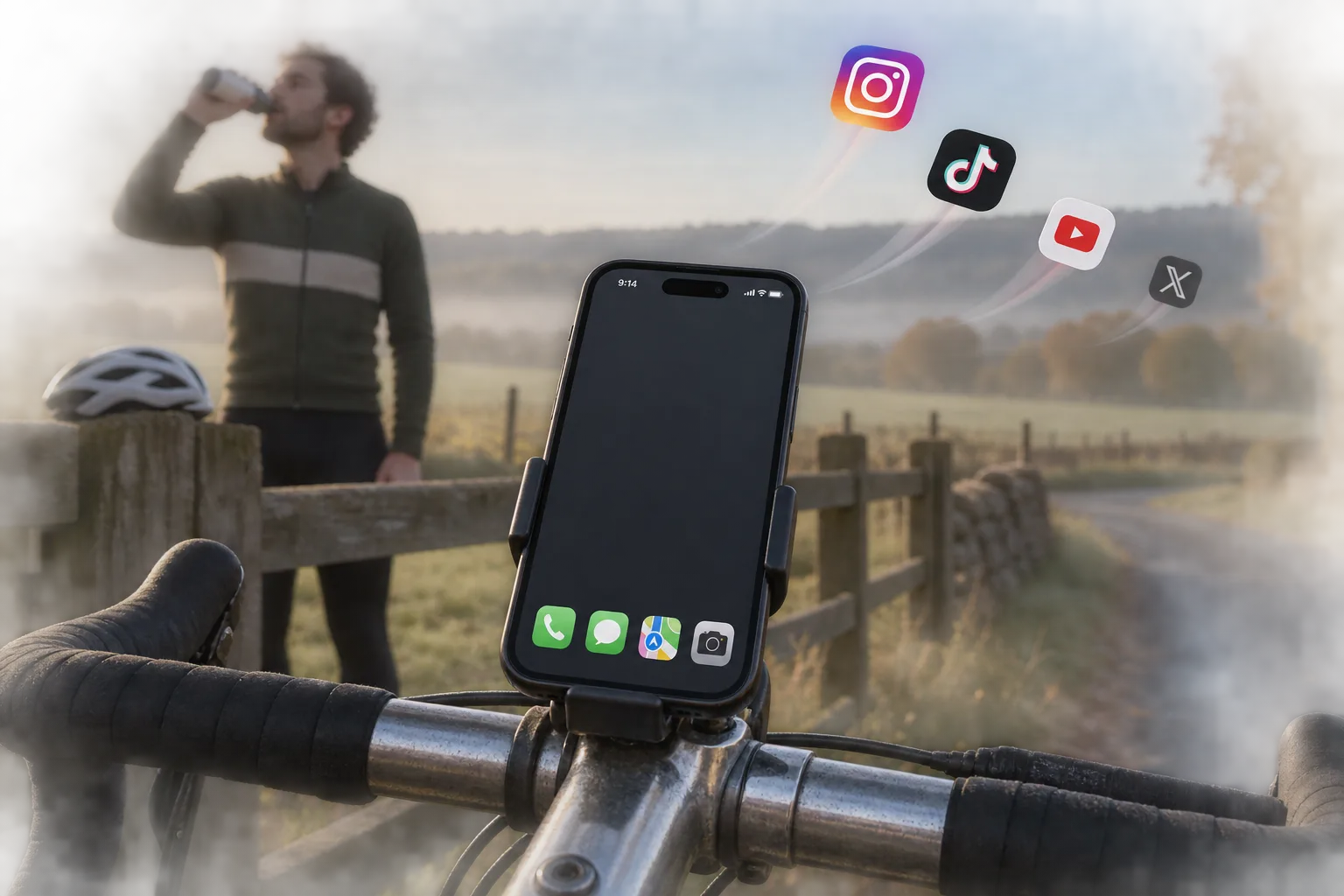
Puoi trasformare il tuo iPhone in un dumbphone senza comprare un secondo telefono: tieni gli strumenti che ti servono, blocca le app che ti risucchiano e rendi il resto meno invitante.
- ✅ Tieni: chiamate, messaggi, mappe, banca e gli strumenti che ti servono.
- 🚫 Blocca: le app che ti trascinano nello scorrimento senza fine (come bloccare le app).
- ⚫ Rendi noioso il resto: una schermata Home più semplice e la scala di grigi.
- 🗓️ Anche part-time: un orario per le sere o i weekend, uno smartphone completo per il resto.
Decidi cosa tiene il tuo dumbphone
Parti da due brevi elenchi. Da tenere: chiamate, Messaggi, mappe, fotocamera, musica, banca, l’app di autenticazione che ti serve per lavoro. Da bloccare: le app in cui «una scrollata veloce» diventa mezz’ora, come TikTok, Instagram, YouTube e i giochi.
Sii onesto sulle app su cui ripieghi. Se Instagram è bloccata e apri X al suo posto, anche X va nell’elenco da bloccare.
Semplifica la schermata Home
- Tieni premuta un’app che non vuoi vedere, tocca «Rimuovi app», poi «Rimuovi da schermata Home». L’app finisce nella Libreria app e continua a funzionare da lì.
- Per nascondere un’intera pagina, tieni premuta un’area vuota, tocca i puntini in basso sullo schermo, poi il cerchio sotto la pagina.
- Tieni una sola pagina con le app del tuo elenco «da tenere».
Attiva la scala di grigi
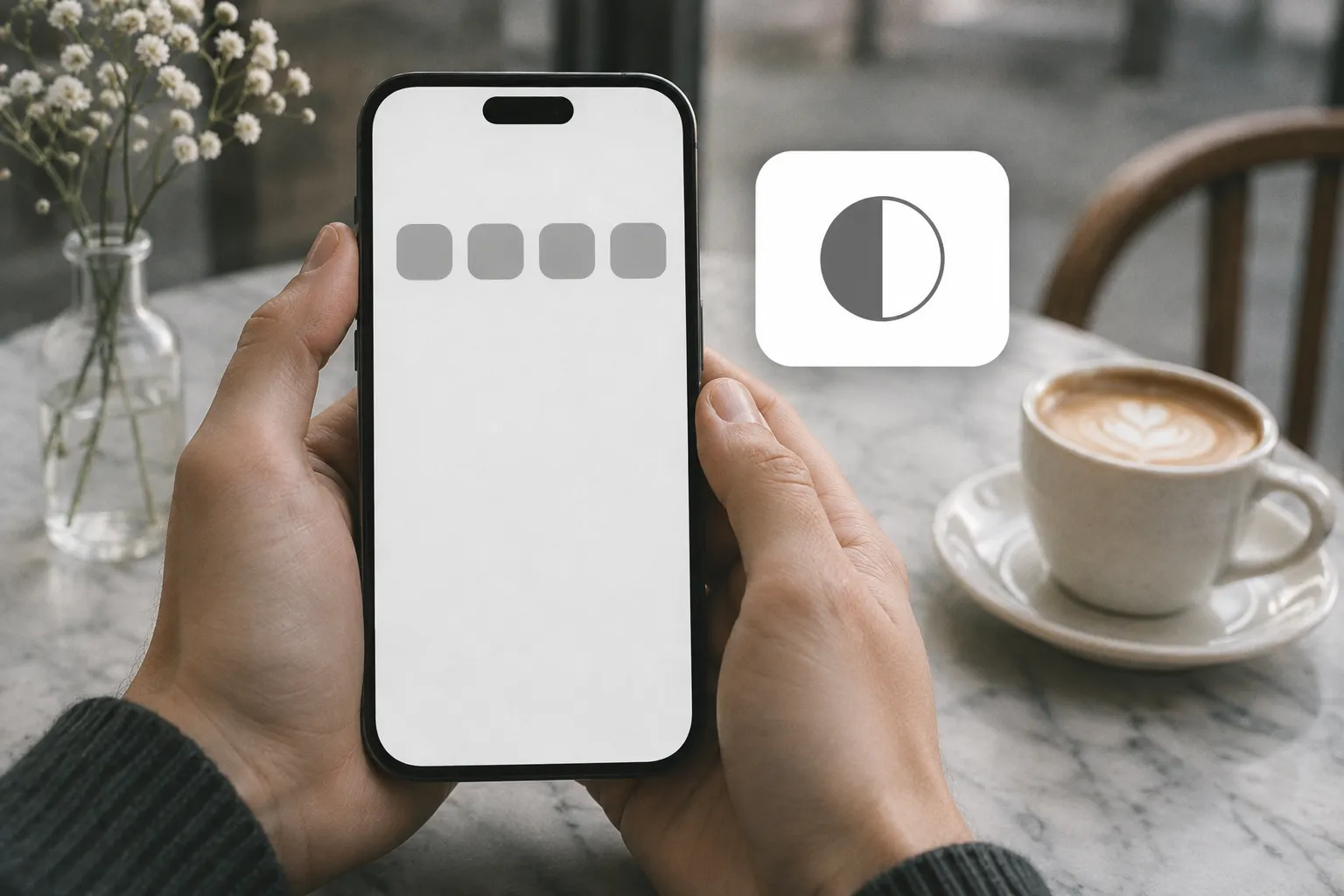
Apple offre i filtri colore come funzione di accessibilità. La scala di grigi cambia l’aspetto di tutto, anche di foto e video. Non blocca nessuna app.
- Apri Impostazioni, poi Accessibilità → Schermo e dimensioni testo.
- Tocca Filtri colore, attivali e scegli Scala di grigi.
Usa una modalità Full immersion con una sola pagina Home
- Apri Impostazioni → Full immersion e scegli o crea una modalità.
- Tocca Schermata Home, attiva le pagine personalizzate e seleziona la tua pagina semplice.
- Tocca App per consentire le notifiche solo dalle app che tieni.
Blocca le app che apriresti comunque
Un’app nascosta è a una ricerca di distanza. Perché la configurazione da dumbphone regga, blocca le app del tuo elenco. Con Tempo di utilizzo, Apple segnala che su iOS 26 i limiti si possono ignorare una volta raggiunti per impostazione predefinita; «Blocca all’inizio della pausa» con codice di Tempo di utilizzo tiene le app chiuse durante la Pausa di utilizzo (perché i limiti vengono ignorati).
In Bouncer crea una regola con le app del tuo elenco da bloccare e una fascia oraria programmata. Un’app bloccata mostra una schermata senza pulsante di sblocco. Per le ore in cui vuoi un vero dumbphone, scegli Lockdown: nessuno sblocco temporaneo fino alla fine della fascia, salvo un Pass di emergenza che torna sette giorni dopo l’uso.

Dumbphone per qualche ora, smartphone per il resto
Forse non ti serve un dumbphone tutto il giorno. Possono bastare le serate, i weekend o l’orario di lavoro. Usa un programma per quelle ore e tieni il telefono pienamente utile per il resto del tempo. Leggi come smettere di fare doomscrolling per scegliere il momento.
Domande frequenti
Posso trasformare l’iPhone in un dumbphone senza comprare un altro telefono?
Sì. Tieni solo le app essenziali su una pagina Home, attiva la scala di grigi, usa una modalità Full immersion con quella pagina e blocca con Tempo di utilizzo o con un blocco app le app che apriresti comunque.
Posso tenere WhatsApp e Mappe?
Sì. Lasciale fuori dall’elenco da bloccare. Decidi tu quali app restano disponibili.
La scala di grigi ferma lo scroll senza fine?
No. La scala di grigi cambia solo i colori, e le app continuano ad aprirsi. Per impedirne l’apertura, bloccale.
Un vero dumbphone è meglio?
Un telefono base separato elimina del tutto le app, ma potresti perdere strumenti che ti servono, come mappe, banca o un’app di autenticazione. Una configurazione sull’iPhone tiene quegli strumenti. Scegli in base a ciò che ti serve ogni giorno.
Fonti
- Apple: Organizzare la schermata Home e la Libreria app dell’iPhone ↗
- Apple: Modificare i colori dello schermo dell’iPhone ↗
- Apple: Configurare una modalità Full immersion su iPhone ↗
- Apple: Impostare programmi con Tempo di utilizzo su iPhone (iOS 26) ↗
Fonti consultate il 26 settembre 2026. Funzioni e offerte esterne possono cambiare.
Blocca le app che ti risucchiano.
Bouncer ti fa aspettare prima di aprirle, o le tiene chiuse fino all’ora che scegli.



