
RESPOSTA CURTA
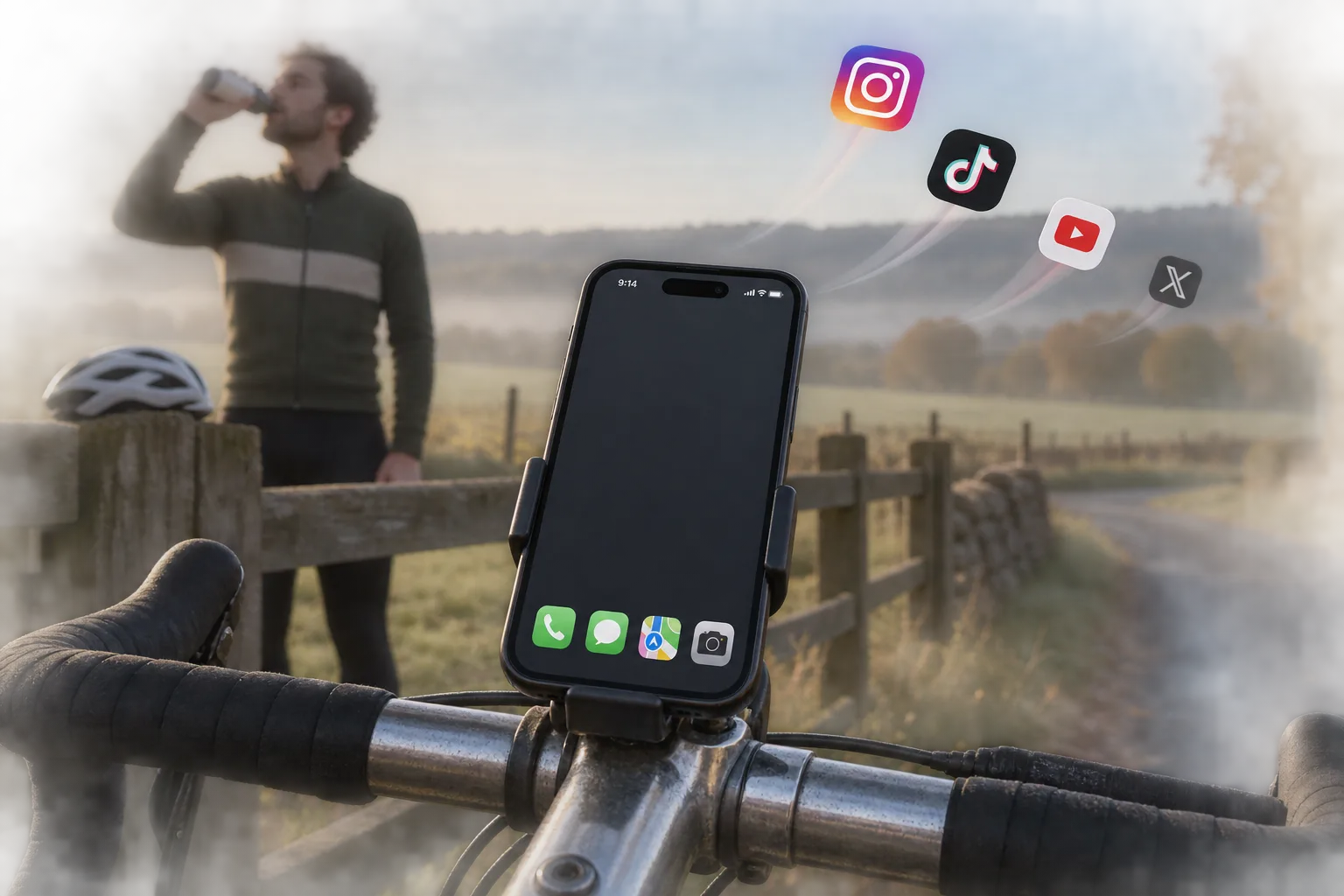
Dá para transformar seu iPhone em um dumbphone sem comprar um segundo celular: mantenha as ferramentas de que você precisa, bloqueie os apps que prendem você e deixe o resto menos tentador.
- ✅ Mantenha: ligações, mensagens, mapas, banco e as ferramentas de que você precisa.
- 🚫 Bloqueie: os apps que puxam você para a rolagem sem fim (como bloquear apps).
- ⚫ Deixe o resto sem graça: uma Tela de Início mais simples e tons de cinza.
- 🗓️ Meio período funciona: um horário para as noites ou os fins de semana, e um smartphone completo no resto do tempo.
Decida o que o seu dumbphone mantém
Comece com duas listas curtas. Manter: ligações, Mensagens, mapas, câmera, música, banco, o autenticador de que você precisa para o trabalho. Bloquear: os apps em que uma “olhadinha rápida” vira meia hora, como TikTok, Instagram, YouTube e jogos.
Seja honesto sobre os apps para onde você foge. Se o Instagram está bloqueado e você abre o X no lugar, o X também entra na lista de bloqueio.
Simplifique sua Tela de Início
- Toque e segure um app que você quer tirar de vista, toque em Remover App e depois em Remover da Tela de Início. O app vai para a Biblioteca de Apps e continua funcionando de lá.
- Para ocultar uma página inteira, toque e segure uma área vazia, toque nos pontinhos perto da parte de baixo da tela e toque no círculo embaixo da página.
- Mantenha uma página só com os apps da sua lista “manter”.
Ative os tons de cinza
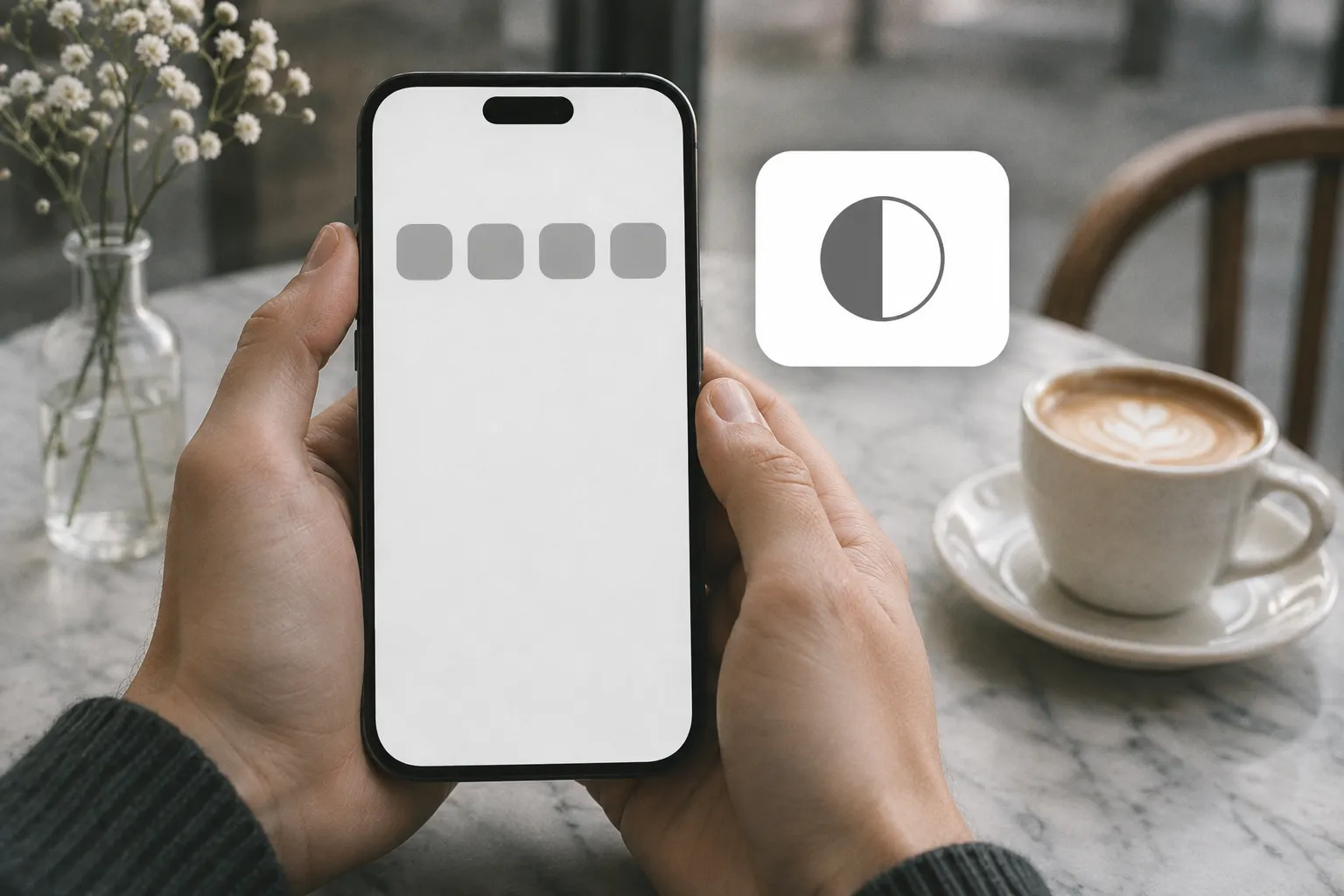
A Apple oferece os Filtros de Cor como recurso de acessibilidade. A escala de cinza muda a aparência de tudo, inclusive fotos e vídeos. Ela não bloqueia nenhum app.
- Abra Ajustes e depois Acessibilidade → Tela e Tamanho do Texto.
- Toque em Filtros de Cor, ative e escolha Escala de Cinza.
Use um Foco com uma página da Tela de Início
- Abra Ajustes → Foco e escolha ou crie um Foco.
- Toque em Tela de Início, ative Páginas Personalizadas e selecione sua página simples.
- Toque em Apps para permitir notificações só dos apps que você mantém.
Bloqueie os apps que você ainda abriria
Um app oculto está a uma busca de distância. Para a configuração de dumbphone se manter, bloqueie os apps da sua lista. Com o Tempo de Uso, a Apple avisa que, no iOS 26, os limites podem ser ignorados quando atingidos por padrão; Bloquear ao Repousar com um código do Tempo de Uso mantém os apps fechados durante o Repouso (por que os limites são ignorados).
No Bouncer, crie uma Regra com os apps da sua lista de bloqueio e uma janela programada. Um app bloqueado mostra uma tela de proteção sem botão de desbloqueio. Para as horas em que você quer um dumbphone de verdade, escolha o Lockdown: nenhum desbloqueio temporário até a janela terminar, exceto um Emergency Pass que volta sete dias depois de usado.

Um dumbphone em algumas horas, um smartphone no resto
Talvez você não precise de um dumbphone o dia todo. As noites, os fins de semana ou o horário de trabalho podem bastar. Use um horário programado para essas horas e mantenha o celular totalmente útil no resto do tempo. Veja como parar o doomscrolling para escolher o momento.
Perguntas frequentes
Dá para transformar meu iPhone num dumbphone sem comprar um celular novo?
Sim. Mantenha só os apps essenciais numa página da Tela de Início, ative a escala de cinza, use um Foco com essa página e bloqueie os apps que você ainda abriria com o Tempo de Uso ou um bloqueador de apps.
Posso manter o WhatsApp e o Mapas?
Sim. Deixe-os fora da sua lista de bloqueio. Você decide quais apps continuam disponíveis.
A escala de cinza acaba com a rolagem infinita?
Não. A escala de cinza só muda as cores, e os apps continuam abrindo. Para impedir que eles abram, bloqueie-os.
Um dumbphone de verdade é melhor?
Um celular básico separado elimina os apps por completo, mas você pode perder ferramentas de que precisa, como mapas, o app do banco ou um autenticador. Uma configuração no iPhone mantém essas ferramentas. Escolha com base no que você precisa todo dia.
Fontes
- Apple: Organize the Home Screen and App Library on your iPhone ↗
- Apple: Change display colors on iPhone ↗
- Apple: Set up a Focus on iPhone ↗
- Apple: Set schedules with Screen Time on iPhone (iOS 26) ↗
Fontes verificadas em 26 de setembro de 2026. Recursos e ofertas externos podem mudar.
Bloqueie os apps que prendem você.
O Bouncer faz você esperar antes de abri-los, ou os mantém fechados até o horário que você escolher.



