
छोटा जवाब
दूसरा फ़ोन ख़रीदे बिना आप अपने iPhone को डम्बफ़ोन बना सकते हैं: ज़रूरी टूल रखें, खींचने वाले ऐप्स ब्लॉक करें, और बाक़ी को कम लुभावना बनाएँ।
- ✅ रखें: कॉल, मैसेज, मैप, बैंकिंग और वे टूल जिनकी आपको ज़रूरत है।
- 🚫 ब्लॉक करें: वे ऐप्स जो आपको अंतहीन स्क्रोलिंग में खींचते हैं (ऐप्स कैसे ब्लॉक करें)।
- ⚫ बाक़ी को फीका करें: सादी होम स्क्रीन और ग्रेस्केल।
- 🗓️ कुछ घंटों के लिए भी ठीक है: शाम या वीकेंड के लिए शेड्यूल, बाक़ी समय पूरा स्मार्टफ़ोन।
तय करें कि आपके डंबफ़ोन में क्या रहेगा
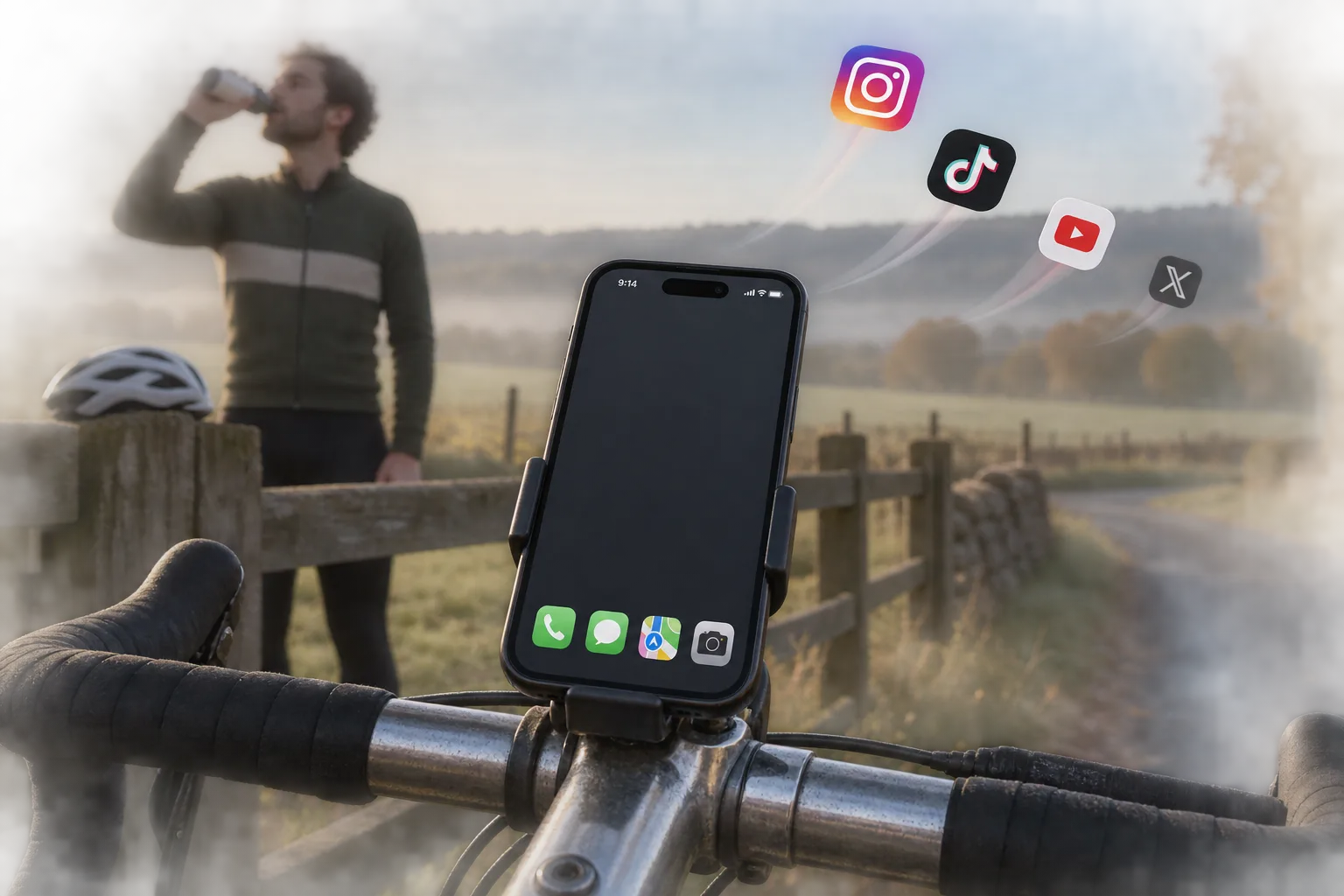
दो छोटी सूचियों से शुरुआत करें। रखें: कॉल, Messages, मैप्स, कैमरा, म्यूज़िक, बैंकिंग, काम के लिए ज़रूरी ऑथेंटिकेटर। ब्लॉक करें: वे ऐप्स जहाँ “बस थोड़ा-सा स्क्रॉल” आधा घंटा बन जाता है, जैसे TikTok, Instagram, YouTube और गेम्स।
उन ऐप्स के बारे में ईमानदार रहें जिन पर आप चले जाते हैं। अगर Instagram ब्लॉक है और आप उसकी जगह X खोल लेते हैं, तो X भी ब्लॉक सूची में जाना चाहिए।
अपनी होम स्क्रीन सरल बनाएँ
- जिस ऐप को नज़र से हटाना है उसे दबाकर रखें, “ऐप हटाएँ” पर टैप करें, फिर “होम स्क्रीन से हटाएँ” पर। ऐप ऐप लाइब्रेरी में चला जाता है और वहाँ से काम करता रहता है।
- पूरा पेज छिपाने के लिए किसी ख़ाली जगह को दबाकर रखें, स्क्रीन के नीचे के डॉट्स पर टैप करें, फिर पेज के नीचे वाले गोले पर टैप करें।
- एक ही पेज रखें, जिसमें सिर्फ़ आपकी “रखें” वाली सूची के ऐप्स हों।
ग्रेस्केल चालू करें
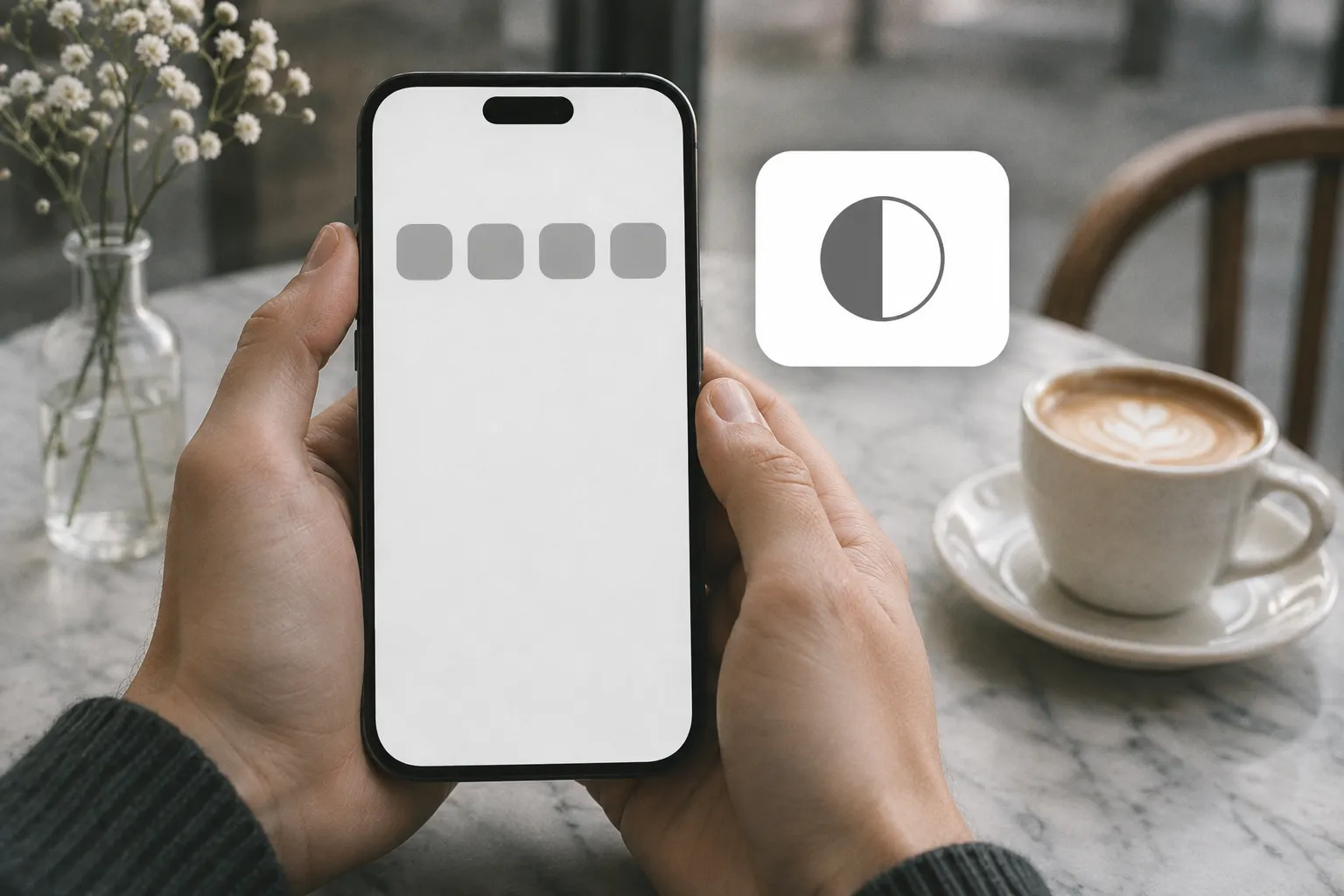
Apple रंग फ़िल्टर को एक सुलभता फ़ीचर के रूप में देता है। ग्रेस्केल हर चीज़ का रूप बदल देता है, फ़ोटो और वीडियो का भी। यह कोई ऐप ब्लॉक नहीं करता।
- सेटिंग्ज़ खोलें, फिर सुलभता → डिस्प्ले और टेक्स्ट आकार।
- रंग फ़िल्टर पर टैप करें, उसे चालू करें, फिर ग्रेस्केल चुनें।
एक होम स्क्रीन पेज के साथ फ़ोकस इस्तेमाल करें
- सेटिंग्ज़ → फ़ोकस खोलें और कोई फ़ोकस चुनें या नया बनाएँ।
- होम स्क्रीन पर टैप करें, कस्टम पेज चालू करें, फिर अपना सरल पेज चुनें।
- ऐप्स पर टैप करें और सिर्फ़ उन ऐप्स की सूचनाओं को अनुमति दें जिन्हें आप रख रहे हैं।
वे ऐप्स ब्लॉक करें जिन्हें आप फिर भी खोल लेंगे
छिपा हुआ ऐप बस एक सर्च दूर होता है। डंबफ़ोन सेटअप टिका रहे, इसके लिए अपनी सूची के ऐप्स ब्लॉक करें। स्क्रीन टाइम के बारे में Apple बताता है कि iOS 26 में डिफ़ॉल्ट रूप से सीमा पूरी होने के बाद उसे अनदेखा किया जा सकता है; स्क्रीन टाइम पासकोड के साथ “डाउनटाइम पर ब्लॉक करें” डाउनटाइम के दौरान ऐप्स बंद रखता है (सीमाएँ अनदेखी क्यों हो जाती हैं)।
Bouncer में अपनी ब्लॉक सूची के ऐप्स और एक शेड्यूल की गई समय-खिड़की के साथ एक नियम बनाएँ। ब्लॉक किया गया ऐप एक शील्ड दिखाता है, जिस पर अनब्लॉक का कोई बटन नहीं होता। जिन घंटों में आप सच्चा डंबफ़ोन चाहते हैं, उनके लिए Lockdown चुनें: समय-खिड़की ख़त्म होने तक कोई अस्थायी अनब्लॉक नहीं, सिवाय एक Emergency Pass के, जो इस्तेमाल के सात दिन बाद वापस मिलता है।

कुछ घंटे डंबफ़ोन, बाकी समय स्मार्टफ़ोन
हो सकता है आपको पूरे दिन डंबफ़ोन की ज़रूरत न हो। शामें, वीकेंड या काम के घंटे काफ़ी हो सकते हैं। उन घंटों के लिए एक शेड्यूल इस्तेमाल करें और बाकी समय फ़ोन को पूरी तरह काम का रहने दें। सही पल चुनने के लिए देखें डूमस्क्रॉलिंग कैसे रोकें।
अक्सर पूछे जाने वाले सवाल
क्या मैं नया फ़ोन ख़रीदे बिना अपने iPhone को डंबफ़ोन बना सकता हूँ?
हाँ। एक होम स्क्रीन पेज पर सिर्फ़ ज़रूरी ऐप्स रखें, ग्रेस्केल चालू करें, उस पेज के साथ एक फ़ोकस इस्तेमाल करें, और जिन ऐप्स को आप फिर भी खोल लेंगे उन्हें स्क्रीन टाइम या ऐप ब्लॉकर से ब्लॉक करें।
क्या मैं WhatsApp और Maps रख सकता हूँ?
हाँ। उन्हें अपनी ब्लॉक सूची से बाहर रखें। कौन-से ऐप्स उपलब्ध रहेंगे, यह आप तय करते हैं।
क्या ग्रेस्केल अंतहीन स्क्रॉलिंग रोकता है?
नहीं। ग्रेस्केल सिर्फ़ रंग बदलता है, और ऐप्स फिर भी खुलते हैं। उन्हें खुलने से रोकने के लिए उन्हें ब्लॉक करें।
क्या असली डंबफ़ोन बेहतर है?
एक अलग बेसिक फ़ोन ऐप्स को पूरी तरह हटा देता है, लेकिन आप मैप्स, बैंकिंग या ऑथेंटिकेटर जैसे ज़रूरी टूल खो सकते हैं। iPhone वाला सेटअप ये टूल बनाए रखता है। इस आधार पर चुनें कि आपको रोज़ क्या चाहिए।
स्रोत
- Apple: Organize the Home Screen and App Library on your iPhone ↗
- Apple: Change display colors on iPhone ↗
- Apple: Set up a Focus on iPhone ↗
- Apple: Set schedules with Screen Time on iPhone (iOS 26) ↗
स्रोत 26 सितंबर, 2026 को जाँचे गए। बाहरी फ़ीचर और ऑफ़र बदल सकते हैं।
उन ऐप्स को ब्लॉक करें जो आपको खींच लेते हैं।
Bouncer उन्हें खोलने से पहले आपसे इंतज़ार करवाता है, या आपके चुने समय तक उन्हें बंद रखता है।



