
EN RESUMEN
Puedes convertir tu iPhone en un dumbphone sin comprar un segundo teléfono: conserva las herramientas que necesitas, bloquea las apps que te atrapan y haz que el resto tiente menos.
- ✅ Conserva: llamadas, mensajes, mapas, banca y las herramientas que necesitas.
- 🚫 Bloquea: las apps que te arrastran al scroll sin fin (cómo bloquear apps).
- ⚫ Haz aburrido el resto: una pantalla de inicio más simple y escala de grises.
- 🗓️ A tiempo parcial vale: un horario para las tardes o los fines de semana, y un smartphone completo el resto del tiempo.
Decide qué conserva tu dumbphone
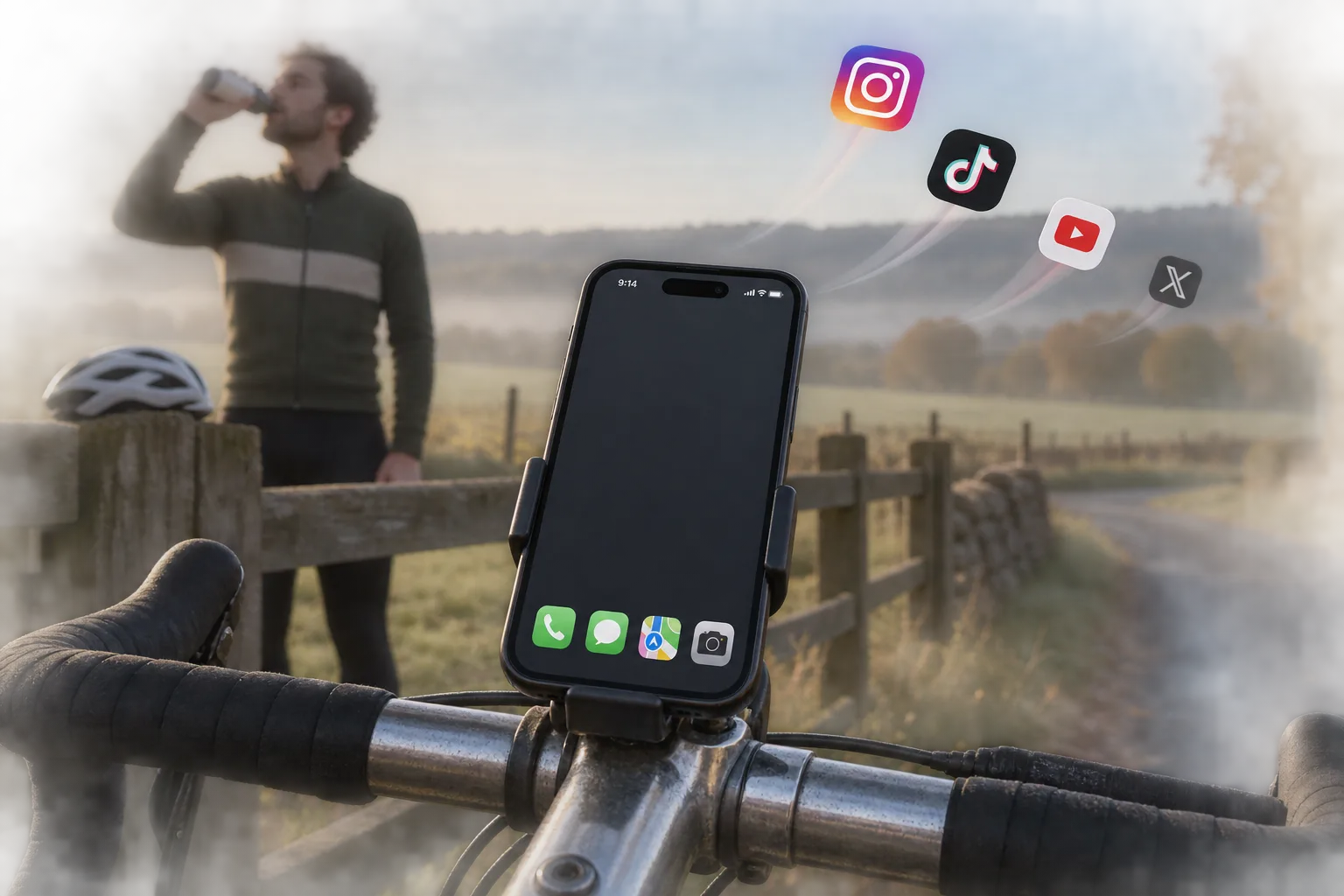
Empieza con dos listas cortas. Conservar: llamadas, Mensajes, mapas, cámara, música, el banco, la app de autenticación que necesitas para trabajar. Bloquear: las apps en las que un «scroll rápido» se convierte en media hora, como TikTok, Instagram, YouTube y los juegos.
Sé sincero con las apps a las que te pasas. Si Instagram está bloqueada y abres X en su lugar, X también va a la lista de bloqueo.
Simplifica tu pantalla de inicio
- Mantén pulsada una app que no quieras ver, toca «Eliminar app» y luego «Eliminar de la pantalla de inicio». La app pasa a la biblioteca de apps y sigue funcionando desde allí.
- Para ocultar una página entera, mantén pulsada una zona vacía, toca los puntos de la parte inferior de la pantalla y luego el círculo bajo la página.
- Deja una sola página con las apps de tu lista de «conservar».
Activa la escala de grises
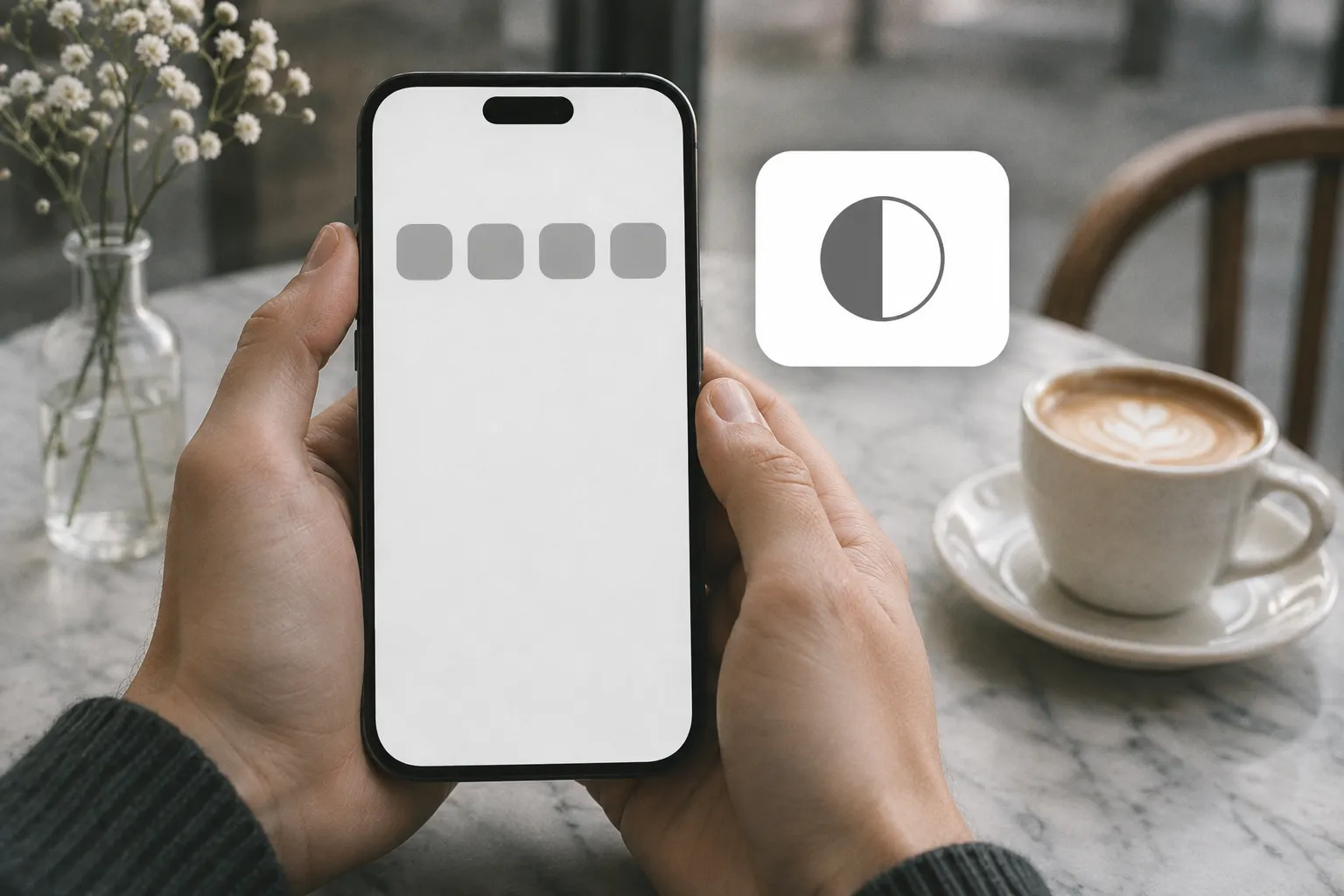
Apple ofrece los filtros de color como función de accesibilidad. La escala de grises cambia cómo se ve todo, incluidas fotos y vídeos. No bloquea ninguna app.
- Abre Ajustes y luego Accesibilidad → Pantalla y tamaño del texto.
- Toca Filtros de color, actívalos y elige Escala de grises.
Usa un modo de concentración con una sola página de inicio
- Abre Ajustes → Concentración y elige o crea un modo.
- Toca Pantalla de inicio, activa las páginas personalizadas y selecciona tu página sencilla.
- Toca Apps para permitir notificaciones solo de las apps que conservas.
Bloquea las apps que seguirías abriendo
Una app oculta está a una búsqueda de distancia. Para que tu configuración de dumbphone aguante, bloquea las apps de tu lista. Con Tiempo de uso, Apple señala que en iOS 26 los límites se pueden ignorar al alcanzarlos por defecto; «Bloquear durante la inactividad» con código de Tiempo de uso mantiene las apps cerradas durante el Tiempo de inactividad (por qué se ignoran los límites).
En Bouncer, crea una regla con las apps de tu lista de bloqueo y una franja programada. Una app bloqueada muestra una pantalla sin botón de desbloqueo. Para las horas en que quieres un dumbphone de verdad, elige Lockdown: ningún desbloqueo temporal hasta que termina la franja, salvo un pase de emergencia que vuelve siete días después de usarlo.

Dumbphone unas horas, smartphone el resto
Puede que no necesites un dumbphone todo el día. Las tardes, los fines de semana o el horario de trabajo pueden bastar. Usa un horario para esas horas y conserva toda la utilidad del móvil el resto del tiempo. Lee cómo dejar el doomscrolling para elegir el momento.
Preguntas frecuentes
¿Puedo convertir mi iPhone en un dumbphone sin comprar otro móvil?
Sí. Deja solo las apps esenciales en una página de inicio, activa la escala de grises, usa un modo de concentración con esa página y bloquea con Tiempo de uso o con un bloqueador las apps que seguirías abriendo.
¿Puedo conservar WhatsApp y Mapas?
Sí. Déjalas fuera de tu lista de bloqueo. Tú decides qué apps siguen disponibles.
¿La escala de grises frena el scroll sin fin?
No. La escala de grises solo cambia los colores y las apps se siguen abriendo. Para que no se abran, bloquéalas.
¿Es mejor un dumbphone de verdad?
Un móvil básico aparte elimina las apps por completo, pero puedes perder herramientas que necesitas, como mapas, el banco o una app de autenticación. Una configuración en el iPhone conserva esas herramientas. Decide según lo que necesitas cada día.
Fuentes
- Apple: Organizar la pantalla de inicio y la biblioteca de apps del iPhone ↗
- Apple: Cambiar los colores de la pantalla del iPhone ↗
- Apple: Configurar un modo de concentración en el iPhone ↗
- Apple: Configurar horarios con Tiempo de uso en el iPhone (iOS 26) ↗
Fuentes consultadas el 26 de septiembre de 2026. Las funciones y ofertas externas pueden cambiar.
Bloquea las apps que te enganchan.
Bouncer te hace esperar antes de abrirlas, o las mantiene cerradas hasta la hora que elijas.



