
要点
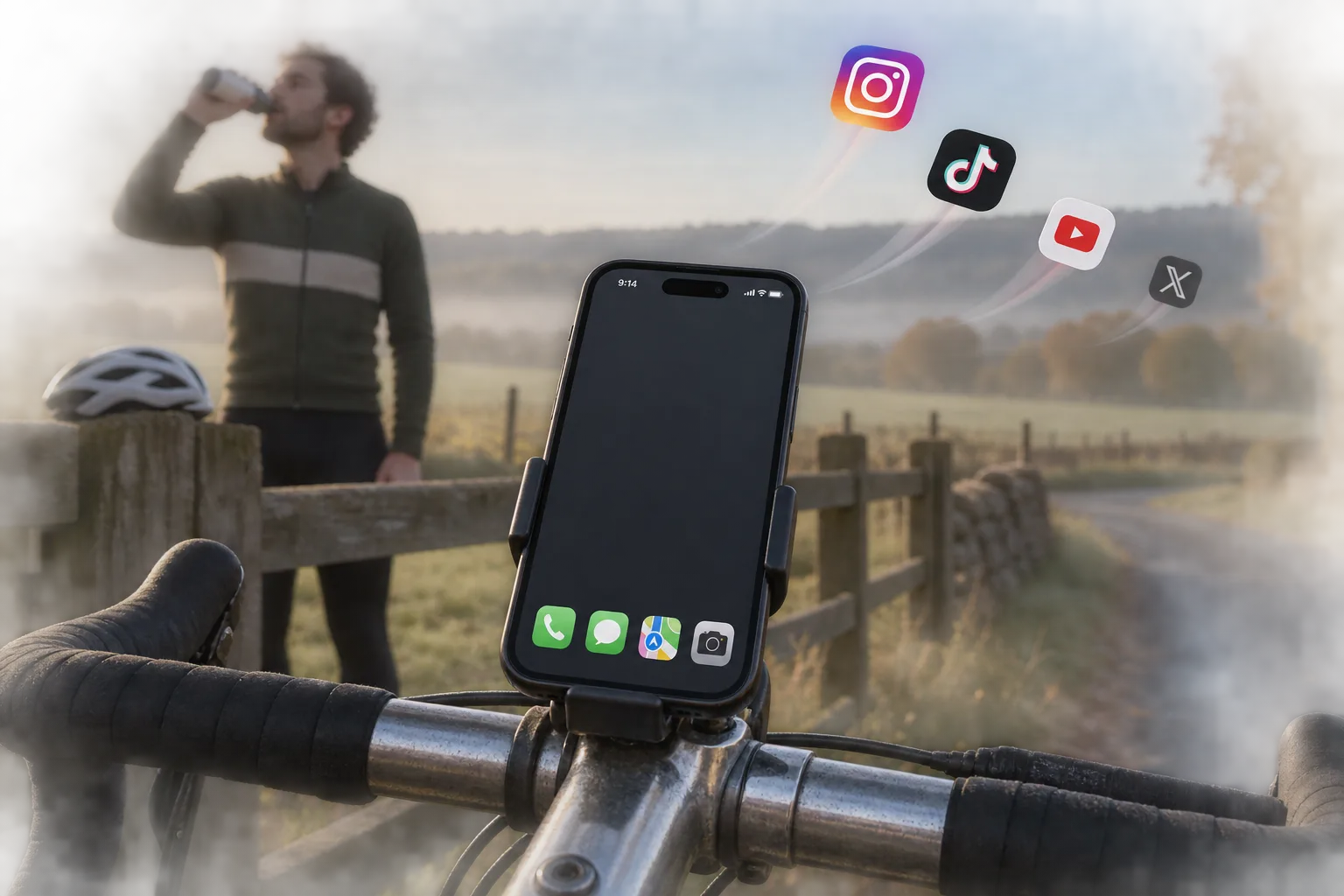
2台目を買わなくても、iPhoneをダムフォンのように使えます。必要なツールは残し、つい開いてしまうアプリをブロックし、残りを魅力的でなくします。
- ✅ 残す:電話、メッセージ、マップ、銀行アプリなど、必要なツール。
- 🚫 ブロックする:終わりのないスクロールに引き込むアプリ(アプリをブロックする方法)。
- ⚫ 残りを地味にする:シンプルなホーム画面とグレイスケール。
- 🗓️ 時間限定でもOK:夜や週末だけスケジュールでブロックし、それ以外は普通のスマホとして使います。
ダムフォンに残すものを決める
まず短いリストを2つ作りましょう。残すもの:電話、メッセージ、地図、カメラ、音楽、銀行、仕事に必要な認証アプリ。ブロックするもの:「ちょっとだけ」のスクロールが30分になってしまうアプリ。たとえばTikTok、Instagram、YouTube、ゲームなどです。
乗り換えてしまうアプリについては正直になりましょう。Instagramをブロックした代わりにXを開くなら、Xもブロックリストに入れるべきです。
ホーム画面をシンプルにする
- 見えなくしたいアプリを長押しし、「Appを削除」→「ホーム画面から取り除く」をタップします。アプリはAppライブラリに移り、そこから引き続き使えます。
- ページごと非表示にするには、何もない場所を長押しし、画面下部のドットをタップして、ページの下の丸をタップします。
- 「残す」リストのアプリだけを置いたページを1つ作ります。
グレイスケールをオンにする
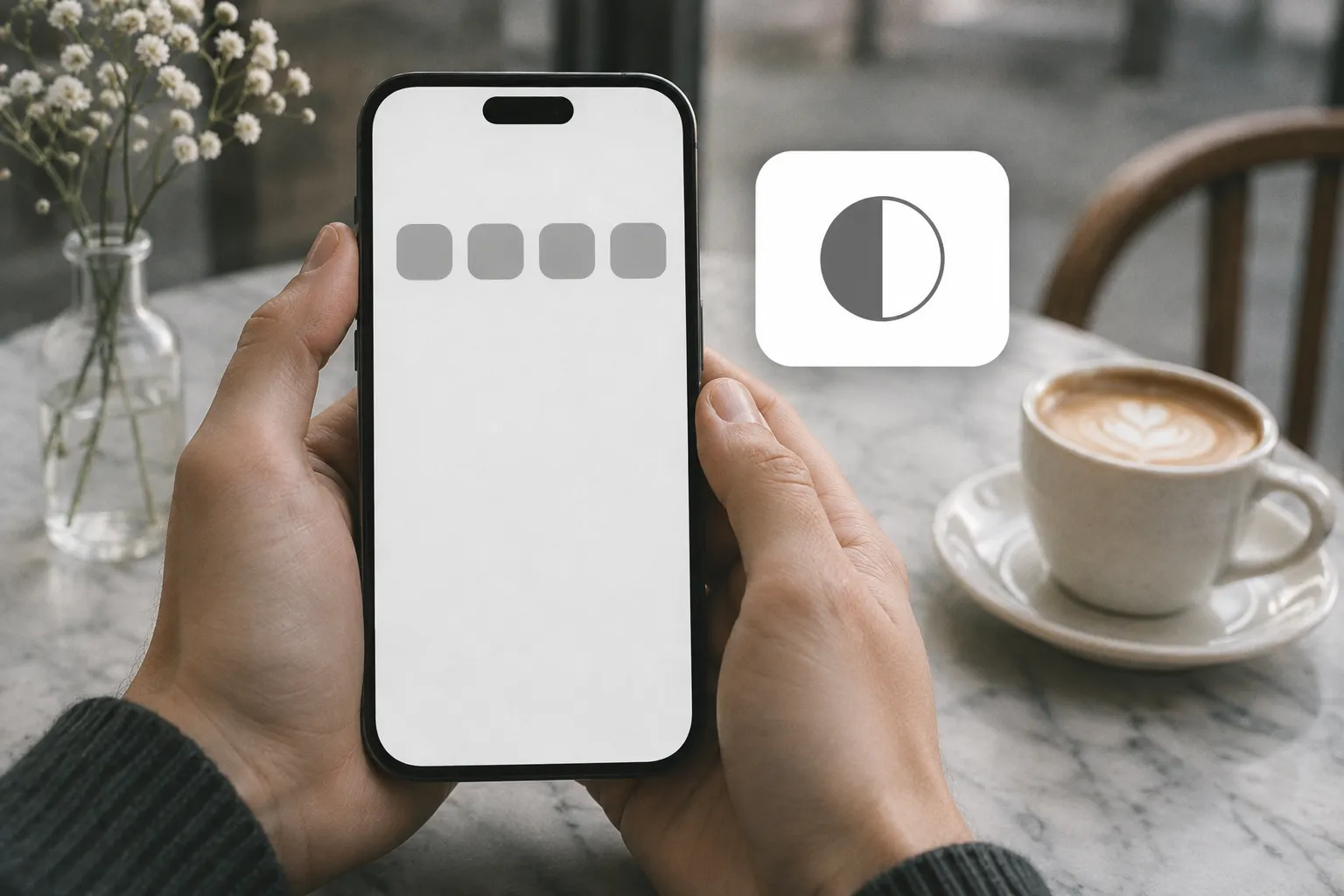
カラーフィルタは、Appleがアクセシビリティ機能として提供しているものです。グレイスケールにすると、写真や動画も含め、すべての見た目が変わります。アプリをブロックするわけではありません。
- 設定を開き、アクセシビリティ → 画面表示とテキストサイズ に進みます。
- 「カラーフィルタ」をタップしてオンにし、「グレイスケール」を選びます。
ホーム画面1ページの集中モードを使う
- 設定 → 集中モード を開き、集中モードを選ぶか作成します。
- 「ホーム画面」をタップし、カスタムページをオンにして、シンプルなページを選びます。
- 「App」をタップし、残すアプリからの通知だけを許可します。
それでも開いてしまうアプリをブロックする
非表示にしたアプリも、検索すればすぐ出てきます。ダムフォンの設定を保つには、リストのアプリをブロックしましょう。スクリーンタイムについて、AppleはiOS 26の初期設定では上限に達しても制限を無視できると説明しています。スクリーンタイム・パスコードを設定して「休止時間中にブロック」をオンにすれば、休止時間中はアプリが閉じたままになります(制限が無視される理由)。
Bouncerでは、ブロックリストのアプリと時間帯でルールを作ります。ブロックされたアプリには、ブロック解除ボタンのないシールドが表示されます。本当のダムフォンにしたい時間にはLockdownを選びましょう。時間帯が終わるまで一時的なブロック解除はなく、例外はEmergency Pass 1回だけ。パスは使ってから7日後に戻ります。

一部の時間はダムフォン、それ以外はスマホ
1日中ダムフォンである必要はないかもしれません。夜、週末、仕事中だけで十分なこともあります。その時間にスケジュールを使い、それ以外はスマホをフルに使いましょう。時間帯の選び方はドゥームスクロールをやめる方法へ。
よくある質問
新しいスマホを買わずにiPhoneをダムフォン化できる?
できます。必要なアプリだけをホーム画面の1ページに置き、グレイスケールをオンにし、そのページを使う集中モードを設定して、それでも開いてしまうアプリをスクリーンタイムかアプリブロッカーでブロックします。
WhatsAppやマップは残せる?
残せます。ブロックリストから外しておけばOK。どのアプリを使えるようにするかは自分で決められます。
グレイスケールで終わりのないスクロールは止まる?
止まりません。グレイスケールは色を変えるだけで、アプリは開けます。開かないようにするには、ブロックしましょう。
本物のダムフォンのほうがいい?
別のシンプルな携帯電話ならアプリは完全になくなりますが、地図、銀行、認証アプリなど必要なツールも失うかもしれません。iPhoneの設定なら、そうしたツールは残せます。毎日必要なものをもとに選びましょう。
出典
- Apple:iPhoneのホーム画面とAppライブラリを整理する ↗
- Apple:iPhoneの画面の色を変更する ↗
- Apple:iPhoneで集中モードを設定する ↗
- Apple:iPhoneのスクリーンタイムでスケジュールを設定する(iOS 26) ↗
出典の確認日:2026年9月26日。外部の機能やサービス内容は変わる可能性があります。
つい開いてしまうアプリをブロック。
Bouncer は開く前に待ち時間を入れるか、決めた時刻までアプリを閉じたままにします。



